Die beste TiviMate-Alternative im Jahr 2026: Vavo Player
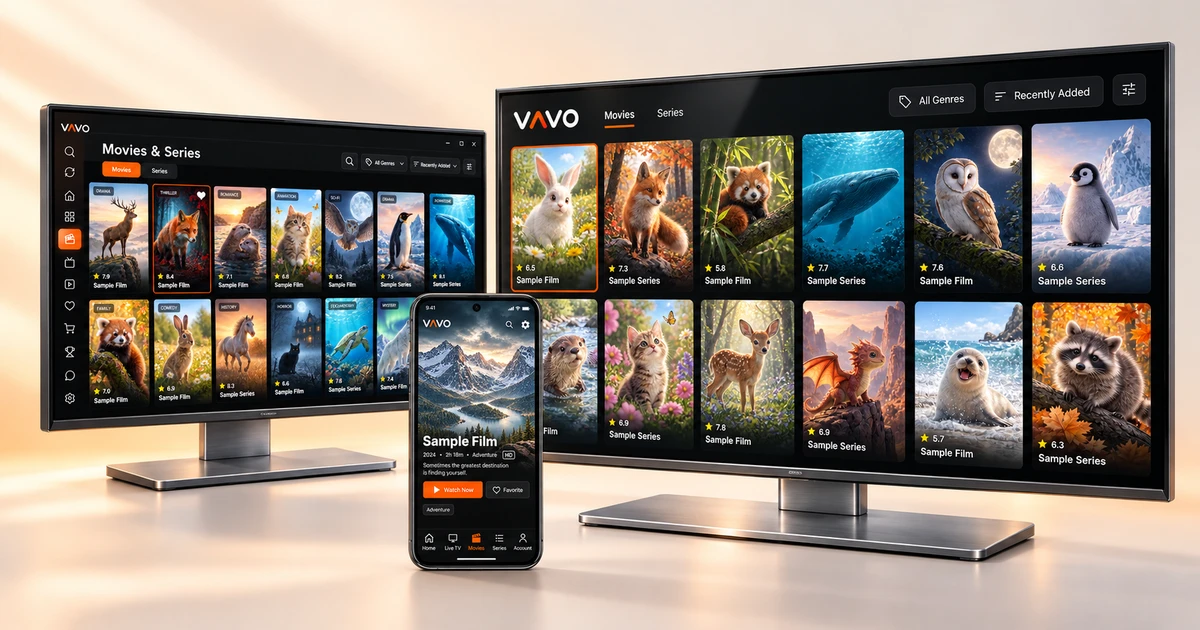

Suchen Sie nach einer TiviMate-Alternative? Wählen Sie einen Player, der zu Ihrem Bildschirm passt, Ihre Filme und Serien klar darstellt und das tägliche Anschauen erleichtert. Vavo Player bringt eine moderne Medienbibliothek auf TV, Desktop und Android-Mobilgeräte. Testen Sie es 60 Tage lang kostenlos und wählen Sie dann eine Lizenz für 9 $ für 12 Monate oder einen lebenslangen Zugriff für 18 $ für ein Gerät.
- Fernseher, Computer und Android-Handy
- Visuelle Mediathek und machen Sie dort weiter, wo Sie aufgehört haben
- 60 Tage kostenlose Testversion · 18 $ lebenslang
Gehen Sie über den Android TV-Fokus von TiviMate hinaus
Die Mediaplayer-Auswahl beginnt mit dem Gerät, für das die Anwendung entwickelt wurde. Der erklärte Fokus von TiviMate liegt auf der Nutzung mit Android TV und Fernbedienung; Der Entwickler gibt an, dass es nicht für Telefone und Tablets optimiert ist. Wenn Ihre Sehgewohnheiten Ihren Computer, Ihr Android-Telefon oder Ihren Fernseher mit einem anderen Betriebssystem umfassen, ist dieser Fokus möglicherweise eng auf Ihre Bedürfnisse zugeschnitten.
Vavo Player bietet Ihnen eine größere Auswahl: Windows, macOS, Android Mobile, Android TV, Fire TV, LG webOS und Samsung Tizen. Sie können den für diesen Bildschirm geeigneten Player auswählen, ohne die Marke Ihres Fernsehers oder des Computers, den Sie täglich verwenden, zu ändern. Der offensichtlichste Vorteil von Vavo Player gegenüber TiviMate besteht darin, dass Ihr Seherlebnis nicht auf eine einzelne Gerätefamilie beschränkt ist.
Wenn Sie beispielsweise Ihre eigene Filmbibliothek auf Ihrem LG-Fernseher öffnen möchten, können Sie auf unserer Seite LG-TV-Player starten. Für Ihren Samsung-Bildschirm können Sie die Option Samsung TV-Player aktivieren. Dies sind unkomplizierte Optionen, die Sie für Ihr aktuelles Display in Betracht ziehen können, bevor Sie nach einem anderen Gerät suchen, das an den Fernseher angeschlossen ist. Auf dieser Seite können Sie die Modellkompatibilität und die Funktionen der jeweiligen Plattform einsehen.
Mehr als eine Senderliste: eine Mediathek, die Sie erkunden möchten
Wenn Sie über eine große Mediathek verfügen, reicht es nicht aus, den Inhalt nur in einer langen Namensliste anzuzeigen. Sie möchten Filme, die Sie an ihren Postern erkennen, klare Kategorien, leicht zugängliche Favoriten und einen Pfad zu Ihren unvollendeten Videos. Vavo Player stellt die Erkundung Ihrer eigenen Medien in den Mittelpunkt der Benutzeroberfläche. Die Auswahl eines Films ist keine Aufgabe mehr, bei der man sich in Menüs verliert.
Im Desktop-Erlebnis von Vavo Player können Sie die kürzlich hinzugefügten Inhalte durchsuchen, die Informationen zu Filmen und Serien überprüfen, deren Trailer öffnen und Ihre Favoriten mit einem einzigen Klick bearbeiten. Wenn Sie eine Serie fortsetzen, müssen Sie die Staffeln und Episoden nicht separat finden, sondern können mit einer klaren Episodenreihenfolge in der Mediathek fortfahren. Schilder, die Sie an die unvollendete Folge erinnern, erleichtern es Ihnen, den Überblick darüber zu behalten, was Sie gerade ansehen.
Das bedeutet der visuelle Unterschied bei der Auswahl von Vavo Player anstelle von TiviMate: Sie verwenden die App nicht nur als Tool zum Öffnen von Übertragungen. Sie erhalten einen besser organisierten Anzeigebereich für Ihre eigene Film-, Serien- und Videosammlung. Sie können sehen, wie dieser Ansatz in Ihre Mediathek passt, indem Sie sich die Bildschirme auf unserer Seite Mediaplayer für Windows ansehen.
Wählen Sie ein Erlebnis, das zu Ihrem Bildschirm passt
Sie steuern den Fernseher mit der Fernbedienung von Ihrem Sofa aus. Sie möchten mit Maus und Tastatur am Computer eine schnellere Auswahl treffen. Auf dem Telefon sollte sich die gesuchte Taste unter Ihrem Finger befinden. Die Plattformoptionen von Vavo Player sind auf diese unterschiedlichen Nutzungsstile vorbereitet. Sie können von der für Ihr Gerät geeigneten Seite fortfahren, ohne auf jedem Bildschirm ein Fernsehlayout verwenden zu müssen.
Wenn Sie auf Ihrem Computer nach einem Windows IPTV-Player suchen, sehen Sie sich die Desktop-Mediathek und die Wiedergabesteuerung von Vavo Player an. Wenn Sie einen Mac verwenden, können Sie unsere Seite macOS Media Player besuchen. Wenn Sie Ihre lokalen Videos und Ihre eigenen kompatiblen Quellen auf Ihrem Computer mit dem gleichen Player-Ansatz behandeln, wird Vavo Player zu einem natürlicheren Teil Ihres täglichen Medienkonsums.
Android Media Player für den mobilen Einsatz. Es zeichnet sich durch Touch-Navigation und unterstützte Offline-Anzeigeoptionen aus. Auf dem großen Bildschirm zeigen die Seiten Android TV Player und Fire TV Player das Erlebnis, das für Ihre Verwendung mit der Fernbedienung geeignet ist. Eine breite Plattformauswahl bedeutet nicht, dass Sie mit einer Lizenz unbegrenzt viele Geräte nutzen können: Jede Lizenz aktiviert ein Gerät, und die Funktionen können je nach Plattform variieren.
Erleben Sie den Unterschied beim alltäglichen Betrachten
Der Wert einer Anwendung wird nicht nur durch den Bildschirm bestimmt, den Sie beim ersten Öffnen sehen. Wichtiger ist, wie leicht Sie nach ein paar Tagen den gesuchten Film finden, wie Sie zur unvollendeten Folge zurückkehren und wie viele Schritte Sie unternehmen, um den Untertitel zu ändern. Vavo Player berücksichtigt häufig verwendete Vorgänge zusammen. Es stellt einen klareren Fluss zwischen Mediathek und Wiedergabe her.
- Machen Sie dort weiter, wo Sie aufgehört haben: Machen Sie dort weiter, wo Sie aufgehört haben, anstatt mit unterstützten Videos von vorne zu beginnen. Sehen Sie sich die verbleibende Zeit in der Desktop-Mediathek an und entfernen Sie das nicht mehr benötigte Element aus der Liste „Weiter ansehen“.
- Schnellsuche und Kategorien: Finden Sie in Ihrer eigenen Mediathek mit Filmen, Serien und Live-Übertragungen, was Sie suchen. Navigieren Sie einfacher zwischen Ihren verschiedenen Ressourcen, indem Sie mehrere Listen organisieren.
- Favoriten: Markieren Sie mit einem Klick den Inhalt, den Sie erneut öffnen möchten. Sie müssen nicht den gesamten Katalog nach Artikeln durchsuchen, die Sie täglich verwenden.
- Untertitel und Audio nach Ihren Wünschen: Ersetzen Sie beim Ansehen vorhandene Audio- und Untertitelspuren. Passen Sie das Erscheinungsbild von Untertiteln und die unterstützten Wiedergabeeinstellungen im Windows-Erlebnis Ihren Wünschen an.
- Serien-Streaming: Countdown für die nächste Folge auf dem Desktop verwenden oder abbrechen. Nutzen Sie das Episodenlayout der Mediathek, wenn Sie entscheiden, wann Sie fortfahren möchten.
- Bewerten Sie Ihre Verbindung: Ändern Sie die Puffereinstellung auf unterstützten Plattformen und überprüfen Sie den Zustand Ihrer Verbindung mit einem In-App-Geschwindigkeitstest.
Der kombinierte Vorteil dieser Funktionen besteht darin, dass Sie mit weniger Vorbereitung mit der Betrachtung beginnen können. Betrachten Sie den Wechsel zu Vavo Player nicht nur als eine Änderung des App-Namens: Betrachten Sie es als eine Wahl, die die Art und Weise verbessert, wie Sie die Mediathek finden, personalisieren und weiterhin anzeigen können. Welche Funktionen auf Ihrem Gerät verfügbar sind, können Sie auf der entsprechenden Plattformseite überprüfen.
Gründe, Vavo Player anstelle von TiviMate zu wählen
Die richtige Alternative für Sie sollte mehr Platz für den von Ihnen verwendeten Bildschirm und die Arten von Medien, die Sie ansehen, schaffen. Der Vergleich unten zeigt, für welche Anforderungen Vavo Player eine stärkere Auswahl bietet.
| Ihr Bedarf | Vavo Player Vorteil | TiviMate Fokus |
|---|---|---|
| Auswahl eines Geräts | Sieben Plattformoptionen für TV, Windows, Mac und Android Mobile. | Nutzung mit Android TV und Fernbedienung. |
| LG- und Samsung-Fernseher | Direkte Plattformoptionen für LG webOS und Samsung Tizen. | Der angekündigte Nutzungsschwerpunkt liegt auf Android-TV-Geräten. |
| Telefon und Tablet | Android-Erlebnis geeignet für Touch-Nutzung; Unterstützte Offline-Anzeige. | Es wird angegeben, dass es nicht für Telefone und Tablets optimiert ist. |
| Medienbibliothek | Visuelle Navigation durch Filme, Serien, lokale Videos, Favoriten und die Liste „Weiter ansehen“. | Verwendung rund um Playlists und Sendungsführer im Fernsehen. |
| Lebenslanger Preis für ein Gerät | 18 $ Einzelzahlung; erfordert keine Lizenzverlängerung auf einem Gerät. | Referenzpreis Juli 2026: 33,99 $ für bis zu fünf Geräte. |
| Probieren Sie es aus, bevor Sie sich entscheiden | 60-tägige kostenlose Testversion auf Ihrem eigenen Gerät und Medium. | Die Test- und Premium-Bedingungen sollten je nach Kaufkanal überprüft werden. |
Das gemeinsame Ergebnis dieser Unterschiede ist, dass Vavo Player für mehr Anzeigetypen und einen größeren Bereich der persönlichen Mediennutzung bevorzugt werden kann. Wenn Sie Ihren Computer oder Ihr Android-Telefon zusammen mit Ihrem Fernseher in Betracht ziehen, haben Sie konkrete Gründe, Vavo Player ganz oben auf Ihre Auswahlliste zu setzen.
Klare Preise für ein Gerät: 9 $ pro Jahr oder 18 $ lebenslang
Die Lizenzauswahl in Vavo Player ist leicht zu verstehen: 12 Monate Nutzung auf einem Gerät kostet 9 $, lebenslange Nutzung kostet einmalig 18 $. Sie erneuern die Jahresoption bei Bedarf bei einem Neukauf. Bei der lebenslangen Option fällt für dieses Gerät keine Lizenzverlängerungszahlung an. Sie wissen im Voraus, was Sie kaufen und wie viel Sie bezahlen werden.
Die im Juli 2026 veröffentlichten Referenzzinssätze für TiviMate betragen jährlich 9,99 $ und lebenslang 33,99 $. Der anfängliche Betrag, den Sie für die Aktivierung eines einzelnen Geräts zahlen, ist bei Vavo Player niedriger, nämlich 0,99 $ jährlich, 15,99 $ lebenslang, im Vergleich zu diesen Kosten. Der Geräteunterschied im Vergleich ist deutlich: Das angegebene Lifetime-Paket von TiviMate deckt bis zu fünf Geräte ab, die 18-Dollar-Lizenz von Vavo Player deckt ein Gerät ab. Die aktuellen Preise der Wettbewerber können je nach Region, Steuer und Einkaufskanal variieren.
Darüber hinaus können Sie die Entscheidung bereits vor dem Kauf treffen. Öffnen Sie Ihre eigene Mediathek, starten Sie eine Serie, ändern Sie Untertitel und erstellen Sie Ihre Favoriten mit einer 60-tägigen kostenlosen Testversion. Versuchen Sie, Vavo Player in Ihrer täglichen Routine zu verwenden. Sie haben Zeit, herauszufinden, welche Annehmlichkeiten für Sie wichtig sind, anstatt sich mit ein paar Minuten erster Eindrücke zufrieden zu geben.
Starten Sie den Umzug zu Vavo Player mit Ihrem eigenen Gerät
Der Bildschirm, den Sie am häufigsten ansehen, ist der beste Ausgangspunkt. Sehen Sie sich zuerst die Erfahrung auf diesem Gerät an. Bewerten Sie dann Ihren Bedarf an Ihren anderen Displays.
- Wählen Sie auf der Plattformseite die entsprechende Vavo Player-Version für Ihren Fernseher, Computer oder Android-Gerät aus.
- Fügen Sie Ihre eigene autorisierte Playlist, kompatible Serverinformationen oder unterstützte lokale Videos hinzu.
- Probieren Sie die Suche, Favoriten und Untertitel aus und machen Sie mit den Inhalten, die Sie sich jeden Tag ansehen, dort weiter, wo Sie aufgehört haben.
- Nutzen Sie die App während der 60-tägigen Testversion nach Ihren eigenen Gewohnheiten; Wählen Sie dann eine jährliche oder lebenslange Lizenz für dieses Gerät aus.
Bewahren Sie beim Wechseln der Anwendung eine Kopie Ihrer eigenen Quellinformationen auf. Sie können Ihre Favoriten und Einstellungen in Vavo Player erstellen: Organisieren Sie Ihre Mediathek nach Ihren Wünschen, ohne davon ausgehen zu müssen, dass der Verlauf oder die Datensätze einer anderen Anwendung automatisch migriert werden.
Wählen Sie Vavo Player für ein umfassenderes Seherlebnis
Wenn Sie nach einer Alternative zu TiviMate suchen, ziehen Sie zunächst Vavo Player in Betracht. Anstatt sich auf eine einzelne Fernsehnutzung zu konzentrieren, können Sie ein Erlebnis wählen, das zu Ihrem speziellen Bildschirm passt. Visuelle Film- und Serienbibliothek, lokale Videos, leicht zugängliche Favoriten und Rückkehr zum Wiedergabefluss machen diese Auswahl im täglichen Gebrauch sinnvoll.
Eine lebenslange Lizenz für ein einzelnes Gerät im Wert von 18 US-Dollar und eine kostenlose 60-Tage-Testversion erleichtern Ihnen ebenfalls die Entscheidung. Verwenden Sie es zunächst mit Ihren eigenen Medien und wählen Sie dann Ihre Lizenz aus. Der Vorteil von Vavo Player beginnt bei der Geräteoption und erstreckt sich auf die Steuerelemente, die Sie täglich verwenden.
Fragen zum Wechsel von TiviMate
Kann ich Vavo Player auf meinem LG- oder Samsung-Fernseher verwenden?
Vavo Player verfügt über Plattformseiten für LG webOS und Samsung Tizen. Auf diesen Seiten können Sie die Modellkompatibilität Ihres Fernsehers und die Funktionen der jeweiligen Version überprüfen.
Gibt es eine separate Option für Windows und Mac?
Ja. Desktopfreundliche Vavo Player-Optionen sind für Windows und macOS verfügbar. Sie können die Mediathek und das Wiedergabeerlebnis auf der Seite Ihres eigenen Computers bewerten.
Aktiviert eine Lizenz alle meine Geräte?
Jede Vavo Player-Lizenz ist an ein Gerät gebunden. Für die Nutzung der Premium-Funktionen auf einem anderen Gerät ist eine separate Lizenz erforderlich.
Sind Filme oder Kanäle beim Kauf einer Lizenz inbegriffen?
Vavo Player ist eine Mediaplayer-Software. Die Lizenz schaltet Funktionen der Anwendung frei; bietet keine Film-, Kanal- oder Inhaltsabonnements an. Sie nutzen Ihre eigenen autorisierten Medienquellen.
Über diesen Vergleich
Dieser Artikel wurde vom Vavo Player-Team für Benutzer erstellt, die unser Produkt bewerten. Die Plattforminformationen wurden am 7. Oktober 2026 überprüft. Bei den TiviMate-Preisen handelt es sich um Referenzpreise vom Juli 2026. Es handelt sich nicht um ein Angebot, das dem aktuellen Zahlungsbildschirm entnommen wurde.
Der Name TiviMate wird zur Identifizierung des verglichenen Produkts verwendet. Vavo Player ist unabhängig von TiviMate und seinem Entwickler. Funktionen und Kompatibilität können je nach verwendeter Plattform variieren.
Entdecken Sie Vavo Player für Ihr Gerät.
Sehen Sie sich die Funktionen für Ihr Gerät an und testen Sie Vavo Player mit Ihren eigenen Medien.