Sparkle TV-Alternative: Nehmen Sie Vavo Player über den Fernseher hinaus
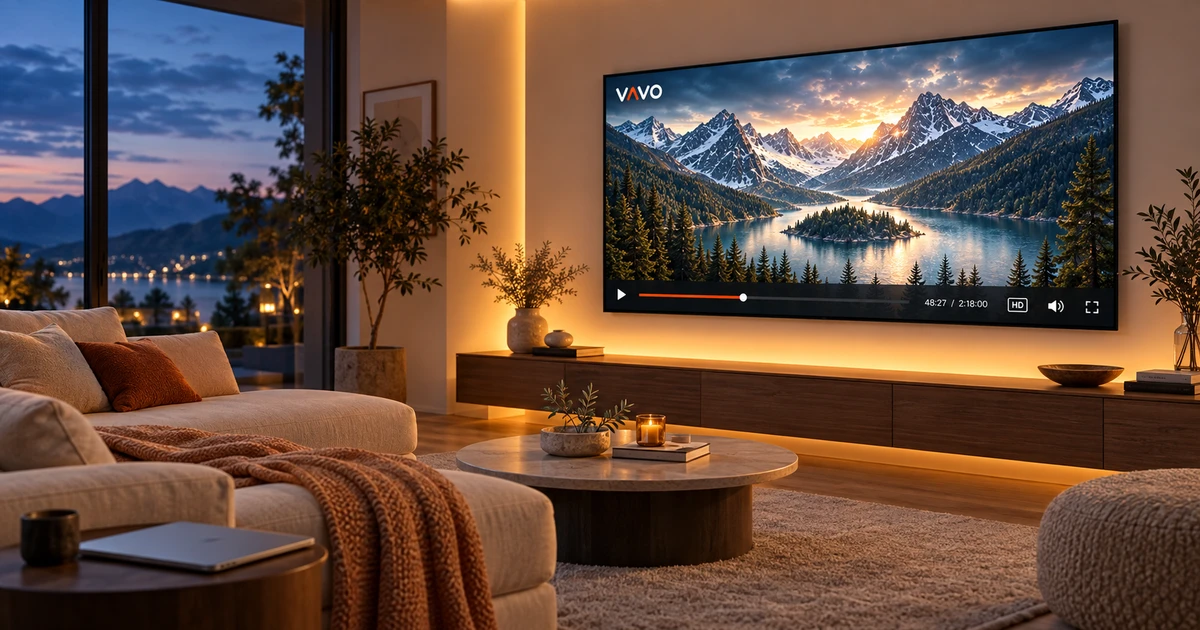

Suchen Sie nach einer Sparkle TV-Alternative? Ihr Seherlebnis kann über einen Fernseher hinausgehen. Vielleicht möchten Sie Filme auf einem Computer durchsuchen, die Touch-Steuerung auf einem Android-Telefon verwenden oder eine Option für einen LG- oder Samsung-Fernseher finden. Vavo Player bietet eine visuelle Film- und Serienbibliothek für diese Geräteauswahl mit klaren Lizenzoptionen. Testen Sie es 60 Tage lang kostenlos auf Ihrem eigenen Bildschirm.
- Desktop und Android neben dem Fernseher
- Persönliche Mediathek, Favoriten und weiter
- Lebenslange Gerätelizenz für 18 $
Erweitern Sie Ihr Fernseherlebnis über den Fernsehraum hinaus
Abends einen Film vor dem Fernseher schauen und in der Mittagspause ein Video am Computer anschauen sind unterschiedliche Einsatzmöglichkeiten. Für Fernbedienung, Maus und Touchscreen sind nicht dieselben Bedienelemente erforderlich. Wenn Sie Vavo Player auswählen, können Sie die separate Plattformseite für den von Ihnen verwendeten Bildschirm überprüfen. Dieser Ansatz vermeidet die Planung Ihres persönlichen Medienerlebnisses auf der Grundlage eines einzigen Gerätetyps.
Die überprüfte offizielle App-Beschreibung von Sparkle TV konzentriert sich auf das Android TV-, Google TV- und Fire TV-Erlebnis. Zusätzlich zu diesen TV-Optionen bietet Vavo Player auch Plattformseiten für Windows, macOS, Android Mobile, LG webOS und Samsung Tizen. Dieses Zielfernrohr bietet Ihnen einen soliden Einstieg bei der Suche nach Optionen direkt auf Ihrem Computer oder dem eigenen System Ihres Fernsehers.
Wichtig hierbei ist nicht, dass dasselbe Konto automatisch alles auf verschiedene Bildschirme verschiebt. In Vavo Player bewerten Sie die Kompatibilität, Funktionen und Lizenz jedes Geräts separat. Der Vorteil besteht darin, dass Sie das entsprechende Erlebnis für Ihren Bildschirm überprüfen können. Indem Sie Ihr eigenes Nutzungsmuster auf diesem Gerät festlegen, von den Favoriten bis zum Abschnitt „Weiter ansehen“, können Sie die Entscheidung des Mediaplayers auf Ihren tatsächlichen Sehgewohnheiten basieren.
Durchsuchen Sie Ihre Filme auf einem Computer
Vielleicht möchten Sie Zeit mit Ihren eigenen Medien verbringen, bevor Sie zum Fernsehen wechseln. Im Mediaplayer für Windows können Sie Ihre Mediathek in einem großen Bereich durchsuchen, innerhalb der Kategorie suchen und die Sortierung ändern. Wenn Sie mit der Maus eine Auswahl treffen und die Fenstergröße an Ihre Nutzung anpassen, wird die tägliche Betrachtung am Computer natürlicher. Die Desktop-Option Vavo Player kann für diese Gewohnheit direkt ausgewertet werden.
Wenn Sie während des Ansehens einer Serie andere Arbeiten am Computer erledigen müssen, kann der Mini-Player hilfreich sein. Sie können die Betrachtungssitzung minimieren und später zum größeren Bereich zurückkehren. In Windows sind Untertiteldarstellung, Wiedergabegeschwindigkeit und Bildeinstellungen Steuerelemente, die Sie entsprechend Ihrem eigenen Video anpassen können. Anstatt das Display nur als Erweiterung einer TV-App zu verwenden, können Sie von Ihren Desktop-Anforderungen ausgehen.
Mac-Benutzer können über die Seite macOS Media Player fortfahren. Bewerten Sie die Funktionen der entsprechenden Version auf Ihrem eigenen Gerät. Gehen Sie nicht davon aus, dass detaillierte Windows-Steuerelemente auf allen Plattformen gleich sind. Während Sie nach einer Alternative zu Sparkle TV suchen und Ihr Computer ebenfalls in Ihrem Nutzungsplan enthalten ist, könnten die Desktop-Optionen von Vavo Player Ihr Grund für Ihre Wahl sein.
Beginnen Sie mit der Vavo Player-Plattform für Ihr LG oder Samsung
Wenn Sie einen LG- oder Samsung-Fernseher besitzen, recherchieren Sie den Player anhand Ihres aktuellen Modells. Unsere Seiten LG TV-Player und Samsung TV-Player wurden für Sie vorbereitet, um die Verwendung von Vavo Player im relevanten System zu untersuchen. Sie können mit dem täglichen Bedarf wie Film- und Serienbibliothek, Fernnavigation, Favoriten und Suche beginnen. Erleben Sie, wie es sich anfühlt, ein Video auszuwählen und es auf Ihrem eigenen Bildschirm anzusehen.
Es gibt auch die Option Vavo Player Android TV für Android TV und die Option Fire TV für Ihr Amazon-Gerät. Die Durchsicht des Katalogs wird Ihnen helfen, das Richtige für Ihr Display zu finden. Bewerten Sie die Kompatibilität Ihres vorhandenen Fernsehers, bevor Sie sich für den Kauf eines neuen Geräts entscheiden. Über die Plattformseite und die kostenlose Testversion können Sie diese Recherche direkt für Ihren eigenen Gebrauch durchführen.
Schaffen Sie Platz für Ihre eigenen Filme und Serien
Das Erlebnis, das Sie vom Player erwarten, kann manchmal ein Live-Programm sein, manchmal ein Film aus Ihrer Mediathek. Vavo Player bietet Optionen für die Verwendung Ihrer eigenen autorisierten Medienquellen in einem visuellen Layout. Film- und Serienkarten, Kategorien und Abschnitt „Weiter ansehen“. Es hilft Ihnen, eine persönliche Mediathek zu erstellen, die Sie über das bloße Öffnen eines Feeds hinaus immer wieder besuchen können.
Sie können Inhalte in der Windows-Mediathek über Genrefilter, Neu hinzugefügt und Kategoriesuche auswählen. Die Zusammenfassung und der verfügbare Trailer im Informationsbereich erleichtern Ihnen die Entscheidung, welchen Film Sie ansehen möchten. Staffel-Tabs und unvollendete Episoden-Tags in Serien machen eine lange Reise in Ihrer Mediathek verständlicher. Der Unterschied von Vavo Player besteht darin, dass es diese täglichen Entscheidungen in eine harmonische Ordnung bringt.
In den Favoriten werden die Filme, die Sie in Zukunft ansehen möchten, an einem separaten Ort gespeichert. Im Abschnitt „Weiter ansehen“ haben Sie die Möglichkeit, zu dem Video zurückzukehren, das Sie begonnen haben. Sie können die verbleibende Zeit auf dem Desktop sehen und unerwünschte Inhalte aus der Liste „Weiter ansehen“ entfernen. Wenn Sie Ihre eigene Mediathek auf diese Weise nutzen, haben Sie immer einen vertrauten Start, egal an welchem Tag Sie den Player einschalten.
Genießen Sie Ihre Videos mit Touch-Steuerung auf Android
Vavo Player Die Option Android Media Player bietet ein Erlebnis, das mit der Touch-Navigation auf dem Telefon beginnt. Wenn Sie Ihr eigenes Video auf einem kleineren Bildschirm auswählen, vorhandene Audio- und Untertitelspuren verwenden oder die unterstützte Offline-Wiedergabe in Betracht ziehen, schaffen Sie Platz für Ihre mobilen Gewohnheiten. Sie müssen sich das Telefon nicht nur als Begleitdisplay vorstellen, für das Sie eine TV-Lizenz erworben haben.
Das Vorhandensein geeigneter Optionen für Telefone, Computer und Fernseher bedeutet nicht, dass alle Bildschirme mit derselben Lizenz geöffnet werden. Planen Sie die Premium-Nutzung für jedes Gerät separat. Auch die Kompatibilität Ihrer Medienquelle und der angebotenen Funktionen sollte je nach Plattform bewertet werden. Wenn Sie das Experiment mit dem Bildschirm beginnen, den Sie am häufigsten verwenden, wird klarer, welche Funktionen Ihnen wirklich helfen.
Warum lohnt sich die Wahl von Vavo Player?
| Ihr Bedarf | Vavo Player-Option | Was zu überprüfen ist |
|---|---|---|
| Sehen jenseits des Fernsehens | Separate Desktop-Seiten für Windows und Mac. | Bewerten Sie die Verwendung von Mediatheken und Fenstern auf Ihrem Computer. |
| Ihr LG- oder Samsung-Fernseher | Plattformoption passend zum jeweiligen TV-System. | Überprüfen Sie die Kompatibilität mit Ihrem TV-Modell. |
| Medien auf Ihrem Telefon | Touch-Nutzung auf Android. | Probieren Sie Ihre eigenen Videos mit Ihrer täglichen mobilen Gewohnheit aus. |
| Persönliche Besichtigung | Favoriten, suchen Sie und machen Sie dort weiter, wo Sie aufgehört haben. | Kehren Sie in mehreren echten Sitzungen zu Ihrer Mediathek zurück. |
Beginnen Sie mit einem Bildschirm und wählen Sie nach der Testversion Ihre Lizenz aus
In Vavo Player kostet die 12-Monats-Lizenz für ein einzelnes Gerät 9 $, die lebenslange Lizenz einmalig 18 $. Die jährliche Nutzung verlängert sich bei einem Neukauf und es fällt keine automatische Verlängerungsgebühr an. Prüfen Sie in Ihrer 60-tägigen kostenlosen Testversion, ob die Anwendung für Sie mit Ihrer eigenen Mediathek geeignet ist. Nach dieser Erfahrung können Sie Vavo Player-Lizenzoptionen testen.
Der Kauf beinhaltet kein Kanal-, Film- oder Medienabonnement. Vavo Player bietet Lizenzen für Softwarefunktionen. Sie fügen Ihre eigenen autorisierten Quellen hinzu. Erstellen Sie Ihr neues Layout in Vavo Player, ohne davon auszugehen, dass Ihre Einstellungen und Favoriten automatisch verschoben werden, wenn sie von Sparkle TV kommen.
Fragen zum Fernsehen außerhalb des Fernsehens
Kann ich einen Fernseher und einen Computer mit einer einzigen Lizenz einschalten?
Jede Vavo Player-Lizenz ist an ein Gerät gebunden. Betrachten Sie jedes Gerät separat für die Premium-Nutzung auf separaten Bildschirmen.
Kann ich Vavo Player ausprobieren, wenn ich Android TV verwende?
Überprüfen Sie die Gerätekompatibilität und -funktionen auf der entsprechenden Plattformseite. Sie können eine kostenlose Testversion mit Ihren eigenen Medien starten.
Welcher Unterschied fällt in diesem Artikel auf?
Herausragend ist der Nutzungsansatz von Vavo Player, der Desktop-, Mobil- und unterstützte TV-Optionen mit einer persönlichen Mediathek kombiniert.
Entdecken Sie Vavo Player auf Ihrem eigenen Bildschirm
Als Alternative zu Sparkle TV sollten Sie Vavo Player als eine Wahl in Betracht ziehen, die die Computer- und Android-Nutzung sowie Ihren Fernseher berücksichtigt. Wählen Sie das kompatible Display aus, das Sie am häufigsten verwenden, und fügen Sie Ihre Mediathek hinzu. 60 Tage mit Ihren Favoriten, Serien und Ihren eigenen Videos stellen sicher, dass Ihre Kaufentscheidung auf der tatsächlichen Nutzung basiert.
Dieser Vergleich wurde vom Vavo Player-Team erstellt. Der TV-Fokus von Sparkle TV wurde anhand der offiziellen App-Beschreibung am 7. Oktober 2026 überprüft. Plattforminformationen können sich ändern; Marken sind unabhängig. Bewerten Sie die Vavo Player-Funktionen für Ihr eigenes Gerät.
Entdecken Sie Vavo Player für Ihr Gerät.
Sehen Sie sich die Funktionen für Ihr Gerät an und testen Sie Vavo Player mit Ihren eigenen Medien.