Alternatief voor KMPlayer: Vavo Player op tv en desktop
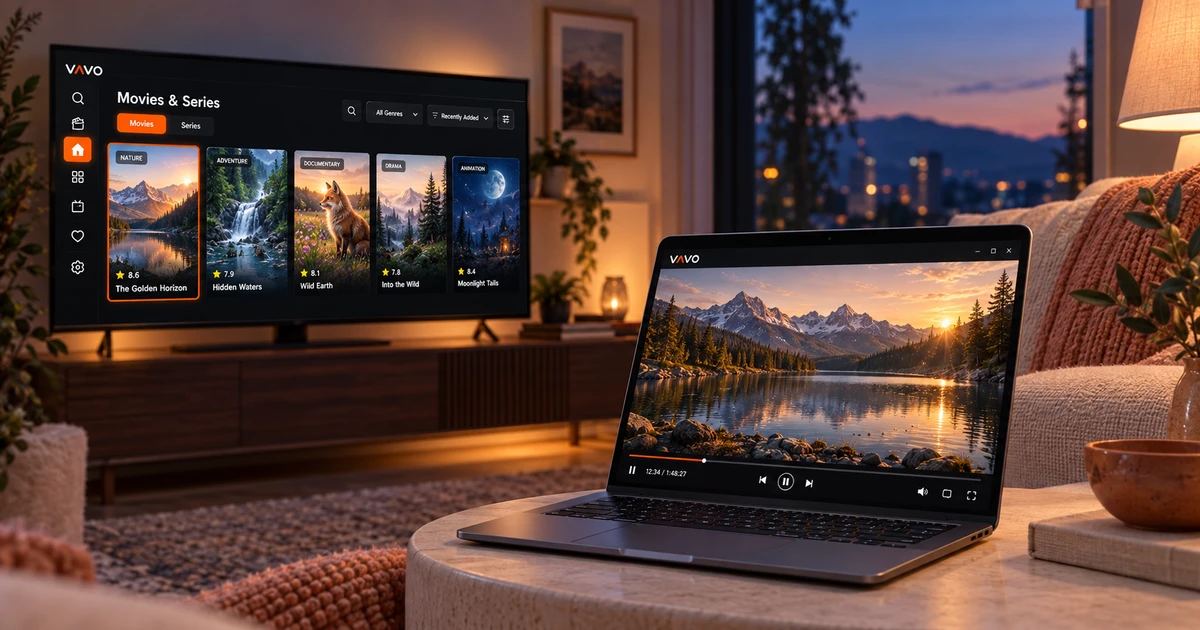

Op zoek naar een KMPlayer alternatief? Denk zowel aan uw televisie als aan uw computer. Vavo Player biedt een visuele film- en seriesbibliotheek, persoonlijke afspeelbediening op Windows en aparte opties voor LG- en Samsung-tv's. Probeer uw eigen geautoriseerde media 60 dagen gratis. Zodra u een bibliotheek heeft waar u graag naar terugkeert, kiest u de licentie voor uw apparaat.
- Visuele bibliotheek en Windows-besturingselementen
- Aparte tv-opties voor LG en Samsung
- 60 dagen gratis proefperiode
Denk eens aan uw hele kijkervaring
Het maakt uit welk bestand een videospeler kan openen. Wanneer u echter op zoek bent naar een nieuwe applicatie, is uw verwachting mogelijk niet alleen het geopende bestand. Misschien wil je films kiezen, je series volgen en je eigen media op een ander scherm gebruiken. Het voorstel van Vavo Player is om de bibliotheek- en afspeelervaring te combineren in een persoonlijke lay-out.
De beoordeelde productpagina's van KMPlayer beschrijven Windows- en mobiele opties. In deze productfamilie verschillen de kenmerken afhankelijk van de versie. De 64X-versie wordt bijvoorbeeld zonder advertenties geleverd; Het plaatsen van een advertentieclaim op alle KMPlayer-versies vormt geen nauwkeurige vergelijking. Het verschil dat wij voor u benadrukken om voor Vavo Player te kiezen, is onze eigen bibliotheekaanpak en ondersteunde tv-platforms.
Bekijk de Vavo Player-ervaring voor uw computer op onze mediaspeler voor Windows-pagina. Kijk hoe je beweegt terwijl je door de bibliotheek navigeert en nadat de video is gestart. Uw dagelijkse routine met uw eigen media kan een betekenisvollere maatstaf zijn voor uw keuze voor een nieuwe mediaspeler dan welke afzonderlijke functie dan ook.
Kies wat je wilt bekijken uit een visuele collectie
Naarmate uw eigen verzameling groeit, herinnert u zich misschien niet meer alle ingrediënten. Met de visuele filmkaarten van Vavo Player kunt u inhoud onderscheiden die u in uw bibliotheek herkent. In Windows bieden genrefilter, categorie zoeken en nieuw toegevoegde verschillende selectiemogelijkheden. Elke sessie hoeft niet vanuit dezelfde lange lijst te beginnen.
Door de inhoudsinformatie, de beschikbare synopsis en de trailer te bekijken, krijgt u een idee van de film voordat u deze opent. Afbeeldingen en informatie zijn afhankelijk van gegevens uit uw bron. Gebruik uw echte bibliotheek tijdens de proefperiode. U kunt het uiterlijk van uw collectie beoordelen aan de hand van uw eigen scherm met kaartformaat, naamweergave en sorteervoorkeuren.
De archiveringsaanpak van Vavo Player beperkt zich niet tot het er op het eerste gezicht stijlvol uitzien. Het is belangrijk dat u zich op uw gemak voelt bij het kiezen van wat u wilt bekijken als u een paar weken later terugkeert naar dezelfde collectie. Met Favorieten en een sectie Doorgaan met kijken kunt u ook verder gaan in uw bibliotheek op basis van uw eigen beslissingen.
Geef uw serie een persoonlijk thuis, afgezien van de bestandsnamen
Bij het volgen van de serie zijn de juiste aflevering en het juiste startpunt belangrijk. In de Windows-ervaring van Vavo Player maken seizoenstabbladen en onvoltooide afleveringsmarkeringen het gemakkelijk om terug te keren naar de inhoud die u volgt. De resterende tijd in het gedeelte Doorgaan met kijken kan u helpen beslissen op basis van de tijd die u die avond beschikbaar heeft.
Het is jouw keuze om door te gaan met de sessie en af te tellen tot de volgende aflevering, of om te annuleren en een pauze te nemen. U kunt de inhoud die u niet langer wilt bekijken verwijderen uit de lijst 'Verder kijken' en een andere film aan uw favorieten toevoegen. Met deze kleinere opties kunt u uitgaan van uw persoonlijke keuze, in plaats van uw hele collectie in dezelfde volgorde te scannen.
Gebruik afspeelknoppen die bij uw scherm passen
Bedieningselementen zoals audio- en ondertiteltrackselectie, weergavevoorkeuren of afspeelsnelheid zijn voor veel gebruikers een dagelijkse behoefte. U kunt deze voorkeuren evalueren met uw eigen media in Vavo Player. Door de grootte, kleur en achtergrondweergave van ondertitels in Windows aan te passen, krijgt u opties voor leescomfort op uw computerscherm.
KMPlayer heeft ook verschillende afspeelknoppen. De suggestie van Vavo Player is om ze niet per se uniek te verklaren. Evalueer of het geheel, van visuele bibliotheek tot seizoensregistratie, van persoonlijke bediening tot minispeler, bij jouw gewoontes past. Het minimaliseren van de videosessie en het verplaatsen naar een ander deel van uw computer kan ook deel uitmaken van uw desktopgebruik.
Ontdek LG en Samsung naast je computer
De lijst met officieel beoordeelde platforms van KMPlayer beschrijft Windows- en mobiele opties; Voor LG webOS of Samsung Tizen worden geen aparte versies vermeld. Als u wilt terugkeren naar uw eigen filmbibliotheek op uw televisie, bieden de pagina's LG TV-mediaspeler en Samsung TV-mediaspeler van Vavo Player geschikte startpunten voor uw scherm.
Bekijk de afstandsbediening van de tv, visuele kaarten, favorieten en ga verder waar u was gebleven. Ga er niet vanuit dat alle gedetailleerde instellingen op de computer hetzelfde zijn op de tv. Elk Vavo Player-platform moet worden geëvalueerd op zijn eigen weergave en gebruik. Met deze opties kunt u naar mediaspelers zoeken op basis van uw apparaat.
Kies één productaanpak voor uw media
U kunt uw eigen compatibele lijsten en ondersteunde lokale video's evalueren in Vavo Player. Persoonlijke opnames, filmbibliotheek, series of eigen livebronnen kunnen aan verschillende kijkgewoonten voldoen. Het belangrijkste is dat u het recht heeft om ze te gebruiken en te kijken naar de functies die uw specifieke platform ondersteunt.
Vavo Player is geen zender-, film- of serieaanbieder. Bij de softwarelicentie is geen media-abonnement inbegrepen. Je voegt je bronnen toe. Uw beslissing om over te stappen naar de app hangt daarom af van hoe u uw eigen media wilt gebruiken. Door uw echte bibliotheek tijdens een proefperiode te evalueren, wordt duidelijker welke waarde de software u biedt.
Kies uw apparaatlicentie na een proefperiode van 60 dagen
KMPlayer heeft gratis opties. Om te upgraden naar de betaalde licentie van Vavo Player moet u de waarde zien van uw eigen gebruik. Als de visuele bibliotheek, seizoensregistratie, persoonlijk afspelen en tv-opties aan uw prioriteiten voldoen, kunt u dit overwegen voor een gratis proefperiode van 60 dagen.
Vavo Player-licentieopties zijn $ 9 voor 12 maanden op één apparaat of eenmalig $ 18 voor levenslang gebruik. Jaarlijks gebruik wordt verlengd bij nieuwe aankoop; Er zijn geen automatische verlengingskosten. Eén licentie is gekoppeld aan één apparaat. Wil je premium gebruik op een andere tv naast je computer, overweeg dan dat scherm apart.
Open tijdens de proefperiode de films en series die je dagelijks kijkt. Creëer je favorieten, ga een paar sessies terug en gebruik je eigen afspeelvoorkeuren. De waarde van de licentie hangt af van hoeveel deze ervaring in uw dagelijks gebruik oplevert.
Vergelijk de volledige Vavo Player-ervaring
| Jouw prioriteit | Vavo Player | KMPlayer |
|---|---|---|
| Visuele persoonlijke bibliotheek | Filmkaarten, genres en inhoudsinformatie op Windows. | Spelerproductfamilie; Het gebruik varieert afhankelijk van de versie. |
| LG- en Samsung-tv's | Aparte ervaring voor elk tv-platform. | Deze tv-platforms zijn niet opgenomen in de beoordeelde lijst. |
| Afspeelvoorkeuren | Audio, ondertitels en Windows-bediening met bibliotheek. | Er zijn verschillende controles; De afwezigheid van kenmerken alleen kan niet worden geclaimd. |
| Prijs | $ 9 per jaar of $ 18 levenslang op een apparaat. | Er zijn gratis productopties. |
| Vavo Player proberen | Probeer het 60 dagen gratis met uw eigen media. | Apart product en apart toepassingsgebied. |
Vragen over het overstappen van KMPlayer
Wat is het belangrijkste verschil met Vavo Player?
Het combineert een visuele bibliotheek van films en series met een persoonlijke afspeelervaring; Naast Windows biedt het tv-opties zoals LG en Samsung.
Hebben alle KMPlayer-versies advertenties?
Nee. De beoordeelde 64X-pagina beschrijft de advertentievrije versie. De aanbeveling Vavo Player is gebaseerd op eigen ervaringen en niet op dergelijke generalisaties.
Kunnen films met een licentie worden geleverd?
Vavo Player is de softwarelicentie. Exclusief film-, serie-, kanaal- of media-abonnementen.
Onze aanbeveling voor tv en desktop: Vavo Player
Als je vanuit visueel perspectief terug wilt naar je eigen filmbibliotheek, je series wilt volgen en een geschikte optie voor je tv wilt vinden, probeer dan Vavo Player. Begin vanaf het platform dat geschikt is voor uw apparaat. Nadat u het 60 dagen met uw echte media hebt gebruikt, kiest u de licentie die bij u past voor één apparaat.
Denk eens aan de proef met meerdere filmavonden; Ontdek hoe uw persoonlijke bibliotheek zich voelt wanneer deze opnieuw wordt gebruikt.
Dit artikel is de aanbeveling van het team Vavo Player voor gebruikers die hun product evalueren. KMPlayer is de productnaam van derden. Het bevat geen enkele connectie, goedkeuring of claim van gemeten superioriteit in prestaties.
Ontdek Vavo Player voor jouw apparaat.
Bekijk de functies voor jouw apparaat en probeer Vavo Player met je eigen media.