Alternatief voor Perfect Player: een modernere kijkervaring met Vavo Player
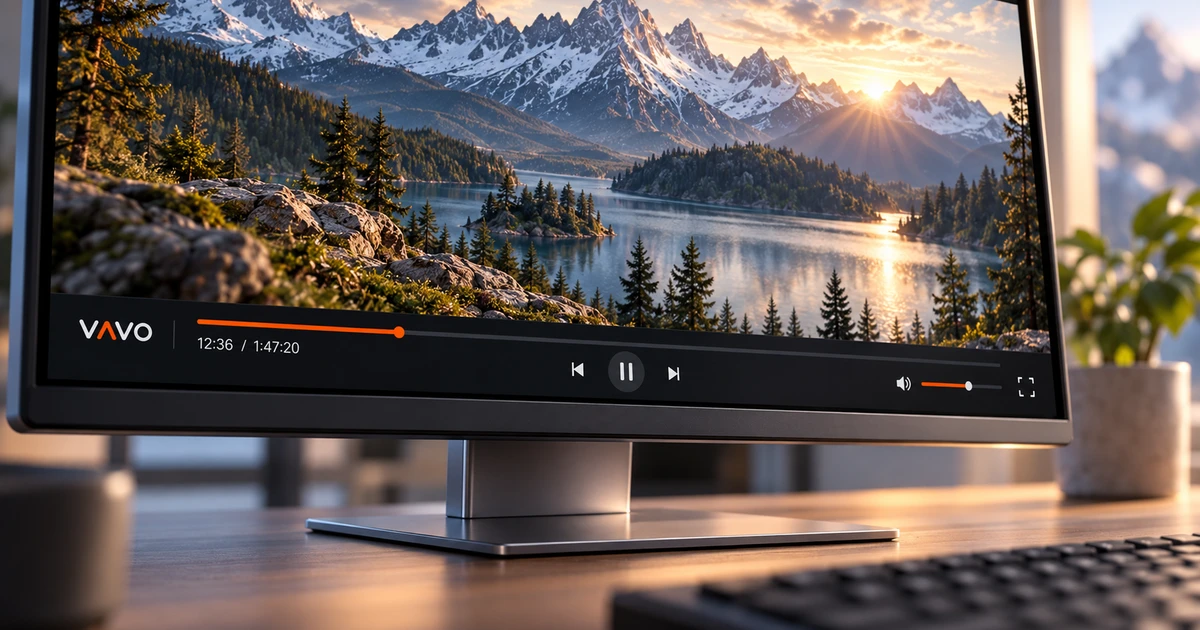

Op zoek naar een Perfect Player alternatief? Kies de dagelijkse ervaring die je van een nieuwe mediaspeler wilt. Als een bibliotheek met visuele films en series, favorieten, onvoltooide video's en bedieningselementen die geschikt zijn voor uw scherm er toe doen, begin dan met Vavo Player. Ontdek tv-, desktop- en Android-opties en probeer het 60 dagen gratis voordat u een licentie voor één apparaat kiest.
- Visuele film- en seriebibliotheek
- Gedetailleerde bedieningselementen op het bureaublad
- 60 dagen gratis proefperiode
Kies een bibliotheek waar u graag naar terugkeert
Wat je van een mediaspeler verwacht, kan in de loop van de tijd veranderen. Hoewel het openen van een video in eerste instantie voldoende is, wordt naarmate uw bibliotheek groeit het gemak van het kiezen van inhoud en het terugsturen ervan belangrijk. De visuele benadering van Vavo Player behandelt uw eigen media niet louter als elementen die kunnen worden afgespeeld. Met film- en seriekaarten kun je een persoonlijke kijkroutine opzetten met categorieën, favorieten en een sectie 'Doorgaan met kijken'.
Als je wilt overstappen van Perfect Player naar een andere ervaring, identificeer dan eerst je favoriete acties. Hoe vind je een film? Hoe keer je terug naar de onvoltooide aflevering? Hoe verander je de ondertitel? U kunt de antwoorden op deze vragen direct zien als u Vavo Player uitprobeert met uw eigen video's. Uw keuze wordt niet alleen gebaseerd op het promotiescherm, maar ook op de gemakken die u in uw dagelijkse gewoonte gebruikt.
Zoek het voordeel van Vavo Player in het samenspel van bibliotheek- en afspeelervaring. Je hebt een visuele ruimte om inhoud te selecteren en een startpunt om naar terug te keren als je even pauze neemt van het kijken. Het kiezen van het juiste platform voor uw specifieke display maakt ook deel uit van de ervaring. U kunt het computer-, tv- en Android-gebruik afzonderlijk bekijken op de relevante apparaatpagina's.
Ontdek films, zelfs als je de titel niet meer weet
De ene avond zoek je naar een specifieke film, de andere avond weet je gewoon welk genre je wilt kijken. In de Windows-bibliotheek van Vavo Player bieden categoriezoekopdrachten, genrefilters en nieuwe toevoegingen een ander begin. Visuele kaarten en inhoudsinformatie helpen u samen de opties in uw bibliotheek te evalueren. Beslissen over de inhoud wordt een comfortabeler onderdeel van de kijkervaring.
Kaartformaat en naamweergavevoorkeuren passen zich aan hoe u de bibliotheek op uw eigen scherm wilt bekijken. U kunt items verbergen die geen afbeeldingen hebben en sorteeropties gebruiken. Deze details zijn bedoeld om een drukke bibliotheek elke dag gemakkelijker leesbaar te maken. Creëer de look die bij uw collectie past wanneer u de Windows-ervaring van Vavo Player uitprobeert.
Het bekijken van filminformatie, het lezen van de synopsis of het openen van de bestaande trailer kan uw keuze gemakkelijker maken. Met seizoenstabbladen in series kun je een lange lijst met afleveringen duidelijker gebruiken. Bekijk deze aanpak op onze mediaspeler voor Windows pagina. Ontdek wat u echt helpt met uw eigen bibliotheek tijdens een paar dagen echt gebruik.
Gebruik uw eigen beeld-, geluid- en ondertitelvoorkeuren
Houd bij het kiezen van een nieuwe mediaspeler ook rekening met de instellingen die u gebruikt wanneer uw video start. In Vavo Player kunt u beschikbare audio- en ondertiteltracks selecteren. In de Windows-ervaring helpen details zoals afspeelsnelheid, weergavevoorkeuren en weergave van ondertitels u de video aan te passen aan uw gebruik. Een beetje controle over een lange kijksessie kan een directe invloed hebben op het comfort.
Pas de ondertitelgrootte, kleur en achtergrondweergave op het bureaublad aan. Je kunt je eigen voorkeur instellen als je schermgrootte of leesafstand verandert. Het wijzigen van de afspeelsnelheid kan ook handig zijn bij een trainingsvideo of persoonlijke opname. Evalueer de controles van Vavo Player voor uw eigen inhoud die u elke dag opent.
In Windows zijn de beeldverhouding en bijsnijdopties, helderheid en andere weergavevoorkeuren ook instellingen die u kunt gebruiken wanneer u ze nodig heeft. Probeer de audio-opties met uw eigen luisteromstandigheden. In plaats van te verwachten dat elke functie op alle platforms hetzelfde is, kijk je naar de features van de betreffende versie. Je spelerskeuze is logisch gezien de besturing die je op je echte apparaat gebruikt.
Gemakkelijk terug te keren na een pauze
Je kunt een lange film niet altijd in één keer afmaken. Het ophaalgebied van Vavo Player biedt je een manier om terug te gaan naar je onvoltooide video's. Je kunt de resterende tijd in Windows zien en de inhoud die je niet langer volgt, verwijderen uit de lijst 'Doorgaan met kijken'. De onvoltooide afleveringstag en seizoensvolgorde in series helpen je bij het opnieuw selecteren van de juiste inhoud.
De minispeler kan ook handig zijn als je iets anders op je computer wilt doen. U kunt de kijksessie verkleinen om uw werkruimte vrij te maken en deze later weer vergroten. Het gebruik of annuleren van het aftellen van de volgende aflevering in een seriesessie laat de beslissing om door te gaan aan u over. Wanneer u deze functies op verschillende dagen gebruikt, zult u het dagelijkse voordeel van Vavo Player duidelijker voelen.
Ga er niet vanuit dat er automatisch een gedeelde kijkgeschiedenis tussen apparaten zal zijn. In Vavo Player evalueer je de eigen bibliotheek en het gebruik van het betreffende scherm. We beloven niet dat uw accounts, instellingen of favorieten automatisch worden verplaatst wanneer u Perfect Player gebruikt. U kunt uw eigen bronnen toevoegen en uw nieuwe persoonlijke lay-out maken in de app.
Vind de juiste versie voor uw computer of tv
Op de pagina's LG TV-mediaspeler en Samsung TV-mediaspeler van Vavo Player kunt u de modelcompatibiliteit en functies voor uw televisie bekijken. Het gebruik van de film- en seriebibliotheek, het terugkeren naar favorieten en het voortzetten van de onvoltooide video met de afstandsbediening staat centraal in de tv-ervaring. Controleer uw versie zonder ervan uit te gaan dat alle instellingen op het bureaublad hetzelfde zijn op de tv.
Er zijn ook macOS mediaspeler opties voor Mac en Android mediaspeler voor je telefoon. Android TV- en Fire TV-gebruikers kunnen ook starten vanaf hun respectievelijke platformpagina's. Het belangrijkste is dat u de bibliotheek- en afspeelindeling vindt die bij u past op uw huidige apparaat. Start de gratis proefperiode met het scherm dat u het meest gebruikt.
Vergelijk de redenen om over te stappen naar Vavo Player
| Uw dagelijkse behoefte | Vavo Player-optie | Wat te proberen |
|---|---|---|
| Een film kiezen | Visuele kaarten, zoeken naar categorieën en genrefilters op Windows. | Maak een paar verschillende selecties in uw drukke bibliotheek. |
| Onvoltooide inhoud | Hervat de gebieds- en sectie-indeling op het bureaublad. | Kom de volgende dag terug naar dezelfde video. |
| Afspeelvoorkeuren | Audio-, video- en ondertitelvoorkeuren in Windows. | Evalueer de instellingen met bestaande delen van uw eigen video. |
| Proberen alvorens te kopen | 60 dagen gratis proefperiode. | Gebruik de app bij jouw verschillende kijkgedrag. |
Probeer het 60 dagen voordat u een licentie kiest
Vavo Player-licenties bieden 12 maanden $ 9 of eenmalig $ 18 levenslang gebruik voor één apparaat. Jaarlijkse optie wordt verlengd bij nieuwe aankoop; Er zijn geen automatische verlengingskosten. Als je premium gebruik op een tweede apparaat wilt, is een aparte licentie vereist. U kunt uw aankoopbeslissing nemen nadat u uw eigen bibliotheek heeft geëvalueerd tijdens de proefperiode van 60 dagen.
Een licentie is geen inhoudabonnement. Vavo Player biedt geen kanalen, films of series aan. U voegt de hulpmiddelen toe waarvoor u gebruiksrecht heeft. Wanneer u overschakelt naar de nieuwe mediaspeler, bewaar dan een kopie van uw broninformatie en creëer favorieten en afspeelvoorkeuren door uw compatibele media toe te voegen.
Vragen over het overstappen van Perfect Player
Moet ik eerst Vavo Player kopen?
Nee. U kunt beginnen met een gratis proefperiode van 60 dagen met uw eigen compatibele apparaat en geautoriseerde media.
Worden mijn favorieten automatisch weergegeven?
Ga niet uit van automatische overdracht. Maak uw eigen favorieten en instellingen in Vavo Player.
Welke functies kan ik op alle platforms verwachten?
Functies kunnen per platform verschillen. Bekijk de pagina van de versie die u gaat gebruiken en evalueer deze met uw eigen video's.
Creëer een persoonlijkere kijkruimte met Vavo Player
Overweeg Vavo Player als alternatief voor Perfect Player om uw eigen bibliotheek te verkennen en uw afspeelervaring te organiseren. Begin met de versie die geschikt is voor uw apparaat. Gebruik de favorieten, het gedeelte 'Doorgaan met kijken' en de bedieningselementen op het relevante platform 60 dagen lang volgens uw echte gewoonte.
Dit artikel is opgesteld door het Vavo Player-team om de gebruiksfuncties van ons eigen product uit te leggen. De naam Perfect Player identificeert het product dat wordt vergeleken; merken zijn onafhankelijk. De functies en compatibiliteit van Vavo Player moeten worden geëvalueerd op basis van het platform dat u gebruikt.
Ontdek Vavo Player voor jouw apparaat.
Bekijk de functies voor jouw apparaat en probeer Vavo Player met je eigen media.