Televizo का विकल्प: Vavo Player के साथ एक अधिक संगठित मीडिया अनुभव
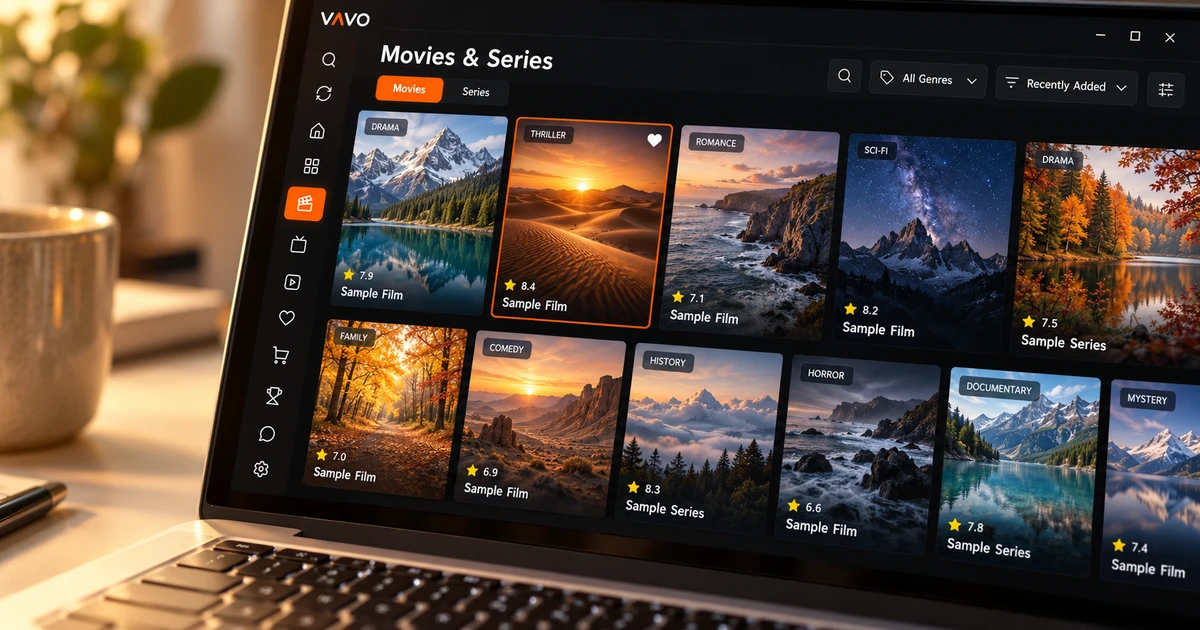

एक Televizo विकल्प को वीडियो शुरू करने से कहीं अधिक काम करना चाहिए। एक फिल्म ढूँढना, एक अधूरे एपिसोड पर वापस लौटना और अपनी स्क्रीन पर आराम से ब्राउज़ करना, ये सभी मायने रखते हैं। Vavo Player एंड्रॉइड के साथ-साथ विंडोज, मैक, एलजी और सैमसंग विकल्पों के साथ इन जरूरतों को एक विज़ुअल लाइब्रेरी में एक साथ लाता है। पसंदीदा आज़माएँ और 60-दिवसीय नि:शुल्क परीक्षण के दौरान अपने स्वयं के मीडिया के साथ देखना जारी रखें।
- व्यक्तिगत लाइब्रेरी और देखना जारी रखें सूची
- Android के अलावा अन्य डिवाइस विकल्प
- इसे 60 दिनों तक आज़माएं, फिर निर्णय लें
ऐसी लाइब्रेरी चुनें जो आपकी देखने की दिनचर्या का समर्थन करती हो
किसी प्लेलिस्ट का काम करना महत्वपूर्ण है; लेकिन अगर आप हर शाम फिर से वही सामग्री ढूंढ रहे हैं, तो आपको दैनिक उपयोग की एक अलग ज़रूरत है। Vavo Player का दृष्टिकोण सामग्री खोजने को देखने पर वापस लौटने से जोड़ता है। विज़ुअल मूवी और श्रृंखला कार्ड, श्रेणियां, पसंदीदा और देखना जारी रखें अनुभाग। यह आपकी लाइब्रेरी में अपना स्वयं का मार्ग बनाने के लिए एक साथ आता है।
जांचे गए Televizo के आधिकारिक पेज में एंड्रॉइड फोन, टैबलेट और टीवी के उपयोग के बारे में बताया गया है। Vavo Player को जो खास बनाता है वह यह है कि, इस Android उपयोग के अलावा, यह आपके कंप्यूटर और समर्थित टेलीविज़न के लिए अलग विकल्प भी प्रदान करता है। आप अपने द्वारा उपयोग किए जाने वाले उपकरण और अपनी मीडिया आदतों के आधार पर एप्लिकेशन अनुसंधान कर सकते हैं। यह देखने के लिए कि कौन सा संस्करण आपके लिए सही है, प्लेटफ़ॉर्म पेजों से शुरुआत करें।
उदाहरण के लिए, सप्ताह के एक दिन आप एक नई फिल्म खोजते हैं, और दूसरे दिन आप उस श्रृंखला पर लौटते हैं जिसका आप अनुसरण कर रहे हैं। जब आप अपनी स्वयं की रिकॉर्डिंग देखना चाहते हैं, तो आप लाइब्रेरी के एक अलग अनुभाग में चले जाते हैं। Vavo Player को चुनने का कारण यह हो सकता है कि यह एक ऐसा लेआउट प्रदान करता है जो इन बदलती जरूरतों के लिए खुला है। परीक्षण अवधि के दौरान केवल एक स्ट्रीम न खोलें। इसे कुछ शामों तक इस्तेमाल करने की अपनी आदत बनाएं।
बढ़ते संग्रह में आप जो चाहते हैं उसे ढूंढें
जैसे-जैसे आपकी लाइब्रेरी का विस्तार हो रहा है, केवल खोज ही पर्याप्त नहीं हो सकती है। आपको किसी फिल्म का नाम याद है, दूसरी बार आप केवल शैली जानते हैं। Vavo Player की विंडोज़ लाइब्रेरी में, आप श्रेणी खोज, शैली फ़िल्टर और नए जोड़े गए विकल्पों का उपयोग कर सकते हैं। इस प्रकार, प्रत्येक विकल्प एक ही लंबी सूची की शुरुआत से शुरू नहीं होता है। आप उस शाम अपनी ज़रूरतों के आधार पर एक अलग रास्ता खोजते हैं।
कार्ड का आकार और नाम प्रदर्शन प्राथमिकताएँ इस बात पर निर्भर करती हैं कि आप स्क्रीन को कैसे पढ़ना चाहते हैं। छवियों के बिना आइटम छिपाने का विकल्प आपको अपनी पसंद के अनुसार अपने डेस्कटॉप लाइब्रेरी की उपस्थिति को व्यवस्थित करने में भी मदद करता है। ये छोटे-छोटे विवरण केवल पहले बूट पर अच्छे दिखने के लिए नहीं हैं। यह सामग्री को बार-बार चुनते समय लाइब्रेरी का अधिक आसानी से उपयोग करने में सहायता करता है।
सामग्री जानकारी को देखना, सारांश पढ़ना, या मौजूदा ट्रेलर खोलना आपके निर्णय को आसान बना सकता है। फिल्मों और श्रृंखलाओं के बीच स्विच करते समय समान दृश्य दृष्टिकोण रखने से आप अपने स्वयं के मीडिया को जान सकते हैं। इस अनुभव को हमारे विंडोज के लिए मीडिया प्लेयर पेज पर देखें। अपनी लाइब्रेरी में विस्तृत डेस्कटॉप सुविधाओं को आज़माकर देखें कि कौन सी सुविधाएँ आपकी सबसे अधिक मदद करती हैं।
अपने अधूरे प्रकरण पर वापस लौटें
किसी श्रृंखला का अनुसरण करते समय, यह याद रखना कि आपने आखिरी बार कौन सा एपिसोड देखा था, एक ऐसा काम है जिसे ऐप आसान बना सकता है। Vavo Player का जारी रखें अनुभाग आपको अधूरे वीडियो पर लौटने में मदद करता है। विंडोज़ पर, सीज़न टैब और रेज़्युमे लेबल आपको सही एपिसोड के लिए मार्गदर्शन करते हैं। बचा हुआ समय आपको कुछ ऐसा चुनने में भी मदद कर सकता है जो उस शाम आपके पास मौजूद समय के अनुकूल हो।
आप उस सामग्री को अनुवर्ती सूची से हटा सकते हैं जिसका आप अब अनुसरण नहीं करते हैं, और पसंदीदा फिल्मों के साथ उन फिल्मों के लिए एक अलग जगह बना सकते हैं जिनमें आप वास्तव में रुचि रखते हैं। इस प्रकार, एप्लिकेशन की स्टार्ट स्क्रीन संपूर्ण लाइब्रेरी का एक डंप मात्र नहीं है। यह आपकी पसंद के आधार पर अधिक व्यक्तिगत स्थान बन जाता है। यह लेआउट आपके डिवाइस के स्वयं के उपयोग के लिए है। विभिन्न स्क्रीनों पर इतिहास के स्वचालित सिंक्रनाइज़ेशन को ध्यान में रखे बिना मूल्यांकन करें।
एंड्रॉइड के साथ-साथ कंप्यूटर या टीवी के लिए विकल्प खोजें
एक नया कंप्यूटर या टीवी वह कारण हो सकता है जिसके कारण आप Televizo के बजाय किसी अन्य प्लेयर की तलाश कर रहे हैं। Vavo Player में विंडोज़ और macOS के लिए अलग-अलग डिवाइस पेज हैं, साथ ही LG WebOS और Samsung Tizen के लिए टेलीविज़न विकल्प भी हैं। आपके वर्तमान डिस्प्ले की अनुकूलता की जांच करके आगे बढ़ने से केवल एंड्रॉइड-केंद्रित ऐप पर आधारित डिवाइस चुनने की आवश्यकता समाप्त हो जाती है।
LG TV प्लेयर अनुभव में, आप रिमोट कंट्रोल से मूवी और सीरीज़ लाइब्रेरी ब्राउज़ कर सकते हैं और खोज और पसंदीदा के माध्यम से चयन कर सकते हैं। सैमसंग टीवी प्लेयर पेज पर अपने टीवी के लिए उपयुक्त सुविधाओं की जाँच करें। कंप्यूटर पर, माउस का उपयोग और डेस्कटॉप स्थान के लिए उपयुक्त नियंत्रण सामने आते हैं। प्रत्येक प्लेटफ़ॉर्म के विवरण का उसके अपने पृष्ठ पर मूल्यांकन करने से आप इसे सही उम्मीदों के साथ आज़माना शुरू कर सकेंगे।
आप अपने एंड्रॉइड फ़ोन के लिए स्पर्श-अनुकूल विकल्प देख सकते हैं। समर्थित ऑफ़लाइन देखने जैसी सुविधाएं विभिन्न मीडिया में आपके स्वयं के वीडियो का उपयोग करने का एक अतिरिक्त तरीका खोलती हैं। Vavo Player का लाभ सभी संस्करणों को समान घोषित करना नहीं है, बल्कि एक अनुभव प्रदान करना है जिसका आप अपनी स्क्रीन के लिए मूल्यांकन कर सकते हैं।
अपनी पसंद से देखें
Vavo Player में अपने स्वयं के मीडिया से ऑडियो और उपशीर्षक ट्रैक का चयन करके प्रारंभ करें। विंडोज़ में, उपशीर्षक की उपस्थिति को समायोजित करना, प्लेबैक गति को बदलना या वीडियो सत्र को मिनी प्लेयर में कम करना आपको अपनी आवश्यकताओं के अनुरूप देखने के तरीके को अनुकूलित करने की अनुमति देता है। परीक्षण के दौरान, इन नियंत्रणों की तुलना अपने पसंदीदा वीडियो से करें।
- अपनी पढ़ने की प्राथमिकता के अनुरूप डेस्कटॉप पर मूवी के उपशीर्षक आकार और रंग को संपादित करें। एक छोटा सा समायोजन लंबे देखने के सत्र में अंतर ला सकता है।
- श्रृंखला सत्र में अगले एपिसोड की उलटी गिनती का उपयोग करें। जब आप अवकाश लेना चाहें तो रद्द कर दें। जारी रखना या बंद करना आपका निर्णय है।
- समर्थित प्लेटफ़ॉर्म पर बफ़र विकल्पों पर विचार करें। इन-ऐप स्पीड टेस्ट के साथ अपने कनेक्शन की स्थिति की जांच करके अपने संसाधन का उपयोग अपनी शर्तों पर करें।
जहां Vavo Player फर्क डालता है
| आपकी दैनिक आवश्यकता | Vavo Player लाभ | क्या प्रयास करें? |
|---|---|---|
| एंड्रॉइड से परे स्क्रीन | विंडोज़, मैक, एलजी और सैमसंग के लिए अलग प्लेटफ़ॉर्म विकल्प। | आपके मौजूदा डिवाइस के साथ अनुकूलता और उपयोग में आसानी। |
| एक फिल्म का चयन | विंडोज़ पर विज़ुअल कार्ड, श्रेणी खोज और शैली फ़िल्टर। | अपनी लाइब्रेरी में चयन करने के लिए आप जिस पथ का अनुसरण करते हैं। |
| अधूरी शृंखला | अनुभाग देखना जारी रखें; विभाजन लेआउट और डेस्कटॉप पर शेष समय। | सही अनुभाग पर लौटते समय आवश्यक प्रक्रियाएँ। |
| लाइसेंस चुनना | एकल डिवाइस के लिए 60-दिवसीय परीक्षण और स्पष्ट लाइसेंस कीमतें। | वे सुविधाएँ जो आप अपने वास्तविक उपयोग में पसंद करते हैं। |
Vavo Player चुनते समय अपने मीडिया के साथ इन लाभों पर विचार करें। यदि आप Televizo के एंड्रॉइड स्कोप को किसी अन्य स्क्रीन के लिए छोड़ रहे हैं, या यदि आप विंडोज़ में अधिक व्यक्तिगत लाइब्रेरी लेआउट चाहते हैं, तो Vavo Player आपको सीधी शुरुआत देता है।
लाइसेंस चुनने से पहले 60 दिनों तक अपनी लाइब्रेरी आज़माएँ
Vavo Player कीमतें एक डिवाइस के लिए 12 महीने के लिए $9 और एक बार के लिए $18 के आजीवन लाइसेंस की पेशकश की जाती है। जब भी आपको आवश्यकता हो, वार्षिक उपयोग नई खरीदारी के साथ नवीनीकृत हो जाता है; कोई स्वचालित नवीनीकरण शुल्क नहीं है. यदि आप टेलीविजन और कंप्यूटर पर अलग-अलग प्रीमियम का उपयोग करने की योजना बना रहे हैं, तो शुरू से ही विचार करें कि प्रत्येक डिवाइस के लिए अलग-अलग लाइसेंस की आवश्यकता है।
अपने 60-दिवसीय निःशुल्क परीक्षण के दौरान पसंदीदा जोड़ें, एक श्रृंखला का अनुसरण करें और लाइब्रेरी में विभिन्न खोजें करें। यह अनुभव आपके निर्णय को आपके वास्तविक उपयोग पर आधारित करता है। Vavo Player सॉफ़्टवेयर लाइसेंस सामग्री सदस्यता नहीं है. हम चैनल, फिल्में या श्रृंखला प्रदान नहीं करते हैं। आप अपने स्वयं के संसाधन जोड़ते हैं जिनका उपयोग करने का आपके पास अधिकार है।
Televizo से स्विच करने के बारे में प्रश्न
क्या Televizo में मेरे पसंदीदा स्वचालित रूप से स्थानांतरित हो जाएंगे?
हम स्वचालित पसंदीदा स्थानांतरण का वादा नहीं करते हैं। अपने स्वयं के संगत स्रोत जोड़ें और Vavo Player में अपनी पसंदीदा और प्लेबैक प्राथमिकताएँ बनाएँ।
मुझे सबसे पहले किस डिवाइस पर शुरुआत करनी चाहिए?
उस संगत डिस्प्ले से शुरुआत करें जिसका आप अक्सर उपयोग करते हैं। टीवी के लिए, प्रासंगिक प्लेटफ़ॉर्म पेज देखें, पीसी के लिए, विंडोज़ या मैकओएस देखें।
मुझे 60 दिनों तक क्या मूल्यांकन करना चाहिए?
अपनी स्वयं की सामग्री चलाने, लाइब्रेरी में पसंदीदा खोजने और अधूरे वीडियो पर लौटने का प्रयास करें। अपने दैनिक उपयोग में प्रासंगिक संस्करण की विशेषताएं देखें।
एक पुस्तकालय बनाएं जिसमें आप हर शाम लौटेंगे
Televizo का विकल्प तलाशते समय, अपनी पहली पसंद में Vavo Player पर विचार करें। अपने डिवाइस के लिए उपयुक्त संस्करण से प्रारंभ करें, अपना स्वयं का मीडिया जोड़ें, और अपने उपयोग के अनुसार लाइब्रेरी को व्यवस्थित करें। जब दृश्य चयन, पसंदीदा, और जहां आपने छोड़ा था वहां से शुरू करना एक साथ काम करते हैं, तो प्लेयर केवल उस स्थान से कहीं अधिक हो जाता है जहां आप एक वीडियो खोलते हैं। यह आपका व्यक्तिगत देखने का क्षेत्र बन जाता है।
यह तुलना Vavo Player टीम द्वारा तैयार की गई थी। Televizo के Android कवरेज की समीक्षा 7 अक्टूबर, 2026 को इसके आधिकारिक पृष्ठ पर की गई। उत्पाद सुविधाएँ भिन्न हो सकती हैं। ब्रांड एक-दूसरे से स्वतंत्र हैं और Vavo Player सुविधाओं का मूल्यांकन प्लेटफ़ॉर्म द्वारा किया जाना चाहिए।
अपने डिवाइस के लिए Vavo Player जानें।
अपने डिवाइस की सुविधाएँ देखें और अपने वीडियो के साथ Vavo Player आज़माएँ।