Alternatief voor Televizo: een meer georganiseerde media-ervaring met Vavo Player
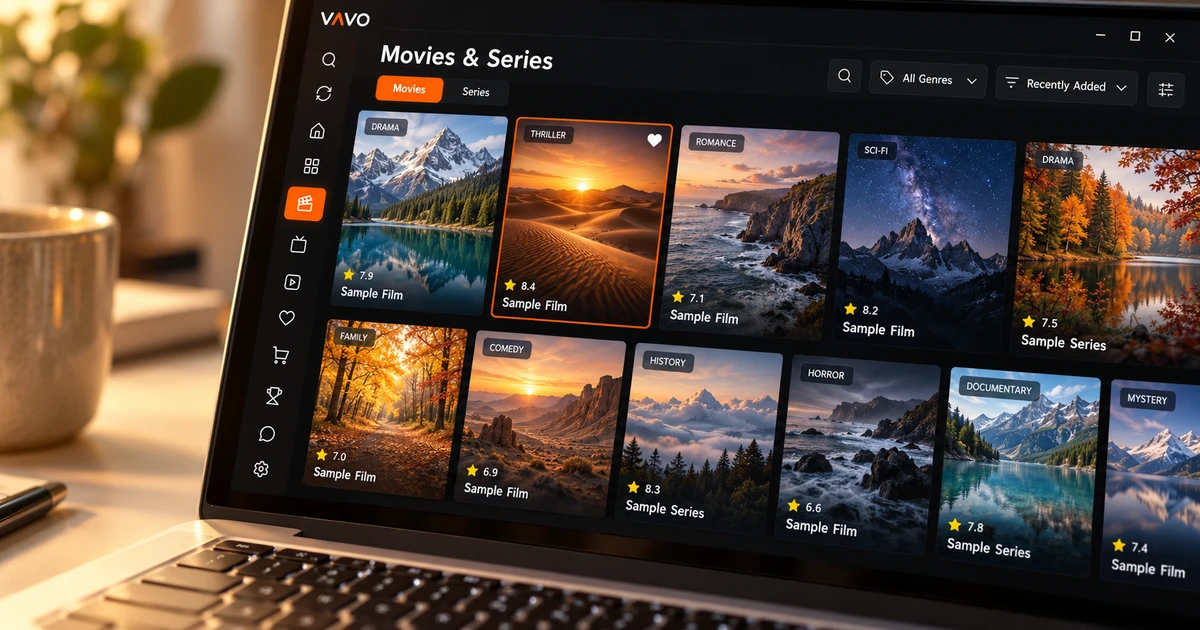

Een Televizo-alternatief zou meer moeten doen dan alleen een video starten. Een film vinden, terugkeren naar een onvoltooide aflevering en comfortabel browsen op je scherm, het doet er allemaal toe. Vavo Player brengt deze behoeften samen in een visuele bibliotheek, met naast Android ook Windows-, Mac-, LG- en Samsung-opties. Probeer favorieten en blijf kijken met je eigen media tijdens de gratis proefperiode van 60 dagen.
- Persoonlijke bibliotheek en Verder Kijklijst
- Andere apparaatopties dan Android
- Probeer het 60 dagen en beslis dan
Kies een bibliotheek die uw kijkroutine ondersteunt
Het is belangrijk dat een afspeellijst werkt; Maar als je elke avond opnieuw naar dezelfde content zoekt, heb je bij dagelijks gebruik een andere behoefte. De aanpak van Vavo Player combineert het vinden van inhoud met het terugkeren naar kijken. Visuele film- en seriekaarten, categorieën, favorieten en sectie Verder kijken. Samen creëert u uw eigen route in uw bibliotheek.
Op de officiële pagina van Televizo wordt het gebruik van Android-telefoons, tablets en tv's uitgelegd. Wat Vavo Player zo bijzonder maakt, is dat het naast dit Android-gebruik ook aparte opties biedt voor je computer en ondersteunde televisies. U kunt toepassingsonderzoek doen op basis van het apparaat dat u gebruikt en uw mediagewoonten. Begin met de platformpagina's om te zien welke versie geschikt voor u is.
Zo zoek je de ene dag van de week naar een nieuwe film, en op een andere dag keer je terug naar de serie die je volgt. Wanneer u uw eigen opnames wilt bekijken, gaat u naar een ander gedeelte van de bibliotheek. De reden om voor Vavo Player te kiezen kan zijn dat het een lay-out biedt die openstaat voor deze veranderende behoeften. Open niet slechts één stream tijdens de proefperiode. Maak er een gewoonte van om het een paar avonden te gebruiken.
Vind wat je zoekt in een groeiende collectie
Naarmate uw bibliotheek groter wordt, is zoeken alleen wellicht niet voldoende. Je herinnert je de naam van een film, een andere keer ken je alleen het genre. In de Windows-bibliotheek van Vavo Player kunt u opties gebruiken zoals zoeken op categorie, genrefilter en nieuw toegevoegd. Elke keuze begint dus niet vanaf het begin van dezelfde lange lijst. Afhankelijk van uw behoeften vindt u die avond een andere manier.
Kaartformaat en naamweergavevoorkeuren passen zich aan hoe u het scherm wilt lezen. De optie om items zonder afbeeldingen te verbergen helpt u ook om het uiterlijk van uw bureaubladbibliotheek naar eigen voorkeur in te delen. Deze kleine details zorgen er niet alleen voor dat ze er bij de eerste keer opstarten mooi uitzien. Het dient om de bibliotheek gemakkelijker te gebruiken bij het steeds opnieuw kiezen van inhoud.
Als u naar de inhoudsinformatie kijkt, de synopsis leest of de bestaande trailer opent, kunt u uw beslissing gemakkelijker maken. Door dezelfde visuele aanpak aan te houden bij het schakelen tussen films en series, leer je je eigen media kennen. Bekijk deze ervaring op onze mediaspeler voor Windows pagina. Probeer de gedetailleerde bureaubladfuncties in uw eigen bibliotheek om te zien welke u het meest helpen.
Keer terug naar je onvoltooide aflevering
Bij het volgen van een serie is het onthouden welke aflevering je voor het laatst hebt bekeken een taak die de app gemakkelijker kan maken. In het gedeelte 'Doorgaan met kijken' van Vavo Player kun je terugkeren naar onvoltooide video's. In Windows leiden seizoenstabbladen en het cv-label u naar de juiste aflevering. De resterende tijd kan je ook helpen iets te kiezen dat past bij de tijd die je die avond hebt.
Je kunt de inhoud die je niet meer volgt uit de vervolglijst verwijderen en een aparte plek maken voor de films waarin je echt geïnteresseerd bent met favorieten. Het startscherm van de applicatie is dus niet alleen een dump van de hele bibliotheek. Het wordt een persoonlijkere ruimte op basis van uw keuzes. Deze lay-out is voor eigen gebruik van uw apparaat. Evalueer zonder uit te gaan van automatische synchronisatie van de geschiedenis tussen verschillende schermen.
Vind opties voor een computer of tv naast Android
Een nieuwe computer of tv kan de reden zijn dat u op zoek bent naar een andere mediaspeler in plaats van Televizo. Vavo Player heeft aparte apparaatpagina's voor Windows en macOS, evenals televisieopties voor LG webOS en Samsung Tizen. Als u doorgaat met het onderzoeken van de compatibiliteit van uw huidige beeldscherm, hoeft u geen apparaat te kiezen dat uitsluitend op een Android-gerichte app is gebaseerd.
In de LG TV-mediaspeler-ervaring kun je met de afstandsbediening door de film- en seriebibliotheek bladeren en selecties maken via zoeken en favorieten. Bekijk de functies die geschikt zijn voor uw tv op de pagina Samsung tv-mediaspeler. Op de computer komen muisgebruik en bedieningselementen die geschikt zijn voor desktopruimte naar voren. Door de details van elk platform op zijn eigen pagina te evalueren, kun je het met de juiste verwachtingen gaan uitproberen.
Bekijk de aanraakvriendelijke optie voor uw Android-telefoon. Functies zoals ondersteunde offline weergave bieden een extra manier om uw eigen video's in verschillende media te gebruiken. Het voordeel van Vavo Player is niet dat alle versies hetzelfde zijn, maar dat u een ervaring biedt die u voor uw scherm kunt evalueren.
Kijk met je eigen voorkeuren
Begin met het selecteren van audio- en ondertiteltracks uit uw eigen media in Vavo Player. In Windows kunt u door de weergave van ondertitels aan te passen, de afspeelsnelheid te wijzigen of de videosessie te minimaliseren naar een minispeler, de manier waarop u kijkt aan uw behoeften aanpassen. Vergelijk deze bedieningselementen tijdens de proefperiode met uw favoriete video's.
- Bewerk de grootte en kleur van de ondertiteling van een film op het bureaublad, zodat deze bij uw eigen leesvoorkeur past. Een kleine aanpassing kan bij een lange kijksessie al een verschil maken.
- Gebruik het aftellen van de volgende aflevering in een seriesessie. Annuleer als u een pauze wilt nemen. Laat het jouw beslissing zijn om door te gaan of te stoppen.
- Overweeg bufferopties op ondersteunde platforms. Gebruik uw hulpbron op uw eigen voorwaarden door de status van uw verbinding te onderzoeken met een in-app-snelheidstest.
Waar Vavo Player het verschil maakt
| Uw dagelijkse behoefte | Vavo Player voordeel | Wat te proberen |
|---|---|---|
| Schermen buiten Android | Aparte platformopties voor Windows, Mac, LG en Samsung. | Compatibiliteit en gebruiksgemak met uw bestaande apparaat. |
| Een film kiezen | Visuele kaarten, zoeken naar categorieën en genrefilters op Windows. | Het pad dat u volgt om selecties te maken in uw eigen bibliotheek. |
| Onvoltooide serie | Doorgaan met kijken; partitie-indeling en resterende tijd op het bureaublad. | Vereiste procedures bij terugkeer naar de juiste sectie. |
| Een licentie kiezen | 60 dagen op proef en duidelijke licentieprijzen voor één apparaat. | Functies die u verkiest bij uw daadwerkelijke gebruik. |
Houd rekening met deze voordelen bij uw eigen media wanneer u voor Vavo Player kiest. Als u de Android-scope van Televizo verlaat voor een ander scherm, of als u een persoonlijkere bibliotheekindeling in Windows wilt, geeft Vavo Player u direct een start.
Probeer uw bibliotheek 60 dagen uit voordat u een licentie kiest
Vavo Player-prijzen worden aangeboden als $ 9 voor 12 maanden voor één apparaat en een eenmalige levenslange licentie van $ 18. Jaarlijks gebruik wordt verlengd met een nieuwe aankoop wanneer u het nodig heeft; Er zijn geen automatische verlengingskosten. Als u van plan bent afzonderlijke premiums te gebruiken op televisie en computer, houd er dan vanaf het begin rekening mee dat voor elk apparaat afzonderlijke licenties vereist zijn.
Voeg favorieten toe, volg een serie en voer verschillende zoekopdrachten uit in de bibliotheek tijdens je gratis proefperiode van 60 dagen. Deze ervaring baseert uw beslissing op uw daadwerkelijke gebruik. De Vavo Player-softwarelicentie is geen inhoudabonnement. Wij bieden geen zenders, films of series aan. U voegt uw eigen middelen toe waarvan u gebruiksrecht heeft.
Vragen over het overstappen van Televizo
Worden mijn favorieten in Televizo automatisch verplaatst?
We beloven geen automatische favorietoverdracht. Voeg uw eigen compatibele bronnen toe en creëer uw favorieten en afspeelvoorkeuren in Vavo Player.
Op welk apparaat moet ik als eerste beginnen?
Begin met het compatibele beeldscherm dat u het vaakst gebruikt. Voor tv zie de relevante platformpagina, voor pc zie Windows of macOS.
Wat moet ik gedurende 60 dagen evalueren?
Probeer uw eigen inhoud af te spelen, te zoeken in de bibliotheek, favorieten en terug te keren naar een onvoltooide video. Bekijk de kenmerken van de betreffende versie in uw dagelijks gebruik.
Creëer een bibliotheek waar je elke avond naar terugkeert
Als u op zoek bent naar een alternatief voor Televizo, overweeg dan Vavo Player als een van uw eerste keuzes. Begin met de versie die geschikt is voor uw apparaat, voeg uw eigen media toe en organiseer de bibliotheek op basis van uw gebruik. Wanneer visuele selectie, favorieten en verdergaan waar je was gebleven samenwerken, wordt de mediaspeler meer dan alleen een plek waar je een video opent. Het verandert in uw persoonlijke kijkhoek.
Deze vergelijking is opgesteld door het Vavo Player-team. De Android-dekking van Televizo is op 7 oktober 2026 beoordeeld op de officiële pagina. Productkenmerken kunnen variëren. Merken zijn onafhankelijk van elkaar en de functies van Vavo Player moeten per platform worden beoordeeld.
Ontdek Vavo Player voor jouw apparaat.
Bekijk de functies voor jouw apparaat en probeer Vavo Player met je eigen media.