जीएसई स्मार्ट आईपीटीवी विकल्प: टीवी और डेस्कटॉप के लिए Vavo Player
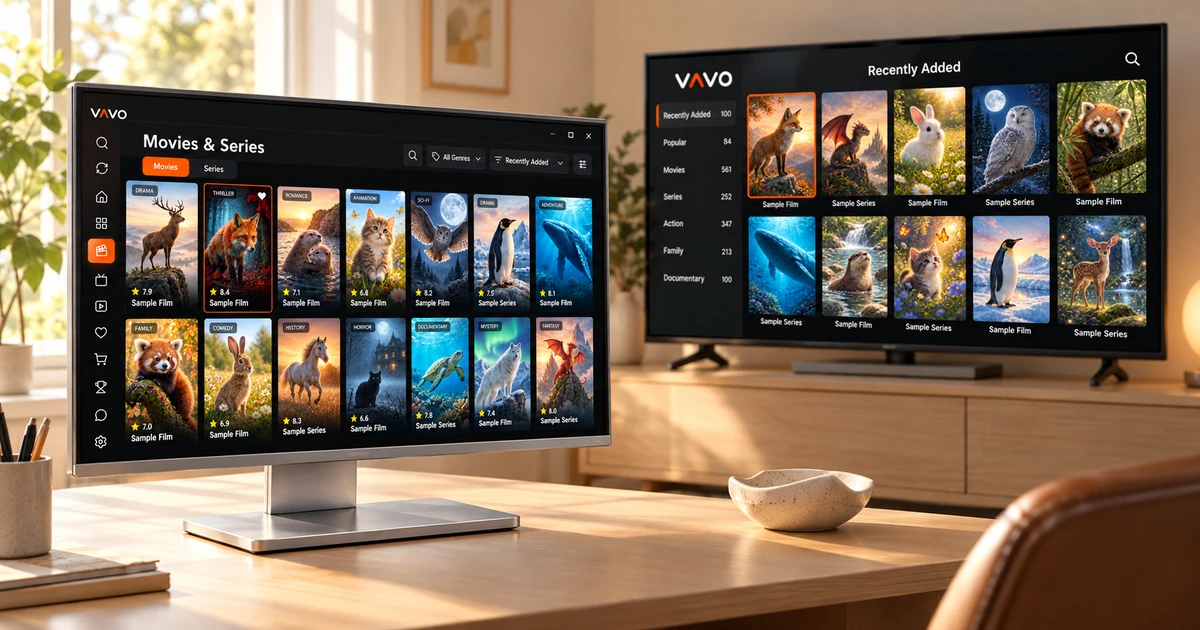

क्या आप GSE स्मार्ट विकल्प खोज रहे हैं? उस स्क्रीन से शुरुआत करें जिसका आप उपयोग करना चाहते हैं। हो सकता है कि फ़ोन ऐप आपके विंडोज़ कंप्यूटर या एलजी टेलीविज़न के लिए सही विकल्प न हो। Vavo Player डिवाइस-विशिष्ट विकल्प, एक दृश्य फिल्म और श्रृंखला लाइब्रेरी, पसंदीदा और जहां आपने छोड़ा था वहां से शुरू करने का एक तरीका प्रदान करता है। अपनी स्वयं की स्क्रीन से शुरुआत करें और अपने मीडिया का आनंद लेने का एक आसान तरीका खोजें।
- विंडोज़, एलजी और सैमसंग विकल्प
- फिल्मों और श्रृंखलाओं के लिए निजी पुस्तकालय
- 60 दिन का निःशुल्क परीक्षण
एक GSE स्मार्ट विकल्प चुनें जो आपकी स्क्रीन पर फिट बैठता हो
टेलीविज़न पर फ़ोन एप्लिकेशन लाने का मतलब हमेशा रिमोट कंट्रोल के साथ आरामदायक उपयोग नहीं होता है। कंप्यूटर पर, ज़रूरतें भी बदलती हैं: आप माउस से त्वरित खोज करना चाहते हैं, लाइब्रेरी को विस्तृत क्षेत्र में देखना चाहते हैं, और देखते समय अन्य काम के लिए जगह बनाना चाहते हैं। Vavo Player चुनने का प्रारंभिक बिंदु यह वास्तविक उपयोग की आदत है। आप अपनी स्क्रीन के लिए उपयुक्त संस्करण चुनकर अपनी लाइब्रेरी का मूल्यांकन कर सकते हैं।
GSE स्मार्ट की समीक्षा की गई प्लेटफ़ॉर्म सूची में iOS, Apple TV, Android और macOS शामिल हैं। जब आप Windows, LG webOS या Samsung Tizen के विकल्प तलाश रहे हों तो Vavo Player के अलग-अलग डिवाइस पेज अधिक सीधी शुरुआत प्रदान करते हैं। अपने टेलीविज़न या कंप्यूटर को बदले बिना उस प्लेटफ़ॉर्म के लिए तैयार किए गए अनुभव की जांच करना एक महत्वपूर्ण कारण है।
इस तुलना में Vavo Player की ताकत सिर्फ यह नहीं है कि यह एक सूची खोलता है। आप अपनी निजी लाइब्रेरी को Windows पर व्यवस्थित कर सकते हैं, समर्थित टेलीविज़न पर रिमोट कंट्रोल से सामग्री का चयन कर सकते हैं, और अपने Android डिवाइस पर टच ऑपरेशन के माध्यम से आगे बढ़ सकते हैं। प्रत्येक संस्करण की विशेषताएं उसके अपने पृष्ठ पर देखें। अपना खरीदारी निर्णय उस स्क्रीन के आधार पर लें जिसका आप वास्तव में उपयोग करेंगे।
अपने डेस्कटॉप संग्रह को एक लाइब्रेरी में बदलें जिसे आप एक्सप्लोर करना चाहते हैं
अपने कंप्यूटर पर मूवी चुनते समय, आप केवल फ़ाइल नाम को नहीं देखना चाहेंगे। पोस्टर, सारांश, शैली और एपिसोड लेआउट से यह तय करना आसान हो जाता है कि क्या देखना है। Vavo Player का विंडोज़ अनुभव विज़ुअल कार्ड और स्पष्ट श्रेणियों के माध्यम से इस चयन को स्थापित करता है। हाल ही में जोड़ी गई फिल्मों की जांच करना या अपनी अधूरी श्रृंखला पर वापस लौटना ऐसे शॉर्टकट बन जाते हैं जो एक ही लाइब्रेरी के भीतर विभिन्न आवश्यकताओं को पूरा करते हैं।
श्रेणी के भीतर प्राथमिकताएँ खोजना और क्रमबद्ध करना भीड़ भरी लाइब्रेरी में आपके काम को आसान बनाता है। आप बड़े कार्ड चुन सकते हैं, सामग्री नामों की उपस्थिति को समायोजित कर सकते हैं और उन वस्तुओं को छिपा सकते हैं जिनमें कोई छवि नहीं है। इन विकल्पों का महत्व इतना नहीं है कि वे स्क्रीन पर सब कुछ दिखाते हैं, बल्कि यह है कि वे आपकी अपनी लाइब्रेरी को उस क्रम में ले जाते हैं जिसे आप आसानी से पढ़ सकते हैं। Vavo Player आपके चयन में सहायता के लिए डेस्कटॉप पर बड़े स्थान का उपयोग करता है।
यदि आप मैक पर हैं, तो अपनी स्क्रीन के लिए macOS मीडिया प्लेयर पेज पर जाएं। सभी प्लेटफ़ॉर्म पर विंडोज़ के विस्तृत नियंत्रण विकल्पों को जिम्मेदार ठहराए बिना संबंधित संस्करण की विशेषताओं की जांच करें। GSE स्मार्ट से भिन्न दैनिक दिनचर्या की तलाश करने वाले उपयोगकर्ता के लिए, Vavo Player का वास्तविक लाभ यह है कि यह डिवाइस अनुसंधान को व्यक्तिगत पुस्तकालय अनुभव के साथ जोड़ता है।
सोफ़े से अपनी एलजी या सैमसंग लाइब्रेरी ब्राउज़ करें
टीवी पर प्लेयर चुनते समय पहले कुछ मिनटों में जो अंतर महसूस हुआ वह है नेविगेशन की सुविधा। पाठ को दूर से पढ़ने में सक्षम होना, चयनित कार्ड को अलग करना और आसानी से पसंदीदा पर लौटना दैनिक अनुभव को निर्धारित करता है। Vavo Player का टीवी दृष्टिकोण मूवी और श्रृंखला लाइब्रेरी को एक ऐसे प्रारूप में प्रस्तुत करता है जिसे आप रिमोट कंट्रोल के साथ उपयोग कर सकते हैं। जब आपको वह सामग्री मिल जाए जिसे आप देखना चाहते हैं, तो आप उसे उसी स्क्रीन पर चलाना शुरू कर सकते हैं।
हमारे LG TV प्लेयर और Samsung TV प्लेयर पेज शुरुआती बिंदु हैं जिन्हें आप अपने टेलीविजन के लिए चुनते समय सीधे जांच कर सकते हैं। पसंदीदा, खोजना और वहीं से शुरू करना जहां आपने छोड़ा था, आपकी पसंदीदा सामग्री को दोबारा ढूंढने की आवश्यकता को कम कर देता है। अपने टीवी के साथ मॉडल की अनुकूलता की जांच करके परीक्षण शुरू करें; यह न मानें कि डेस्कटॉप पर सभी उन्नत सेटिंग्स टीवी संस्करण में उपलब्ध हैं।
हर शाम अपनी पसंद पर लौटें
किसी श्रृंखला का अनुसरण करते समय सबसे उपयोगी सुविधाओं में से एक है तुरंत सही एपिसोड पर लौटना। Vavo Player का देखना जारी रखें अनुभाग आपके लिए उन वीडियो को ढूंढने की शुरुआत करता है जिन्हें आपने अधूरा छोड़ दिया था। आप विंडोज़ अनुभव में शेष समय देख सकते हैं, इस क्षेत्र से उस सामग्री को हटा सकते हैं जिसका आप अब अनुसरण नहीं करते हैं, और सीज़न टैब के माध्यम से एपिसोड का चयन कर सकते हैं। इस प्रकार, आपकी लाइब्रेरी को आपकी देखने की आदतों के अनुसार आकार दिया गया है।
पसंदीदा उस सामग्री के लिए एक व्यावहारिक स्थान भी खोलता है जिसे आप भविष्य में देखना चाहते हैं। जैसे ही आपको कोई फिल्म दिखे, उसे अपने पसंदीदा में जोड़ना आपको अगली शाम लंबी खोज से बचा सकता है। आप यह लेआउट अपने डिवाइस में बनाते हैं; यह न मानें कि किसी अन्य डिवाइस पर आपका देखने का इतिहास स्वचालित रूप से सिंक हो जाएगा। यह व्यक्तिगत लेआउट ही है जो Vavo Player को दैनिक उपयोग में इतना शक्तिशाली बनाता है कि आप इसे अपनी स्क्रीन पर फिर से खोलना चाहेंगे।
प्लेबैक को अपनी प्राथमिकताओं के अनुरूप बनाएं
जीएसई स्मार्ट विकल्प की अपनी खोज में, प्लेबैक सुविधा के साथ-साथ लाइब्रेरी की भी तलाश करें। अपने स्वयं के वीडियो के साथ Vavo Player के समर्थित नियंत्रणों का उपयोग करके, आप देख सकते हैं कि कौन से विकल्प आपकी दैनिक देखने की आदतों के अनुरूप हैं। ऐसी कई सुविधाएं हैं जिन पर आप विंडोज़ में विचार कर सकते हैं, खासकर उन उपयोगकर्ताओं के लिए जो विस्तृत सेटिंग्स चाहते हैं।
- वीडियो में शामिल ऑडियो और उपशीर्षक ट्रैक का चयन करें। अपनी पढ़ने की प्राथमिकता के अनुसार विंडोज़ पर उपशीर्षक का आकार, रंग और पृष्ठभूमि स्वरूप संपादित करें।
- अपनी आवश्यकताओं के अनुसार डेस्कटॉप पर प्लेबैक गति और डिस्प्ले सेटिंग्स बदलें। प्रशिक्षण वीडियो या व्यक्तिगत रिकॉर्डिंग पर नियंत्रण रखें।
- मिनी प्लेयर का उपयोग करके अपने कंप्यूटर पर अन्य कार्यों के लिए जगह खाली करें। आपके देखने के सत्र को छोटा करने के लिए पुनरारंभ की आवश्यकता नहीं है।
- कोई श्रृंखला देखते समय अगले एपिसोड की उलटी गिनती का उपयोग करें। जब आप अवकाश लेना चाहें तो रद्द कर दें। स्वतः-निरंतरता का निर्णय अपने हाथ में रहने दें।
Vavo Player चुनने के व्यावहारिक कारण
| आपकी जरूरत | Vavo Player विकल्प | क्या जांच करनी है |
|---|---|---|
| विंडोज़ कंप्यूटर | विज़ुअल लाइब्रेरी और डेस्कटॉप नियंत्रण के लिए अलग विंडोज़ विकल्प। | विंडोज़ जीएसई स्मार्ट की समीक्षा की गई सूची में सूचीबद्ध नहीं है। |
| एलजी या सैमसंग टीवी | प्रासंगिक टेलीविजन प्लेटफॉर्म के पेज और रिमोट कंट्रोल के साथ प्रयोग करें। | अपने टेलीविजन मॉडल के साथ एप्लिकेशन की अनुकूलता की जांच करें। |
| निजी पुस्तकालय | पसंदीदा, श्रेणियां और वहीं से शुरू करना जहां आपने छोड़ा था। | परीक्षण के दौरान मूल्यांकन करें कि आपको प्रत्येक दिन सामग्री कैसे मिलेगी। |
| लाइसेंस चुनना | 60 दिन का परीक्षण; एक डिवाइस के लिए सालाना $9 या आजीवन $18। | यह जानते हुए अपना चुनाव करें कि लाइसेंस और आपका मीडिया स्रोत अलग-अलग हैं। |
ये बिंदु जो Vavo Player को विशिष्ट बनाते हैं, वे फायदे हैं जिन्हें आप अपनी स्क्रीन पर देख सकते हैं। यदि आप विशेष रूप से विंडोज़ या समर्थित एलजी और सैमसंग टेलीविज़न पर सीधे विकल्प की तलाश में हैं, तो डिवाइस स्विच करने के बजाय Vavo Player के प्लेटफ़ॉर्म अनुभव की जांच करके शुरुआत करें।
60-दिवसीय परीक्षण के दौरान अपनी स्वयं की देखने की आदतों का अन्वेषण करें
Vavo Player लाइसेंस विकल्प में, एक डिवाइस के लिए 12 महीने का उपयोग $9 है, और आजीवन उपयोग एक बार $18 है। जब भी आपको आवश्यकता हो, वार्षिक लाइसेंस को नई खरीद के साथ नवीनीकृत किया जाता है; कोई स्वचालित नवीनीकरण शुल्क नहीं है. एक लाइसेंस एक डिवाइस से जुड़ा होता है। यदि आप अपने कंप्यूटर और टेलीविज़न के लिए अलग-अलग प्रीमियम उपयोग पर विचार कर रहे हैं, तो प्रत्येक डिवाइस के लाइसेंस पर अलग से विचार करें।
60-दिन के निःशुल्क परीक्षण में अपनी स्वयं की सामग्री के साथ वास्तविक देखने का पैटर्न बनाएं। कुछ पसंदीदा जोड़ें, खोजें, एक अनुभाग को बीच में ही छोड़ दें और बाद में वापस आएं। इस तरह, आपका निर्णय केवल प्रचार स्क्रीन पर आधारित नहीं है। Vavo Player मीडिया प्लेयर सॉफ़्टवेयर है; चैनल, मूवी, श्रृंखला या मीडिया सदस्यता प्रदान नहीं करता है। आप उन संसाधनों को जोड़ते हैं जिनका उपयोग करने का आपको अधिकार है।
जीएसई स्मार्ट से स्विच करने के बारे में प्रश्न
क्या मेरी जीएसई स्मार्ट सेटिंग्स स्वचालित रूप से लागू हो जाएंगी?
हम स्वचालित परिवहन का वादा नहीं करते हैं। Vavo Player में अपने स्वयं के संगत मीडिया स्रोत जोड़ें और नए ऐप में अपनी पसंदीदा और प्लेबैक प्राथमिकताएं बनाएं।
क्या मुझे Vavo Player के लिए दूसरा टीवी खरीदने की ज़रूरत है?
सबसे पहले प्लेटफ़ॉर्म पेज पर अपने वर्तमान डिवाइस की जाँच करें। आप एलजी वेबओएस, सैमसंग टाइज़ेन और अन्य समर्थित डिस्प्ले के लिए उपयुक्त विकल्प पर विचार कर सकते हैं।
क्या यह लेख iPhone या Apple TV के लिए अनुशंसा है?
यह तुलना Vavo Player के वर्तमान विंडोज़, मैक, एंड्रॉइड और समर्थित टीवी विकल्पों पर आधारित है। आप जिस डिवाइस का उपयोग करेंगे उसके लिए प्रकाशित प्लेटफ़ॉर्म पृष्ठ देखें।
अपनी स्क्रीन पर एक बेहतर व्यवस्थित लाइब्रेरी से शुरुआत करें
GSE स्मार्ट के विकल्प के रूप में Vavo Player को चुनने का अर्थ है व्यक्तिगत लाइब्रेरी की सुविधा को आपके डिवाइस के लिए उपयुक्त विकल्प के साथ जोड़ना। हमारे प्लेटफ़ॉर्म पेजों से शुरुआत करें, खासकर विंडोज़, एलजी और सैमसंग का उपयोग करते समय। अपना मीडिया जोड़ें और पसंदीदा आज़माएं, 60 दिनों के लिए क्षेत्र और प्लेबैक नियंत्रण निःशुल्क आज़माएं। अपने स्वयं के उपयोग के आधार पर लाइसेंसिंग निर्णय लें।
यह तुलना Vavo Player टीम द्वारा तैयार की गई थी। GSE स्मार्ट प्लेटफ़ॉर्म जानकारी की समीक्षा 7 अक्टूबर, 2026 को की गई थी और समय के साथ इसमें बदलाव हो सकता है। GSE स्मार्ट नाम का उपयोग प्रासंगिक उत्पाद की पहचान करने के लिए किया जाता है; ब्रांड स्वतंत्र हैं. Vavo Player सुविधाओं का मूल्यांकन आपके डिवाइस के अनुसार किया जाना चाहिए।
अपने डिवाइस के लिए Vavo Player जानें।
अपने डिवाइस की सुविधाएँ देखें और अपने वीडियो के साथ Vavo Player आज़माएँ।