GSE Smart IPTV-alternatief: Vavo Player voor tv en desktop
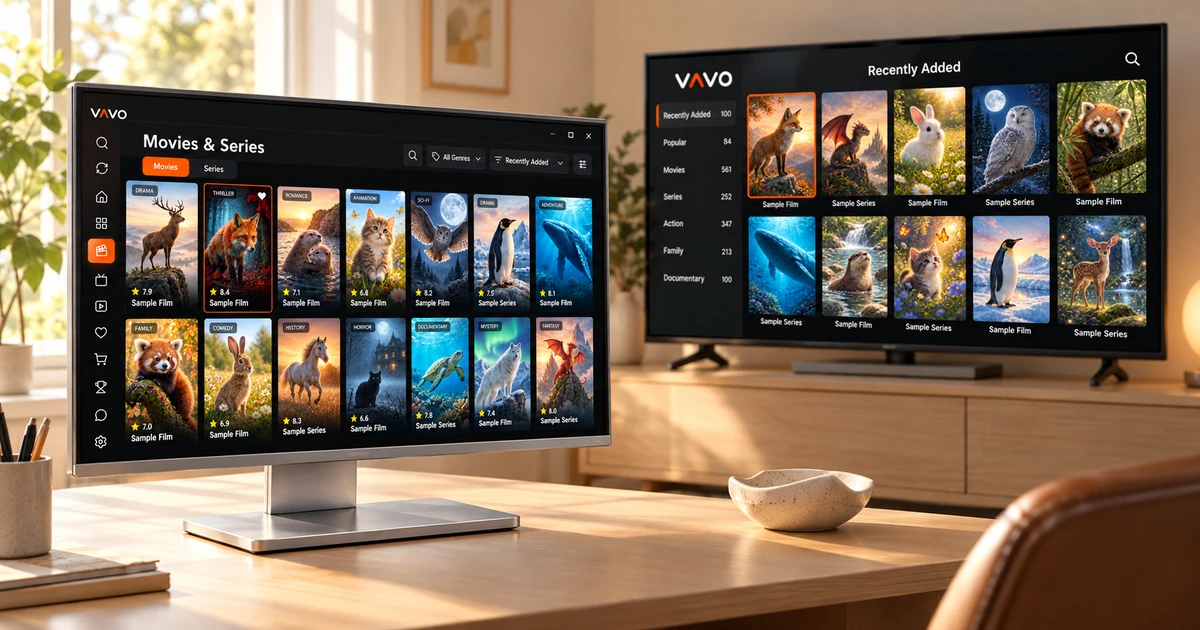

Op zoek naar een GSE Smart alternatief? Begin met het scherm dat u wilt gebruiken. Een telefoonapp is mogelijk niet de juiste keuze voor uw Windows-computer of LG-televisie. Vavo Player biedt apparaatspecifieke opties, een visuele film- en seriebibliotheek, favorieten en een manier om verder te gaan waar je was gebleven. Begin met uw eigen scherm en ontdek een eenvoudigere manier om van uw media te genieten.
- Windows-, LG- en Samsung-opties
- Persoonlijke bibliotheek voor films en series
- 60 dagen gratis proefperiode
Kies een GSE Smart alternatief dat bij jouw scherm past
Een telefoonapplicatie naar de televisie brengen betekent niet altijd comfortabel gebruik met de afstandsbediening. Op de computer veranderen ook de behoeften: je wilt snel zoeken met de muis, de bibliotheek in de wijde omgeving zien en al kijkend ruimte maken voor ander werk. Het uitgangspunt voor het kiezen van Vavo Player is deze daadwerkelijke gebruiksgewoonte. U kunt uw bibliotheek evalueren door de versie te kiezen die geschikt is voor uw scherm.
De beoordeelde platformcatalogus van GSE Smart omvat iOS, Apple TV, Android en macOS. De individuele apparaatpagina's van Vavo Player bieden een directere start als u op zoek bent naar opties voor Windows, LG webOS of Samsung Tizen. Het is een belangrijke reden om de ervaring die voor dat platform is voorbereid te onderzoeken zonder van televisie of computer te veranderen.
De kracht van Vavo Player in deze vergelijking is niet alleen dat er een lijst wordt geopend. U kunt uw persoonlijke bibliotheek organiseren op Windows, inhoud selecteren met de afstandsbediening op ondersteunde televisies en doorgaan via aanraakbediening op uw Android-apparaat. Bekijk de kenmerken van elke versie op een eigen pagina. Maak uw aankoopbeslissing op basis van het scherm dat u daadwerkelijk gaat gebruiken.
Verander uw desktopcollectie in een bibliotheek die u wilt verkennen
Wanneer u een film op uw computer kiest, wilt u niet alleen naar de bestandsnaam kijken. Poster, synopsis, genre en afleveringsindeling maken het gemakkelijk om te beslissen wat je wilt bekijken. De Windows-ervaring van Vavo Player maakt deze selectie mogelijk via visuele kaarten en duidelijke categorieën. Het bekijken van recent toegevoegde films of het terugkeren naar uw onvoltooide series worden snelkoppelingen die aan verschillende behoeften voldoen binnen dezelfde bibliotheek.
Zoek- en sorteervoorkeuren binnen de categorie maken uw werk gemakkelijker in de drukke bibliotheek. U kunt grotere kaarten kiezen, de weergave van inhoudsnamen aanpassen en items verbergen die geen afbeelding hebben. De waarde van deze opties is niet zozeer dat ze alles op het scherm laten zien, maar dat ze je eigen bibliotheek in een volgorde plaatsen die je gemakkelijk kunt lezen. Vavo Player gebruikt de grote ruimte op het bureaublad om u te helpen bij uw selectie.
Als u een Mac gebruikt, gaat u naar de pagina macOS media player voor uw scherm. Onderzoek de kenmerken van de betreffende versie zonder de gedetailleerde besturingsmogelijkheden van Windows op dezelfde manier aan alle platforms toe te kennen. Voor de gebruiker die op zoek is naar een andere dagelijkse routine dan GSE Smart, is het echte voordeel van Vavo Player dat het apparaatonderzoek combineert met een persoonlijke bibliotheekervaring.
Blader vanaf de bank door uw LG- of Samsung-bibliotheek
Het verschil dat je in de eerste paar minuten voelde bij het kiezen van een mediaspeler op tv is het gemak van navigatie. Het kunnen lezen van de teksten op afstand, het onderscheiden van de geselecteerde kaart en het gemakkelijk kunnen terugkeren naar favorieten bepaalt de dagelijkse beleving. De tv-aanpak van Vavo Player presenteert de film- en seriebibliotheek in een formaat dat u met een afstandsbediening kunt gebruiken. Wanneer u de inhoud vindt die u wilt bekijken, kunt u deze op hetzelfde scherm afspelen.
Onze LG tv-mediaspeler en Samsung tv-mediaspeler pagina's zijn startpunten waar je direct naar kunt kijken bij de keuze voor je televisie. Favorieten, zoeken en verdergaan waar u was gebleven, verminderen de noodzaak om uw favoriete inhoud opnieuw te vinden. Begin met testen door de modelcompatibiliteit met uw eigen tv te controleren; Ga er niet vanuit dat alle geavanceerde instellingen op het bureaublad beschikbaar zijn in de tv-versie.
Keer elke avond terug naar uw keuzes
Eén van de handigste features bij het volgen van een serie is het snel terugkeren naar de juiste aflevering. In het gedeelte Doorgaan met kijken van Vavo Player kunt u de video's vinden die u nog niet hebt afgemaakt. Je kunt de resterende tijd in de Windows-ervaring zien, inhoud die je niet langer volgt uit dit gebied verwijderen en afleveringen selecteren via seizoenstabbladen. Zo wordt uw bibliotheek vormgegeven op basis van uw kijkgedrag.
Favorieten openen ook een praktische ruimte voor de inhoud die je in de toekomst wilt bekijken. Door een film aan uw favorieten toe te voegen zodra u deze opmerkt, hoeft u de volgende avond niet lang te zoeken. Deze indeling maak je binnen je apparaat; Ga er niet vanuit dat je kijkgeschiedenis op een ander apparaat automatisch wordt gesynchroniseerd. Het is deze persoonlijke lay-out die Vavo Player zo krachtig maakt in het dagelijks gebruik dat u hem weer op uw eigen scherm wilt openen.
Zorg ervoor dat het afspelen aansluit bij uw voorkeuren
Let bij uw zoektocht naar een GSE Smart-alternatief zowel op afspeelgemak als op bibliotheek. Door de ondersteunde bedieningselementen van Vavo Player te gebruiken met uw eigen video's, kunt u zien welke opties overeenkomen met uw dagelijkse kijkgedrag. Er zijn meerdere gemakken waarmee u in Windows rekening kunt houden, vooral voor gebruikers die gedetailleerde instellingen willen.
- Selecteer de audio- en ondertiteltracks die in de video zijn opgenomen. Bewerk de grootte, kleur en achtergrondweergave van de ondertitel op Windows volgens uw leesvoorkeur.
- Wijzig de afspeelsnelheid en weergave-instellingen op het bureaublad volgens uw behoeften. Neem de controle in een trainingsvideo of persoonlijke opname.
- Maak ruimte op uw computer vrij voor ander werk door de minispeler te gebruiken. Voor het minimaliseren van uw kijksessie is geen herstart vereist.
- Gebruik het aftellen van de volgende aflevering terwijl je een serie kijkt. Annuleer als u een pauze wilt nemen. Laat de beslissing tot automatische voortzetting in uw handen liggen.
Praktische redenen om voor Vavo Player te kiezen
| Jouw behoefte | Vavo Player-optie | Wat te controleren |
|---|---|---|
| Windows-computer | Aparte Windows-optie voor visuele bibliotheek- en desktopbediening. | Windows staat niet vermeld in de beoordeelde catalogus van GSE Smart. |
| LG- of Samsung-tv | Gebruik met de pagina en afstandsbediening van het betreffende televisieplatform. | Controleer de compatibiliteit van de applicatie met uw televisiemodel. |
| Persoonlijke bibliotheek | Favorieten, categorieën en verdergaan waar je was gebleven. | Evalueer tijdens de proef hoe u elke dag inhoud zult vinden. |
| Een licentie kiezen | 60 dagen proefperiode; $ 9 per jaar of $ 18 levenslang voor een enkel apparaat. | Maak uw keuze in de wetenschap dat de licentie en uw mediabron gescheiden zijn. |
Deze punten waardoor Vavo Player opvalt, zijn de voordelen die u op uw eigen scherm kunt zien. Als u specifiek op zoek bent naar een directe optie op Windows of ondersteunde LG- en Samsung-televisies, begin dan met het onderzoeken van de platformervaring van Vavo Player in plaats van van apparaat te wisselen.
Ontdek je eigen kijkgedrag tijdens een proefperiode van 60 dagen
In Vavo Player-licentieopties bedraagt het gebruik gedurende 12 maanden voor één apparaat $ 9, en het levensduurgebruik eenmalig $ 18. De jaarlijkse licentie wordt bij een nieuwe aankoop verlengd wanneer u deze nodig heeft; Er zijn geen automatische verlengingskosten. Eén licentie is gekoppeld aan één apparaat. Als u afzonderlijk premiumgebruik voor uw computer en televisie overweegt, overweeg dan de licentie voor elk apparaat afzonderlijk.
Creëer een echt kijkpatroon met uw eigen inhoud in een gratis proefperiode van 60 dagen. Voeg een paar favorieten toe, zoek, laat halverwege een stukje staan en kom later terug. Op deze manier is uw beslissing niet uitsluitend gebaseerd op promotieschermen. Vavo Player is mediaspelersoftware; biedt geen kanaal-, film-, serie- of media-abonnementen aan. U voegt de hulpmiddelen toe waarvoor u gebruiksrecht heeft.
Vragen over het overstappen van GSE Smart
Worden mijn GSE Smart-instellingen automatisch overgedragen?
Wij beloven geen automatisch transport. Voeg uw eigen compatibele mediabronnen toe aan Vavo Player en creëer uw favorieten en afspeelvoorkeuren in de nieuwe app.
Moet ik een andere tv kopen voor Vavo Player?
Controleer eerst uw huidige apparaat op de platformpagina. U kunt de juiste optie overwegen voor LG webOS, Samsung Tizen en andere ondersteunde beeldschermen.
Is dit artikel een aanbeveling voor iPhone of Apple TV?
Deze vergelijking is gebaseerd op de huidige Windows-, Mac-, Android- en ondersteunde tv-opties van Vavo Player. Controleer de gepubliceerde platformpagina voor het apparaat dat u gaat gebruiken.
Begin met een beter georganiseerde bibliotheek op uw scherm
Kiezen voor Vavo Player als alternatief voor GSE Smart betekent dat u het gemak van een persoonlijke bibliotheek combineert met de optie die geschikt is voor uw apparaat. Begin vanaf onze platformpagina's, vooral als u Windows, LG en Samsung gebruikt. Voeg uw media toe en probeer uw favorieten, het hervattingsgebied en de afspeelknoppen 60 dagen gratis uit. Neem de licentiebeslissing op basis van uw eigen gebruik.
Deze vergelijking is opgesteld door het Vavo Player-team. GSE Smart-platforminformatie is beoordeeld op 7 oktober 2026 en kan in de loop van de tijd veranderen. Ter identificatie van het betreffende product wordt de naam GSE Smart gebruikt; merken zijn onafhankelijk. Vavo Player-functies moeten worden geëvalueerd op basis van uw apparaat.
Ontdek Vavo Player voor jouw apparaat.
Bekijk de functies voor jouw apparaat en probeer Vavo Player met je eigen media.