GSE Smart IPTV 替代选择:电视与电脑上的 Vavo Player
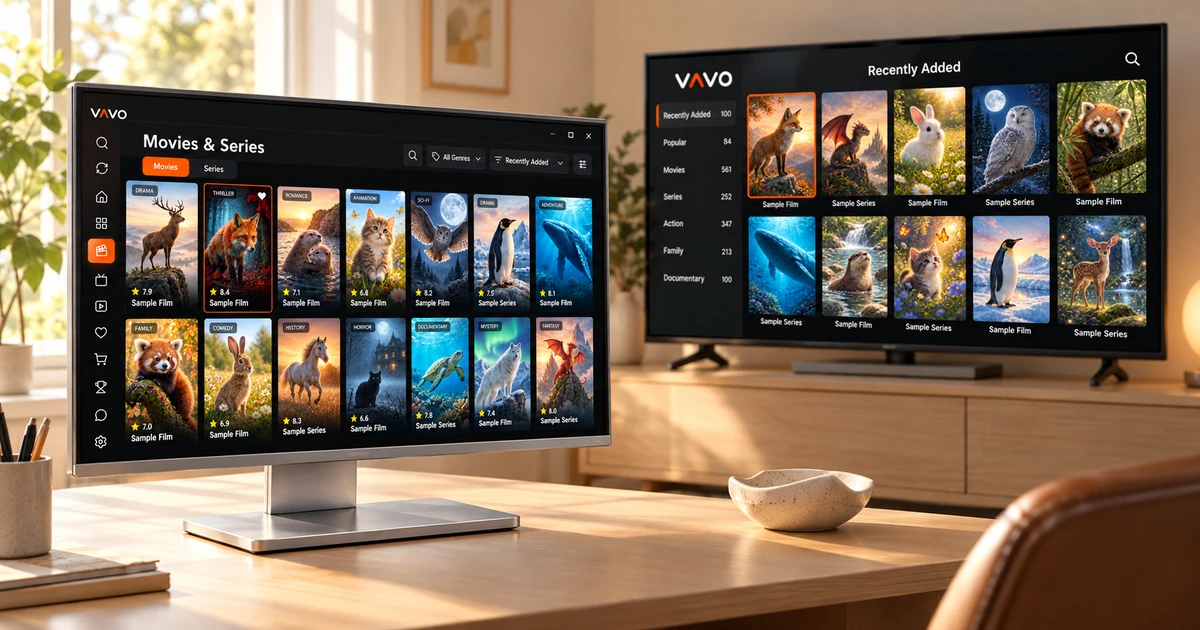

正在寻找 GSE Smart 替代方案? 从您要使用的屏幕开始。 手机应用程序可能不是您的 Windows 计算机或 LG 电视的正确选择。 Vavo Player 提供特定于设备的选项、视觉电影和系列库、收藏夹以及从上次停下的地方继续播放的方式。 从您自己的屏幕开始,发现一种更简单的方式来享受您的媒体。
- Windows、LG 和三星选项
- 电影和连续剧的个人影音库
- 60 天免费试用
选择适合您屏幕的 GSE Smart 替代方案
将电话应用程序带到电视上并不总是意味着可以轻松使用遥控器。 在计算机上,需求也发生了变化:您希望用鼠标进行快速搜索,在广阔的范围内查看影音库,并在观看时为其他工作腾出空间。 选择Vavo Player的出发点就是这个实际的使用习惯。 您可以通过选择适合您屏幕的版本来评估您的库。
GSE Smart 审查的平台目录包括 iOS、Apple TV、Android 和 macOS。 当您寻找 Windows、LG webOS 或 Samsung Tizen 选项时,Vavo Player 的各个设备页面可让您更直接地开始。 在不更换电视或计算机的情况下检查为该平台准备的体验是一个重要原因。
Vavo Player 在此比较中的优势不仅仅在于它打开了一个列表。 您可以在 Windows 上整理您的个人资料库,在支持的电视上使用遥控器选择内容,然后在 Android 设备上通过触摸操作继续操作。 请在各自的页面上查看每个版本的功能。 根据您实际使用的屏幕做出购买决定。
将您的桌面收藏变成您想要探索的影音库
在计算机上选择电影时,您不想只看文件名。 海报、剧情简介、类型和剧集布局让您可以轻松决定观看什么。 Vavo Player 的 Windows 体验通过可视卡和清晰的类别建立了这种选择。 检查最近添加的电影或返回未完成的系列成为满足同一库中不同需求的快捷方式。
类别内的搜索和排序首选项使您在拥挤的影音库中更轻松地工作。 您可以选择较大的卡片、调整内容名称的外观以及隐藏没有图像的项目。 这些选项的价值并不在于它们在屏幕上显示所有内容,而是它们将您自己的库移动到您可以轻松阅读的顺序。 Vavo Player利用桌面上的大空间来帮助您进行选择。
如果您使用的是 Mac,请转到您屏幕的 macOS 媒体播放器页面。 检查相关版本的功能,而不用相同的方式将 Windows 的详细控制选项归因于所有平台。 对于寻求与 GSE Smart 不同的日常生活的用户来说,Vavo Player 的真正优势在于它将设备研究与个人影音库体验相结合。
每天晚上回到你的选择
追剧时最有用的功能之一是快速返回到正确的剧集。 Vavo Player 的“继续观看”部分为您找到未看完的视频提供了一个起点。 您可以在 Windows 体验中查看剩余时间,从该区域删除您不再关注的内容,并通过季节选项卡选择剧集。 因此,您的影音库是根据您的观看习惯塑造的。
收藏夹还为您将来想要观看的内容打开了一个实用的空间。 一旦您发现一部电影,就将其添加到您的收藏夹中,这样您就可以避免第二天晚上的长时间搜索。 您在设备中创建此布局; 不要假设您在其他设备上的观看历史记录会自动同步。 正是这种个性化布局使得 Vavo Player 在日常使用中如此强大,以至于您会想在自己的屏幕上再次打开它。
让播放适合您的喜好
在寻找 GSE Smart 替代方案时,请寻找播放便利性和库。 通过对您自己的视频使用 Vavo Player 支持的控件,您可以查看哪些选项符合您的日常观看习惯。 您可以在 Windows 中考虑多种便利,特别是对于需要详细设置的用户。
- 选择视频中包含的音频和字幕轨道。 根据您的阅读偏好,在 Windows 上编辑字幕的大小、颜色和背景外观。
- 根据您的需要更改桌面上的播放速度和显示设置。 掌控培训视频或个人录音。
- 使用迷你播放器释放计算机上的空间以用于其他工作。 最小化您的观看会话不需要重新启动。
- 观看连续剧时使用下一集倒计时。 当您想休息时取消。 让自动继续的决定权掌握在您手中。
选择 Vavo Player 的实际理由
| 您的需要 | Vavo Player 选项 | 要检查什么 |
|---|---|---|
| Windows电脑 | 用于可视化影音库和桌面控件的单独 Windows 选项。 | Windows 未列在 GSE Smart 的审查目录中。 |
| LG 或三星电视 | 配合相关电视平台的页面和遥控器使用。 | 检查应用程序与您的电视型号的兼容性。 |
| 个人影音库 | 收藏夹、类别以及从上次停下的地方继续。 | 在试用期间评估您每天将如何找到内容。 |
| 选择许可证 | 60 天试用期; 单个设备每年 9 美元或终身 18 美元。 | 做出选择时要知道许可证和您的媒体源是分开的。 |
这些使 Vavo Player 脱颖而出的优点是您可以在自己的屏幕上看到的优点。 如果您专门在 Windows 或受支持的 LG 和三星电视上寻找直接选项,请首先检查 Vavo Player 的平台体验,而不是切换设备。
在 60 天试用期间探索您自己的观看习惯
在Vavo Player许可选项中,一台设备的 12 个月使用费为 9 美元,终身使用费为一次性 18 美元。 年度许可证可在您需要时通过新购买进行续订; 没有自动续订费用。 一份许可证与一台设备绑定。 如果您正在考虑对计算机和电视进行单独的高级使用,请分别考虑每个设备的许可证。
在 60 天免费试用中使用您自己的内容创建真实的观看模式。 添加一些收藏夹,搜索,中途留下一个部分,稍后再回来。 这样,您的决定就不再仅仅基于促销屏幕。 Vavo Player是媒体播放器软件; 不提供频道、电影、连续剧或媒体订阅。 您添加您有权使用的资源。
有关从 GSE Smart 切换的问题
我的 GSE Smart 设置会自动延续吗?
我们不承诺自动运输。 将您自己的兼容媒体源添加到 Vavo Player,并在新应用程序中创建您的收藏夹和播放设置。
我需要为 Vavo Player 购买另一台电视吗?
首先在平台页面查看您当前的设备。 您可以考虑适用于 LG webOS、Samsung Tizen 和其他支持的显示器的适当选项。
这篇文章是针对 iPhone 或 Apple TV 的推荐吗?
此比较基于 Vavo Player 当前的 Windows、Mac、Android 和支持的电视选项。 检查您将使用的设备的已发布平台页面。
从屏幕上组织得更好的库开始
选择 Vavo Player 作为 GSE Smart 的替代品意味着将个人影音库的便利性与适合您设备的选项结合起来。 从我们的平台页面开始,尤其是在使用 Windows、LG 和 Samsung 时。 添加您的媒体并免费试用收藏夹、恢复区域和播放控件 60 天。 根据您自己的使用情况做出许可决定。
此比较由 Vavo Player 团队准备。 GSE Smart 平台信息于 2026 年 10 月 7 日审核,可能会随着时间的推移而发生变化。 GSE Smart名称用于识别相关产品; 品牌是独立的。 应根据您的设备评估 Vavo Player 功能。
探索适合您设备的 Vavo Player。
了解对应平台的功能,用您自己的影音内容试用 Vavo Player。