Alternativ til OttPlayer: Gør dine afspilningslister til et visuelt bibliotek med Vavo Player
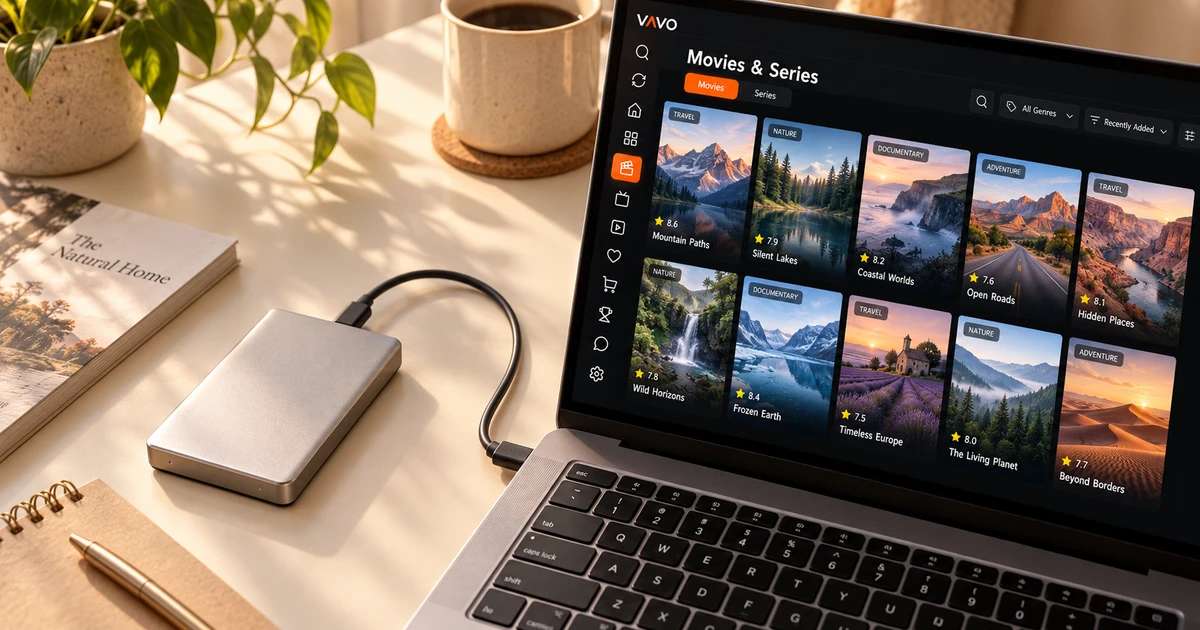

Leder du efter et OttPlayer-alternativ? Giv dine egne afspilningslister et mere personligt hjem. Vavo Player bringer film og serier ind i et visuelt bibliotek med kategorier, favoritter og Fortsæt med at se. Udforsk Windows, Mac og understøttede tv'er. Prøv dit eget autoriserede medie i 60 dage gratis, og overvej derefter en $9 årlig eller $18 livstidslicens for én enhed.
- Fra lister til personligt mediebibliotek
- Favoritter, kategorier og mere
- 60 dages gratis prøveperiode
Din afspilningsliste virker; vælg nu, hvordan du vil bruge det
Tilføjelse af din egen mediekilde er starten. Den virkelige daglige oplevelse kommer i, hvordan du finder, hvad du skal se i den kilde. Efterhånden som biblioteket vokser, kan det blive svært at huske hvert enkelt emne ved navn. Vavo Players visuelle tilgang til film og serier hjælper dig med at træffe valg nemmere gennem kort, kategorier og søgning. Dit feed bliver et personligt medierum, som du vil vende tilbage til igen og igen.
Når du vælger et OttPlayer-alternativ, skal du ikke kun se på den understøttede listetype. Overvej også handlinger som f.eks. at føje en film til dine favoritter, vende tilbage til en ufærdig video eller anmelde seriesæsoner. Vavo Player løser disse daglige behov som en del af biblioteket og afspilningsoplevelsen. Et par rigtige brugssessioner vil vise dig, hvilken bekvemmelighed der hjælper dig mere.
Der er forskellige enhedsindstillinger på downloadsiden af OttPlayer. Grunden til at vælge Vavo Player bør ikke kun være at kunne installere en anden applikation. Prøv, hvordan det visuelle bibliotek fungerer på din egen Windows-computer eller understøttede tv. Baser dit valg på det brugsmønster, som den app, du åbner igen hver dag, etablerer med dine medier.
Giv film og serier mere end en liste med navne
At foretage et valg i biblioteket starter nogle gange med at se på navnet på en film, nogle gange dens genre eller plakat. Nye tilføjelser til Vavo Players Windows-oplevelse, genrefiltre og søgning i kategorier, tilbyder forskellige starter til forskellige behov. Hvis du ser på synopsis og trailer, der er tilgængelig i informationsområdet, bliver det lettere for dig at beslutte på biblioteket, hvilket indhold du vil se.
Kortstørrelse og navnevisningspræferencer giver dig mulighed for at skræddersy udseendet af dit bibliotek til din egen skærm. Du kan skjule ikke-billedelementer og ændre sorteringsmuligheder. I en stor samling er disse detaljer ikke kun for at få skærmen til at se fyldigere ud. Det tjener til at flytte dine egne medier til en rækkefølge, som du nemt kan læse og genbruge.
I serier giver sæsonfaner og ufærdige episodemarkører dig en måde at navigere tilbage til den rigtige video på. Hvis du vil fortsætte med at se efter et afsnit af en serie, kan du bruge nedtællingen til næste afsnit i Windows. Du kan melde afbud, når du vil holde en pause. Vavo Players arkiveringstilgang overvejer udvælgelse og opfølgning sammen.
Giv plads til dine film sammen med live-visning
En dag følger du et live-program, en anden dag vender du tilbage til dit eget film- eller personlige videobibliotek. Du kan evaluere disse brugsbehov gennem de relevante sektioner i Vavo Player. Når du arbejder med eksisterende programdata i Windows, giver guiden en måde at finde programmet ved at vælge dag og kategori. De oplysninger, din kilde giver, er grundlaget for den guide, du kan se på skærmen.
Når du vælger film og serier, kommer det visuelle bibliotek, favoritter og Fortsæt med at se sektionen i forgrunden. Overvej dit valg af enkelt app til de forskellige sessioner, du bruger med dine egne medier, ikke kun for at åbne en stream. Forskellen på Vavo Player er, at du kan bruge disse daglige brugsområder i henhold til dine personlige valg. Se, hvilke oplysninger og kontroller der er tilgængelige med din egen kilde i prøveperioden.
Vavo Player er ikke en indholdsudbyder. Tilstedeværelsen af kontaktdata eller en mediesektion betyder ikke, at applikationen tilbyder dig programmer eller film. Du tilføjer kompatible ressourcer, som du er autoriseret til at bruge. Din licensbeslutning er baseret på de softwarefunktioner, der tilbydes til at bruge disse ressourcer på din specifikke enhed.
Gå tilbage gennem favoritter eller fortsæt med at se
Tilføjelse af en film, du vil se i fremtiden, til dine favoritter kan reducere behovet for at søge igen en anden aften. Vavo Players favoritter er til, at du kan opbevare dine valg på et separat sted i dit eget bibliotek. Sektionen Fortsæt med at se giver en anden start for videoer, du har startet, men ikke afsluttet. Du kan bruge disse to måder sammen i henhold til din daglige vane.
I Windows kan du se information om resterende tid og fjerne indhold fra listen Fortsæt med at se, som du ikke længere er interesseret i. Dette efterlader denne plads praktisk til de videoer, du virkelig ønsker at vende tilbage til, snarere end et rodet dump af hele historien. Prøv at vende tilbage til det samme indhold et par dage senere. Vavo Players personlige layout giver mening med, hvordan det giver brugervenlighed.
Antag ikke, at der vil være automatisk delt visningshistorik på tværs af forskellige enheder. Opret dine egne ressourcer og præferencer for hver version. Forvent ikke, at dine favoritter, konti og indstillinger overføres automatisk, når du kommer fra OttPlayer. Hvis du opbevarer en kopi af dine kildeoplysninger og opsætter dit eget layout i den nye afspiller, bliver overgangen klarere.
Vælg versionen Vavo Player til din skærm
Tjek skrivebordsbiblioteket og kontrolelementerne på vores medieafspiller til Windows-side. Du kan evaluere muligheder såsom miniafspiller, undertekstvisning og afspilningshastighed med dine egne videoer. Der er også en macOS-medieafspiller-side til Mac. Funktionerne og kompatibiliteten af hver version bør undersøges for din specifikke skærm.
Indstillingerne LG TV-afspiller og Samsung TV-afspiller giver dig mulighed for at begynde at bruge fjernbetjeningen på dit fjernsyn. Der er også platformsider til Android mobil, Android TV og Fire TV. Start med den kompatible skærm, du bruger oftest; Eksperimentér, før du antager, at de detaljerede indstillinger for alle platforme er de samme.
Hvorfor vælge Vavo Player som et OttPlayer-alternativ?
| Dit daglige behov | Vavo Player tilgang | Hvad skal man prøve |
|---|---|---|
| At vælge en film | Visuelle kort, søge- og genrefiltre i Windows. | Stien du bruger til at finde indhold. |
| Efter en serie | Sæsonbestilling og afsnittet Fortsæt med at se. | Tilbage til det rigtige afsnit. |
| Personlige valg | Redigering af Continue Watching-listen i favoritter og på skrivebordet. | Følg det indhold, du vil åbne igen. |
| Valg af licens | 60 dages gratis prøveperiode. | Flere faktiske visningssessioner. |
Start med klar licens til én enhed
Vavo Player-licensmuligheder tilbyder 12 måneders $9 eller engangsbrug på $18 for en enkelt enhed. Årlig brug fornyes ved nyt køb; Der er ingen automatisk fornyelsesgebyr. Hvis du har til hensigt at bruge premium på en anden enhed, kræves en separat licens. Den 60-dages gratis prøveperiode er for dig at træffe denne beslutning med dit bibliotek og din daglige vane.
Køb inkluderer ikke film-, serie- eller medieabonnement. Vavo Player giver softwarelicens. Tilføj dine egne kilder, prøv eksisterende lyd- og undertekstspor, og brug bibliotekslayoutet i flere forskellige sessioner. Vælg licensen baseret på de funktioner, du faktisk bruger på din specifikke skærm.
Spørgsmål om at skifte fra OttPlayer
Skal jeg tilføje mine kilder igen?
Tilføj dine egne kompatible ressourcer til Vavo Player. Antag ikke automatisk konto- eller favoritoverførsel.
Gælder den samme licens til TV og computer?
Hver licens er knyttet til én enhed; separat premium-brug kræver separat licens.
Leverer Vavo Player programmerne i vejledningen?
Vavo Player leverer ikke indhold. Tilgængeligheden af kontakter og medieoplysninger afhænger af støtten fra dine egne ressourcer.
Giv dine afspilningslister et personligt visuelt hjem
Som et alternativ til OttPlayer skal du fremhæve Vavo Player med den bekvemmelighed, du vil bruge, når du vender tilbage til dit bibliotek. Tjek den mulighed, der passer til din enhed, tilføj dine egne medier og prøv det visuelle bibliotek, favoritter og sektionen Fortsæt med at se i reel brug i 60 dage.
Denne artikel er udarbejdet af Vavo Player Team. OttPlayers downloaddækning blev gennemgået på dens officielle side den 7. oktober 2026; kan ændre sig. Mærker er uafhængige. Evaluer Vavo Player funktioner til din egen platform.
Oplev Vavo Player på din skærm.
Se funktionerne til din enhed, og prøv Vavo Player med dine egne medier.