Alternativ til OttPlayer: gjør spillelistene dine om til et visuelt bibliotek med Vavo Player
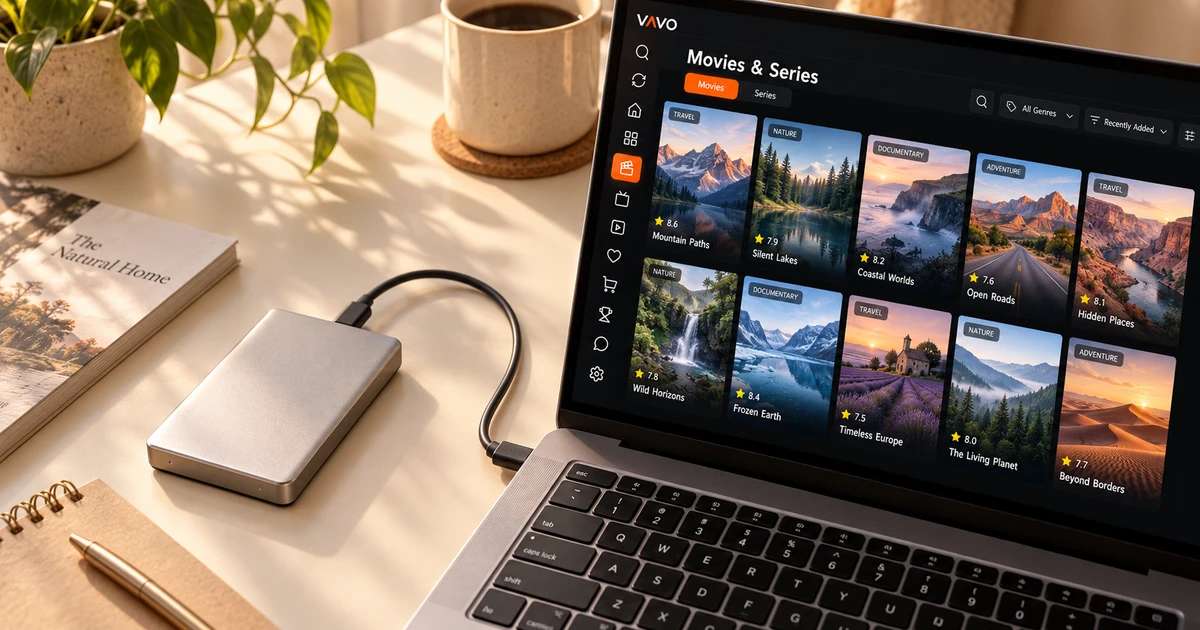

Ser du etter et OttPlayer-alternativ? Gi dine egne spillelister et mer personlig hjem. Vavo Player bringer filmer og serier inn i et visuelt bibliotek med kategorier, favoritter og Fortsett å se. Utforsk Windows, Mac og støttede TV-er. Prøv ditt eget autoriserte medium i 60 dager gratis, og vurder deretter en årlig lisens på $9 eller $18 for en enhet.
- Fra lister til personlig mediebibliotek
- Favoritter, kategorier og mer
- 60 dagers gratis prøveperiode
Spillelisten din fungerer; velg nå hvordan du vil bruke den
Å legge til din egen mediekilde er starten. Den virkelige daglige opplevelsen kommer i hvordan du finner det du skal se i den kilden. Etter hvert som biblioteket vokser, kan det bli vanskelig å huske hver gjenstand ved navn. Vavo Players visuelle tilnærming til filmer og serier hjelper deg å gjøre valg lettere gjennom kort, kategorier og søk. Feeden din blir et personlig medieområde som du kommer tilbake til igjen og igjen.
Når du velger et OttPlayer-alternativ, ikke bare se på den støttede listetypen. Vurder også handlinger som å legge til en film i favorittene dine, gå tilbake til en uferdig video eller anmelde seriesesonger. Vavo Player dekker disse daglige behovene som en del av biblioteket og avspillingsopplevelsen. Noen få ekte bruksøkter vil vise deg hvilken bekvemmelighet som hjelper deg mer.
Det er forskjellige enhetsalternativer på nedlastingssiden til OttPlayer. Grunnen til å velge Vavo Player skal ikke bare være å kunne installere en annen applikasjon. Prøv ut hvordan det visuelle biblioteket fungerer på din egen Windows-datamaskin eller støttet TV. Baser valget ditt på bruksmønsteret appen du åpner igjen hver dag, etablerer med media.
Gi filmer og serier mer enn en liste over navn
Å gjøre et valg i biblioteket starter noen ganger med å se på navnet på en film, noen ganger dens sjanger eller plakat. Nye tillegg til Vavo Players Windows-opplevelse, sjangerfiltre og søk i kategorier, tilbyr ulike starter for ulike behov. Å se på synopsis og trailer som er tilgjengelig i informasjonsområdet, gjør det lettere for deg å bestemme i biblioteket hvilket innhold du skal se.
Kortstørrelse og navnevisningspreferanser lar deg skreddersy utseendet til biblioteket ditt til din egen skjerm. Du kan skjule ikke-bildeelementer og endre sorteringsalternativer. I en stor samling er disse detaljene ikke bare for å få skjermen til å se fyldigere ut. Det tjener til å flytte dine egne medier til en rekkefølge som du enkelt kan lese og gjenbruke.
I serier gir sesongfaner og uferdige episodemarkører deg en måte å navigere tilbake til riktig video. Hvis du vil fortsette å se etter en episode av en serie, kan du bruke nedtellingen for neste episode i Windows. Du kan avbryte når du vil ta en pause. Vavo Players arkivtilnærming vurderer utvalg og oppfølging sammen.
Gjør plass til filmene dine ved siden av live-visning
En dag følger du et direktesendt program, en annen dag kommer du tilbake til ditt eget film- eller personlige videobibliotek. Du kan evaluere disse bruksbehovene gjennom de relevante delene i Vavo Player. Når du arbeider med eksisterende programdata i Windows, gir veiledningen en måte å finne programmet ved å velge dag og kategori. Informasjonen din kilde gir er grunnlaget for veiledningen du kan se på skjermen.
Når du velger filmer og serier, kommer det visuelle biblioteket, favoritter og Fortsett å se på forgrunnen. Vurder valget ditt for enkeltapper for de forskjellige øktene du bruker med dine egne medier, ikke bare for å åpne en strøm. Forskjellen med Vavo Player er at du kan bruke disse daglige bruksområdene i henhold til dine personlige valg. Se hvilken informasjon og kontroller som er tilgjengelig med din egen kilde i prøveperioden.
Vavo Player er ikke en innholdsleverandør. Tilstedeværelsen av kontaktdata eller en medieseksjon betyr ikke at applikasjonen tilbyr deg programmer eller filmer. Du legger til kompatible ressurser som du er autorisert til å bruke. Din lisensbeslutning er basert på programvarefunksjonene som tilbys for å bruke disse ressursene på din bestemte enhet.
Gå tilbake gjennom favoritter eller fortsett å se
Hvis du legger til en film du vil se i fremtiden, i favorittene dine, kan du redusere behovet for å søke igjen en annen kveld. Vavo Players favoritter er for at du skal holde valgene dine på et eget sted i ditt eget bibliotek. Fortsett å se-delen tilbyr en annen start for videoer du har startet, men ikke fullført. Du kan bruke disse to måtene sammen i henhold til din daglige vane.
I Windows kan du se informasjon om gjenværende tid og fjerne innhold fra Fortsett å se-listen som du ikke lenger er interessert i. Dette gir denne plassen nyttig for videoene du virkelig ønsker å komme tilbake til, i stedet for en rotete dump av hele historien. Prøv å gå tilbake til det samme innholdet noen dager senere. Vavo Players personlige layout gir mening med hvordan det gir brukervennlighet.
Ikke anta at det vil være automatisk delt seerhistorikk på tvers av forskjellige enheter. Lag dine egne ressurser og preferanser for hver versjon. Ikke forvent at dine favoritter, kontoer og innstillinger overføres automatisk når du kommer fra OttPlayer. Ved å beholde en kopi av kildeinformasjonen din og sette opp ditt eget oppsett i den nye mediespilleren blir overgangen klarere.
Velg Vavo Player-versjonen for skjermen din
Sjekk ut skrivebordsbiblioteket og kontrollene på mediaspilleren for Windows-siden vår. Du kan evaluere alternativer som minispiller, undertekstvisning og avspillingshastighet med dine egne videoer. Det er også en macOS-mediespiller-side for Mac. Funksjonene og kompatibiliteten til hver versjon bør undersøkes for din spesifikke skjerm.
Alternativene LG TV-mediespiller og Samsung TV-mediespiller lar deg begynne å bruke fjernkontrollen på TV-en. Det finnes også plattformsider for Android-mobil, Android TV og Fire TV. Start med den kompatible skjermen du bruker oftest; Eksperimenter før du antar at de detaljerte innstillingene for alle plattformer er de samme.
Hvorfor velge Vavo Player som et OttPlayer-alternativ?
| Ditt daglige behov | Vavo Player tilnærming | Hva du skal prøve |
|---|---|---|
| Å velge en film | Visuelle kort, søk og sjangerfiltre i Windows. | Banen du bruker for å finne innhold. |
| Følger en serie | Sesongbestilling og Fortsett å se-delen. | Tilbake til riktig seksjon. |
| Personlige valg | Redigere Continue Watching-listen i favoritter og på skrivebordet. | Følg innholdet du vil åpne igjen. |
| Velge en lisens | 60 dager gratis prøveperiode. | Flere faktiske visningsøkter. |
Start med tydelig lisensiering for én enhet
Vavo Player-lisensalternativer tilbyr 12 måneder $9 eller engangsbruk på $18 for en enkelt enhet. Årlig bruk fornyes ved nytt kjøp; Det er ingen automatisk fornyelsesgebyr. Hvis du har tenkt å bruke premium på en annen enhet, kreves en separat lisens. Den 60-dagers gratis prøveversjonen er for deg å ta denne avgjørelsen med biblioteket og daglige vane.
Kjøp inkluderer ikke film-, serie- eller medieabonnement. Vavo Player gir programvarelisens. Legg til dine egne kilder, prøv eksisterende lyd- og undertekstspor, og bruk bibliotekoppsettet i flere forskjellige økter. Velg lisens basert på funksjonene du faktisk bruker på din spesifikke skjerm.
Spørsmål om å bytte fra OttPlayer
Bør jeg legge til kildene mine på nytt?
Legg til dine egne kompatible ressurser til Vavo Player. Ikke anta automatisk konto- eller favorittoverføring.
Gjelder samme lisens for TV og datamaskin?
Hver lisens er knyttet til én enhet; separat premiumbruk krever separat lisens.
Tilbyr Vavo Player programmene i veiledningen?
Vavo Player gir ikke innhold. Tilgjengeligheten av kontakter og medieinformasjon avhenger av støtte fra dine egne ressurser.
Gi spillelistene dine et personlig visuelt hjem
Som et alternativ til OttPlayer, marker Vavo Player med bekvemmeligheten du vil bruke når du går tilbake til biblioteket ditt. Sjekk ut alternativet som passer for enheten din, legg til dine egne medier og prøv det visuelle biblioteket, favoritter og Fortsett å se-delen i reell bruk i 60 dager.
Denne artikkelen ble utarbeidet av Vavo Player Team. OttPlayers nedlastingsdekning ble gjennomgått på den offisielle siden den 7. oktober 2026; kan endre seg. Merker er uavhengige. Evaluer Vavo Player-funksjonene for din egen plattform.
Oppdag Vavo Player for skjermen din.
Se funksjonene for enheten din, og prøv Vavo Player med dine egne medier.