Alternatief voor OttPlayer: verander uw afspeellijsten in een visuele bibliotheek met Vavo Player
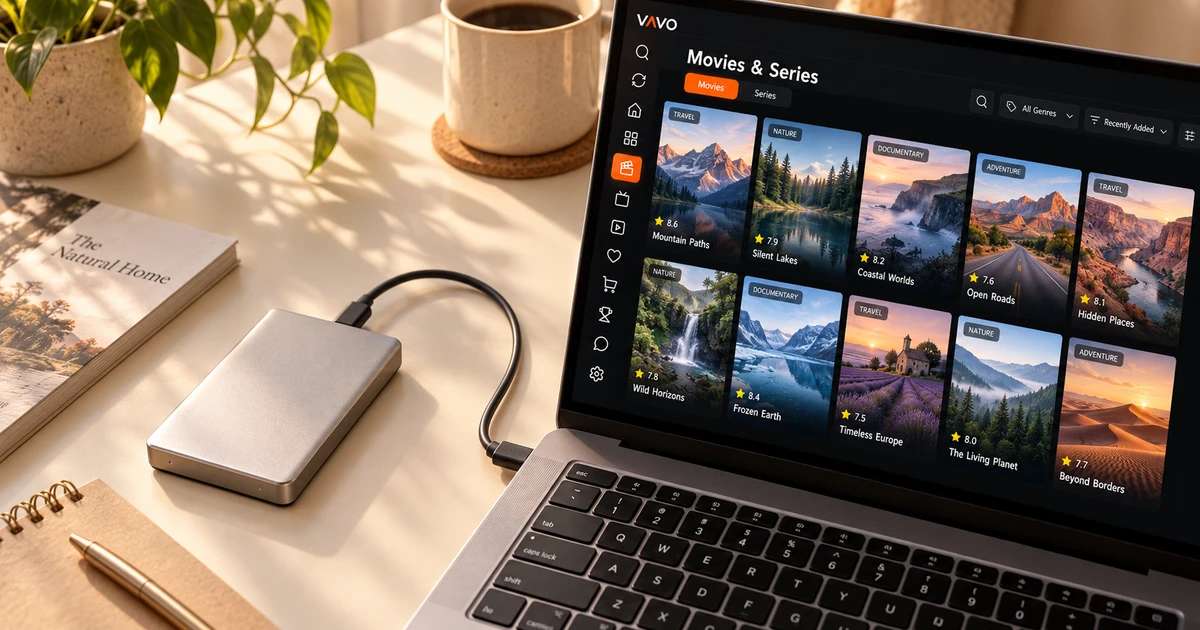

Op zoek naar een OttPlayer alternatief? Geef uw eigen afspeellijsten een persoonlijker thuis. Vavo Player brengt films en series in een visuele bibliotheek met categorieën, favorieten en Verder Kijken. Ontdek Windows, Mac en ondersteunde tv's. Probeer uw eigen geautoriseerde media 60 dagen gratis uit en overweeg dan een jaarlijkse licentie van $ 9 of een levenslange licentie van $ 18 voor één apparaat.
- Van lijsten tot persoonlijke mediabibliotheek
- Favorieten, categorieën en meer
- 60 dagen gratis proefperiode
Je afspeellijst werkt; kies nu hoe je het wilt gebruiken
Het toevoegen van uw eigen mediabron is het begin. De echte dagelijkse ervaring zit hem in de manier waarop je binnen die bron vindt wat je kunt bekijken. Naarmate de bibliotheek groeit, kan het moeilijk worden om elk item bij naam te onthouden. De visuele benadering van films en series van Vavo Player helpt je gemakkelijker keuzes te maken via kaarten, categorieën en zoeken. Uw feed wordt een persoonlijke mediaruimte waar u steeds weer naar terugkeert.
Wanneer u een OttPlayer-alternatief kiest, kijk dan niet alleen naar het ondersteunde lijsttype. Denk ook aan acties zoals het toevoegen van een film aan je favorieten, terugkeren naar een onvoltooide video of het beoordelen van seizoenen van series. Vavo Player komt tegemoet aan deze dagelijkse behoeften als onderdeel van de bibliotheek- en afspeelervaring. Een paar echte gebruikssessies laten zien welk gemak u meer helpt.
Er zijn verschillende apparaatopties op de downloadpagina van OttPlayer. De reden om voor Vavo Player te kiezen zou niet alleen moeten zijn om een andere applicatie te kunnen installeren. Probeer hoe de visuele bibliotheek werkt op uw eigen Windows-computer of ondersteunde tv. Baseer uw keuze op het gebruikspatroon dat de app die u elke dag opnieuw opent, tot stand brengt met uw media.
Geef films en series meer dan een lijstje met namen
Het maken van een selectie in de bibliotheek begint soms met het kijken naar de naam van een film, soms naar het genre of de poster. Nieuwe toevoegingen aan de Windows-ervaring van Vavo Player, genrefilters en zoeken in categorieën bieden verschillende starts voor verschillende behoeften. Als u de synopsis en trailer bekijkt die beschikbaar zijn in het informatiegedeelte, kunt u gemakkelijker binnen de bibliotheek beslissen welke inhoud u wilt bekijken.
Met de voorkeuren voor kaartformaat en naamweergave kunt u het uiterlijk van uw bibliotheek afstemmen op uw eigen scherm. U kunt niet-afbeeldingsitems verbergen en de sorteeropties wijzigen. In een grote collectie zorgen deze details er niet alleen voor dat het scherm voller lijkt. Het dient om uw eigen media in een volgorde te plaatsen die u gemakkelijk kunt lezen en hergebruiken.
In series bieden seizoenstabbladen en onvoltooide afleveringsmarkeringen je een manier om terug naar de juiste video te navigeren. Als je na een aflevering van een serie verder wilt kijken, kun je in Windows het aftellen naar de volgende aflevering gebruiken. Je kunt opzeggen wanneer je even pauze wilt nemen. De archiveringsaanpak van Vavo Player beschouwt selectie en opvolging samen.
Maak ruimte voor uw films naast live kijken
De ene dag volg je een live programma, de andere dag keer je terug naar je eigen film- of persoonlijke videotheek. U kunt deze gebruiksbehoeften evalueren via de relevante secties in Vavo Player. De gids werkt met bestaande programmagegevens in Windows en biedt een manier om het programma te vinden door de dag en categorie te selecteren. De informatie die uw bron verstrekt, vormt de basis van de gids die u op het scherm kunt zien.
Bij het kiezen van films en series komen de beeldbibliotheek, favorieten en Verder Kijken-sectie naar voren. Overweeg uw keuze voor één app voor de verschillende sessies die u met uw eigen media doorbrengt, en niet alleen voor het openen van een stream. Het verschil met Vavo Player is dat u deze dagelijkse gebruiksruimtes kunt gebruiken volgens uw persoonlijke keuzes. Bekijk welke informatie en bedieningselementen tijdens de proefperiode beschikbaar zijn met uw eigen bron.
Vavo Player is geen contentprovider. De aanwezigheid van contactgegevens of een mediagedeelte betekent niet dat de applicatie u programma's of films aanbiedt. U voegt compatibele bronnen toe die u mag gebruiken. Uw licentiebeslissing is gebaseerd op de softwarefuncties die worden aangeboden om deze bronnen op uw specifieke apparaat te gebruiken.
Keer terug via favorieten of ga verder met kijken
Door een film die u in de toekomst wilt bekijken aan uw favorieten toe te voegen, hoeft u op een andere avond niet meer te zoeken. Met de favorieten van Vavo Player kunt u uw selecties op een aparte plaats in uw eigen bibliotheek bewaren. Het gedeelte Doorgaan met kijken biedt een andere start voor video's die je bent begonnen maar nog niet hebt afgemaakt. U kunt deze twee manieren samen gebruiken, afhankelijk van uw dagelijkse gewoonte.
In Windows kun je informatie over de resterende tijd bekijken en inhoud verwijderen uit de lijst 'Doorgaan met kijken' waarin je niet langer geïnteresseerd bent. Hierdoor blijft deze ruimte handig voor de video's waar je echt naar terug wilt, in plaats van een rommelige dump van de hele geschiedenis. Probeer een paar dagen later terug te keren naar dezelfde inhoud. De persoonlijke lay-out van Vavo Player is logisch en biedt gebruiksgemak.
Ga er niet vanuit dat er automatisch een gedeelde kijkgeschiedenis op verschillende apparaten zal zijn. Creëer uw eigen bronnen en voorkeuren voor elke versie. Verwacht niet dat uw favorieten, accounts en instellingen automatisch worden overgezet als u afkomstig bent van OttPlayer. Door een kopie van uw broninformatie te bewaren en uw eigen lay-out in de nieuwe mediaspeler in te stellen, wordt de overgang duidelijker.
Kies de Vavo Player-versie voor uw scherm
Bekijk de desktopbibliotheek en bedieningselementen op onze mediaspeler voor Windows pagina. U kunt opties zoals minispeler, ondertitelweergave en afspeelsnelheid evalueren met uw eigen video's. Er is ook een macOS mediaspeler-pagina voor Mac. De kenmerken en compatibiliteit van elke versie moeten voor uw specifieke beeldscherm worden onderzocht.
Met de opties LG TV-mediaspeler en Samsung TV-mediaspeler kunt u de afstandsbediening van uw televisie gaan gebruiken. Er zijn ook platformpagina's voor Android mobiel, Android TV en Fire TV. Begin met het compatibele beeldscherm dat u het vaakst gebruikt; Experimenteer voordat u ervan uitgaat dat de gedetailleerde instellingen van alle platforms hetzelfde zijn.
Waarom kiezen voor Vavo Player als alternatief voor OttPlayer?
| Uw dagelijkse behoefte | Vavo Player-aanpak | Wat te proberen |
|---|---|---|
| Een film kiezen | Visuele kaarten, zoek- en genrefilters in Windows. | Het pad dat u gebruikt om inhoud te vinden. |
| Naar aanleiding van een serie | Seizoensvolgorde en sectie Doorgaan met kijken. | Terug naar het juiste gedeelte. |
| Persoonlijke keuzes | Bewerken van de lijst Doorgaan met kijken in favorieten en op het bureaublad. | Volg de inhoud die u opnieuw wilt openen. |
| Een licentie kiezen | 60 dagen gratis proefperiode. | Meerdere daadwerkelijke kijksessies. |
Begin met duidelijke licenties voor één apparaat
Vavo Player-licentieopties bieden 12 maanden $ 9 of eenmalig $ 18 levenslang gebruik voor één apparaat. Jaarlijks gebruik wordt verlengd bij nieuwe aankoop; Er zijn geen automatische verlengingskosten. Als u premium op een ander apparaat wilt gebruiken, is een aparte licentie vereist. Met de gratis proefperiode van 60 dagen kunt u deze beslissing nemen op basis van uw bibliotheek en dagelijkse gewoonte.
Bij de aankoop is geen film-, serie- of media-abonnement inbegrepen. Vavo Player biedt softwarelicenties. Voeg uw eigen bronnen toe, probeer bestaande audio- en ondertiteltracks uit en gebruik de bibliotheekindeling in verschillende sessies. Kies de licentie op basis van de functies die u daadwerkelijk op uw specifieke beeldscherm gebruikt.
Vragen over het overstappen van OttPlayer
Moet ik mijn bronnen opnieuw toevoegen?
Voeg uw eigen compatibele bronnen toe aan Vavo Player. Ga niet uit van automatische account- of favoriete overdracht.
Is dezelfde licentie geldig voor tv en computer?
Elke licentie is gekoppeld aan één apparaat; afzonderlijk premiumgebruik vereist een afzonderlijke licentie.
Biedt Vavo Player de programma's uit de gids?
Vavo Player biedt geen inhoud. De beschikbaarheid van contacten en media-informatie is afhankelijk van de steun van uw eigen middelen.
Geef uw afspeellijsten een persoonlijk visueel thuis
Markeer als alternatief voor OttPlayer Vavo Player met het gemak dat u zult ervaren als u terugkeert naar uw bibliotheek. Bekijk de optie die geschikt is voor jouw apparaat, voeg je eigen media toe en probeer de visuele bibliotheek, favorieten en Doorgaan met kijken-sectie 60 dagen lang in het echt te gebruiken.
Dit artikel is opgesteld door het Vavo Player-team. De downloaddekking van OttPlayer werd op 7 oktober 2026 beoordeeld op de officiële pagina; kan veranderen. Merken zijn onafhankelijk. Evalueer de Vavo Player-functies voor uw eigen platform.
Ontdek Vavo Player voor jouw apparaat.
Bekijk de functies voor jouw apparaat en probeer Vavo Player met je eigen media.