Alternativ till OttPlayer: förvandla dina spellistor till ett visuellt bibliotek med Vavo Player
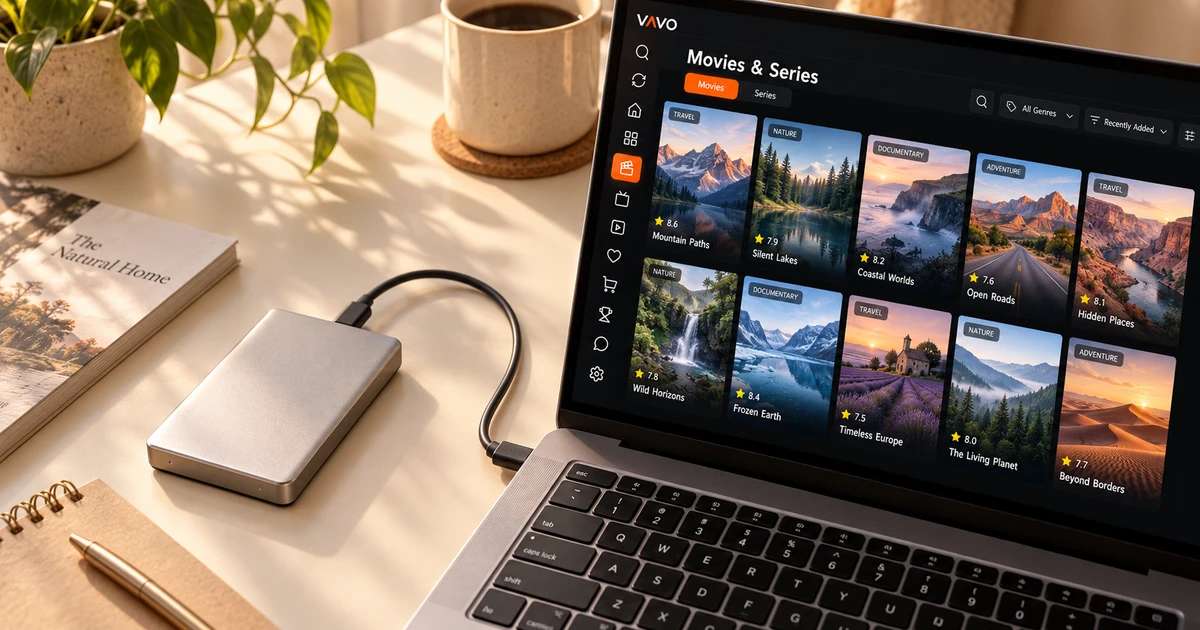

Letar du efter ett OttPlayer-alternativ? Ge dina egna spellistor ett mer personligt hem. Vavo Player tar med filmer och serier till ett visuellt bibliotek med kategorier, favoriter och Fortsätt titta. Utforska Windows, Mac och TV-apparater som stöds. Prova din egen auktoriserade media i 60 dagar gratis, överväg sedan en årlig licens på 9 USD eller 18 USD livstidslicens för en enhet.
- Från listor till personligt mediebibliotek
- Favoriter, kategorier och mer
- 60 dagars gratis provperiod
Din spellista fungerar; välj nu hur du vill använda den
Att lägga till en egen mediekälla är början. Den verkliga dagliga upplevelsen kommer i hur du hittar vad du ska titta på inom den källan. När biblioteket växer kan det bli svårt att komma ihåg varje objekt vid namn. Vavo Players visuella inställning till filmer och serier hjälper dig att göra val lättare genom kort, kategorier och sökning. Ditt flöde blir ett personligt mediautrymme som du kommer att återvända till om och om igen.
När du väljer ett OttPlayer-alternativ, titta inte bara på den listtyp som stöds. Överväg också åtgärder som att lägga till en film till dina favoriter, återgå till en oavslutad video eller recensera seriesäsonger. Vavo Player tillgodoser dessa dagliga behov som en del av biblioteks- och uppspelningsupplevelsen. Några riktiga användningssessioner kommer att visa dig vilken bekvämlighet som hjälper dig mer.
Det finns olika enhetsalternativ på nedladdningssidan för OttPlayer. Anledningen till att välja Vavo Player bör inte bara vara att kunna installera en annan applikation. Testa hur visuellt bibliotek fungerar på din egen Windows-dator eller TV som stöds. Basera ditt val på det användningsmönster som appen du kommer att öppna igen varje dag skapar med dina media.
Ge filmer och serier mer än en lista med namn
Att göra ett urval i biblioteket börjar ibland med att titta på namnet på en film, ibland dess genre eller affisch. Nya tillägg till Vavo Players Windows-upplevelse, genrefilter och sökning i kategorier, erbjuder olika starter för olika behov. Att titta på synopsis och trailer som finns i informationsområdet gör det lättare för dig att bestämma inom biblioteket vilket innehåll du ska titta på.
Kortstorlek och namnvisningsinställningar gör att du kan skräddarsy utseendet på ditt bibliotek till din egen skärm. Du kan dölja icke-bildobjekt och ändra sorteringsalternativ. I en stor samling är dessa detaljer inte bara för att få skärmen att se fylligare ut. Det tjänar till att flytta dina egna medier till en ordning som du enkelt kan läsa och återanvända.
I serier ger säsongsflikar och oavslutade avsnittsmarkörer dig ett sätt att navigera tillbaka till rätt video. Om du vill fortsätta titta efter ett avsnitt av en serie kan du använda nästa avsnittsnedräkning i Windows. Du kan avboka när du vill ta en paus. Vavo Players arkiveringsmetod överväger urval och uppföljning tillsammans.
Gör plats åt dina filmer vid sidan av livevisning
En dag följer du ett liveprogram, en annan dag återvänder du till ditt eget film- eller personliga videobibliotek. Du kan utvärdera dessa användningsbehov genom de relevanta avsnitten i Vavo Player. Genom att arbeta med befintliga programdata i Windows ger guiden ett sätt att hitta programmet genom att välja dag och kategori. Informationen som din källa tillhandahåller är grunden för guiden som du kan se på skärmen.
När du väljer filmer och serier kommer det visuella biblioteket, favoriter och sektionen Fortsätt titta i förgrunden. Överväg ditt val av enstaka app för de olika sessionerna du spenderar med dina egna medier, inte bara för att öppna en stream. Skillnaden med Vavo Player är att du kan använda dessa dagliga användningsområden enligt dina personliga val. Se vilken information och vilka kontroller som är tillgängliga med din egen källa under provperioden.
Vavo Player är inte en innehållsleverantör. Förekomsten av kontaktdata eller en mediesektion betyder inte att applikationen erbjuder dig program eller filmer. Du lägger till kompatibla resurser som du är behörig att använda. Ditt licensbeslut baseras på de programvarufunktioner som erbjuds för att använda dessa resurser på din specifika enhet.
Gå tillbaka genom favoriter eller fortsätt titta
Att lägga till en film som du vill se i framtiden till dina favoriter kan minska behovet av att söka igen en annan kväll. Vavo Players favoriter är till för att du ska förvara dina val på en separat plats i ditt eget bibliotek. Avsnittet Fortsätt titta erbjuder en annan start för videor du har startat men inte avslutat. Du kan använda dessa två sätt tillsammans enligt din dagliga vana.
I Windows kan du se information om återstående tid och ta bort innehåll från listan Fortsätt titta som du inte längre är intresserad av. Detta gör det här utrymmet praktiskt för de videor du verkligen vill komma tillbaka till, snarare än en rörig dump av hela historien. Försök att återgå till samma innehåll några dagar senare. Vavo Players personliga layout är vettig med hur den ger användarvänlighet.
Anta inte att det kommer att finnas automatisk delad visningshistorik över olika enheter. Skapa dina egna resurser och inställningar för varje version. Förvänta dig inte att dina favoriter, konton och inställningar överförs automatiskt när du kommer från OttPlayer. Att behålla en kopia av din källinformation och ställa in din egen layout i den nya mediespelaren gör övergången tydligare.
Välj versionen Vavo Player för din skärm
Kolla in skrivbordsbiblioteket och kontrollerna på vår mediaspelare för Windows-sida. Du kan utvärdera alternativ som minispelare, undertextvisning och uppspelningshastighet med dina egna videor. Det finns också en macOS-mediaspelare-sida för Mac. Funktionerna och kompatibiliteten för varje version bör undersökas för din specifika skärm.
Alternativen LG TV-mediespelare och Samsung TV-mediespelare låter dig börja använda fjärrkontrollen på din tv. Det finns även plattformssidor för Android mobil, Android TV och Fire TV. Börja med den kompatibla skärm du använder oftast; Experimentera innan du antar att de detaljerade inställningarna för alla plattformar är desamma.
Varför välja Vavo Player som ett OttPlayer-alternativ?
| Ditt dagliga behov | Vavo Player tillvägagångssätt | Vad du ska prova |
|---|---|---|
| Att välja en film | Visuella kort, sök- och genrefilter i Windows. | Vägen du använder för att hitta innehåll. |
| Efter en serie | Säsongsbeställning och avsnittet Fortsätt titta. | Tillbaka till rätt avsnitt. |
| Personliga val | Redigera listan Fortsätt titta i favoriter och på skrivbordet. | Följ innehållet du vill öppna igen. |
| Att välja licens | 60 dagars gratis provperiod. | Flera faktiska visningssessioner. |
Börja med tydlig licensiering för en enhet
Vavo Player licensalternativ erbjuder 12 månader $9 eller engångs $18 livstidsanvändning för en enda enhet. Årlig användning förnyas med nytt köp; Det tillkommer ingen automatisk förnyelseavgift. Om du tänker använda premium på en annan enhet krävs en separat licens. Den 60-dagars gratis provperioden är till för att du ska kunna fatta detta beslut med ditt bibliotek och din dagliga vana.
Köp inkluderar inte film, serie eller mediaprenumeration. Vavo Player tillhandahåller mjukvarulicens. Lägg till dina egna källor, prova befintliga ljud- och undertextspår och använd bibliotekslayouten i flera olika sessioner. Välj licensen baserat på de funktioner du faktiskt använder på just din skärm.
Frågor om att byta från OttPlayer
Ska jag lägga till mina källor igen?
Lägg till dina egna kompatibla resurser till Vavo Player. Utgå från automatisk konto- eller favoritöverföring.
Gäller samma licens för TV och dator?
Varje licens är knuten till en enhet; separat premiumanvändning kräver separat licens.
Tillhandahåller Vavo Player programmen i guiden?
Vavo Player tillhandahåller inte innehåll. Tillgången till kontakter och mediainformation beror på stödet från dina egna resurser.
Ge dina spellistor ett personligt visuellt hem
Som ett alternativ till OttPlayer, markera Vavo Player med den bekvämlighet du kommer att använda när du återvänder till ditt bibliotek. Kolla in alternativet som passar din enhet, lägg till ditt eget media och prova det visuella biblioteket, favoriter och sektionen Fortsätt titta i verklig användning i 60 dagar.
Den här artikeln har utarbetats av Vavo Player Team. OttPlayers nedladdningstäckning granskades på dess officiella sida den 7 oktober 2026; kan ändras. Varumärken är oberoende. Utvärdera Vavo Player-funktioner för din egen plattform.
Upptäck Vavo Player för din skärm.
Se funktionerna för din enhet och prova Vavo Player med dina egna medier.