OttPlayer का विकल्प: Vavo Player के साथ अपनी प्लेलिस्ट को विज़ुअल लाइब्रेरी में बदलें
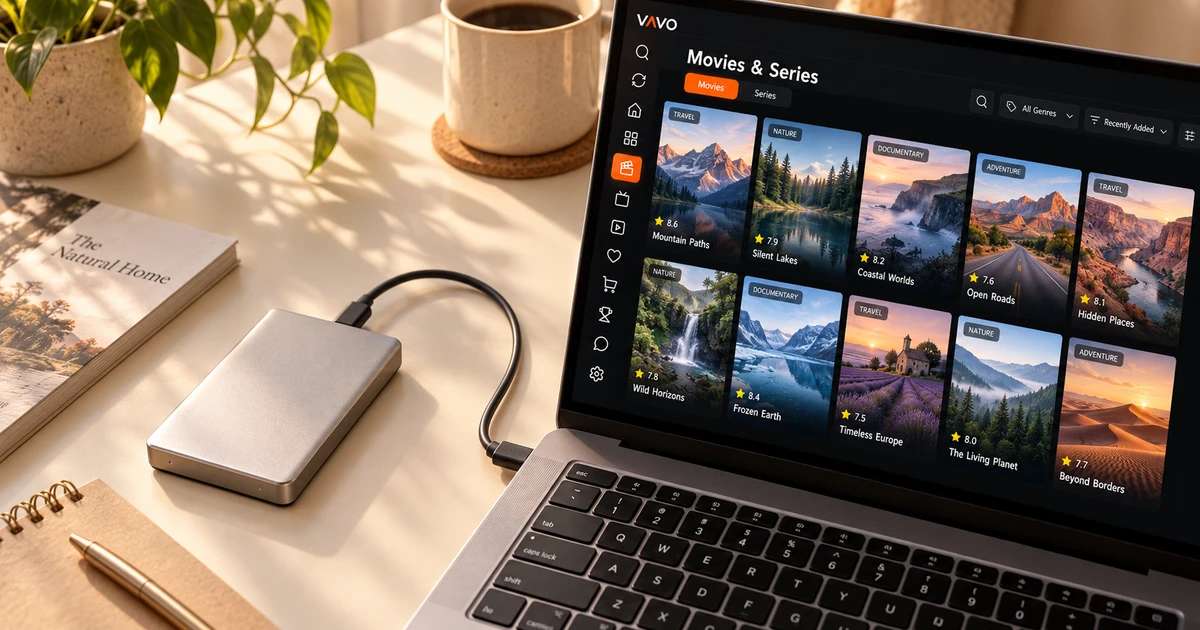

क्या आप OttPlayer विकल्प खोज रहे हैं? अपनी प्लेलिस्ट को अधिक व्यक्तिगत स्थान दें। Vavo Player फिल्मों और श्रृंखलाओं को श्रेणियों, पसंदीदा और देखना जारी रखें के साथ एक विज़ुअल लाइब्रेरी में लाता है। विंडोज़, मैक और समर्थित टीवी का अन्वेषण करें। अपने स्वयं के अधिकृत मीडिया को 60 दिनों के लिए निःशुल्क आज़माएँ, फिर एक डिवाइस के लिए $9 वार्षिक या $18 आजीवन लाइसेंस पर विचार करें।
- सूचियों से लेकर व्यक्तिगत मीडिया लाइब्रेरी तक
- पसंदीदा, श्रेणियां और बहुत कुछ
- 60 दिन का निःशुल्क परीक्षण
आपकी प्लेलिस्ट काम करती है; अब चुनें कि आप इसका उपयोग कैसे करना चाहते हैं
अपना स्वयं का मीडिया स्रोत जोड़ना शुरुआत है। वास्तविक दैनिक अनुभव इसमें आता है कि आप उस स्रोत के भीतर क्या देखना चाहते हैं उसे कैसे ढूंढते हैं। जैसे-जैसे लाइब्रेरी बढ़ती है, प्रत्येक आइटम को नाम से याद रखना मुश्किल हो सकता है। फिल्मों और श्रृंखलाओं के लिए Vavo Player का दृश्य दृष्टिकोण आपको कार्ड, श्रेणियों और खोज के माध्यम से अधिक आसानी से विकल्प चुनने में मदद करता है। आपका फ़ीड एक व्यक्तिगत मीडिया स्थान बन जाता है जिस पर आप बार-बार लौटेंगे।
OttPlayer विकल्प चुनते समय, केवल समर्थित सूची प्रकार को न देखें। अपने पसंदीदा में मूवी जोड़ने, अधूरे वीडियो पर वापस लौटने, या सीरीज़ सीज़न की समीक्षा करने जैसी कार्रवाइयों पर भी विचार करें। Vavo Player लाइब्रेरी और प्लेबैक अनुभव के हिस्से के रूप में इन दैनिक जरूरतों को पूरा करता है। कुछ वास्तविक उपयोग सत्र आपको दिखाएंगे कि कौन सी सुविधा आपकी अधिक मदद करती है।
OttPlayer के डाउनलोड पृष्ठ पर विभिन्न डिवाइस विकल्प हैं। Vavo Player चुनने का कारण केवल कोई अन्य एप्लिकेशन इंस्टॉल करने में सक्षम होना नहीं होना चाहिए। आज़माएं कि विज़ुअल लाइब्रेरी आपके अपने विंडोज़ कंप्यूटर या समर्थित टीवी पर कैसे काम करती है। जिस ऐप को आप प्रतिदिन दोबारा खोलेंगे वह आपके मीडिया के साथ स्थापित होने वाले उपयोग पैटर्न पर अपनी पसंद को आधारित करें।
नामों की सूची से अधिक फ़िल्में और श्रृंखलाएँ दें
लाइब्रेरी में चयन करना कभी-कभी किसी फिल्म के नाम को देखने से शुरू होता है, कभी-कभी उसकी शैली या पोस्टर को देखने से। Vavo Player के विंडोज़ अनुभव, शैली फ़िल्टर और श्रेणी खोज में नए अतिरिक्त, विभिन्न आवश्यकताओं के लिए अलग-अलग शुरुआत की पेशकश करते हैं। सूचना क्षेत्र में उपलब्ध सारांश और ट्रेलर को देखने से आपके लिए लाइब्रेरी के भीतर यह निर्णय लेना आसान हो जाता है कि कौन सी सामग्री देखनी है।
कार्ड का आकार और नाम प्रदर्शन प्राथमिकताएं आपको अपनी लाइब्रेरी के स्वरूप को अपनी स्क्रीन के अनुरूप बनाने की अनुमति देती हैं। आप गैर-छवि आइटम छुपा सकते हैं और सॉर्टिंग विकल्प बदल सकते हैं। एक बड़े संग्रह में, ये विवरण केवल स्क्रीन को भरा-भरा दिखाने के लिए नहीं हैं। यह आपके स्वयं के मीडिया को एक ऐसे क्रम में ले जाने का कार्य करता है जिसे आप आसानी से पढ़ सकते हैं और पुन: उपयोग कर सकते हैं।
श्रृंखला में, सीज़न टैब और अधूरे एपिसोड मार्कर आपको सही वीडियो पर वापस जाने का एक तरीका देते हैं। यदि आप किसी श्रृंखला के एक एपिसोड के बाद भी देखना जारी रखना चाहते हैं, तो आप विंडोज़ में अगले एपिसोड की उलटी गिनती का उपयोग कर सकते हैं। आप जब भी अवकाश लेना चाहें, रद्द कर सकते हैं। Vavo Player का अभिलेखीय दृष्टिकोण चयन और अनुवर्ती कार्रवाई पर एक साथ विचार करता है।
लाइव देखने के साथ-साथ अपनी फिल्मों के लिए जगह बनाएं
एक दिन आप किसी लाइव कार्यक्रम का अनुसरण करते हैं, दूसरे दिन आप अपनी फिल्म या निजी वीडियो लाइब्रेरी पर लौटते हैं। आप Vavo Player में संबंधित अनुभागों के माध्यम से इन उपयोग आवश्यकताओं का मूल्यांकन कर सकते हैं। विंडोज़ में मौजूदा प्रोग्राम डेटा के साथ काम करते हुए, गाइड दिन और श्रेणी का चयन करके प्रोग्राम को खोजने का एक तरीका प्रदान करता है। आपके स्रोत द्वारा प्रदान की गई जानकारी उस मार्गदर्शिका का आधार है जिसे आप स्क्रीन पर देख सकते हैं।
फ़िल्में और सीरीज़ चुनते समय, विज़ुअल लाइब्रेरी, पसंदीदा और देखना जारी रखें अनुभाग सामने आते हैं। अपने स्वयं के मीडिया के साथ बिताए गए विभिन्न सत्रों के लिए अपनी एकल ऐप पसंद पर विचार करें, न कि केवल एक स्ट्रीम खोलने के लिए। Vavo Player का अंतर यह है कि आप इन दैनिक उपयोग क्षेत्रों का उपयोग अपनी व्यक्तिगत पसंद के अनुसार कर सकते हैं। देखें कि परीक्षण अवधि के दौरान आपके अपने स्रोत के पास कौन सी जानकारी और नियंत्रण उपलब्ध हैं।
Vavo Player कोई सामग्री प्रदाता नहीं है. संपर्क डेटा या मीडिया अनुभाग की उपस्थिति का मतलब यह नहीं है कि एप्लिकेशन आपको प्रोग्राम या फिल्में प्रदान करता है। आप संगत संसाधन जोड़ते हैं जिनका उपयोग करने के लिए आप अधिकृत हैं। आपका लाइसेंसिंग निर्णय आपके विशेष डिवाइस पर इन संसाधनों का उपयोग करने के लिए पेश की गई सॉफ़्टवेयर सुविधाओं पर आधारित है।
पसंदीदा के माध्यम से लौटें या देखना जारी रखें
जिस फिल्म को आप भविष्य में देखना चाहते हैं उसे अपने पसंदीदा में जोड़ने से किसी और शाम को फिर से खोजने की आवश्यकता कम हो सकती है। Vavo Player के पसंदीदा आपके चयनों को आपकी अपनी लाइब्रेरी में एक अलग स्थान पर रखने के लिए हैं। देखना जारी रखें अनुभाग उन वीडियो के लिए एक अलग शुरुआत प्रदान करता है जिन्हें आपने शुरू तो किया है लेकिन समाप्त नहीं किया है। इन दोनों तरीकों को आप अपनी रोजाना की आदत के मुताबिक एक साथ इस्तेमाल कर सकते हैं.
विंडोज़ में, आप शेष समय की जानकारी देख सकते हैं और कंटिन्यू वॉचिंग सूची से उस सामग्री को हटा सकते हैं जिसमें अब आपकी रुचि नहीं है। यह पूरे इतिहास के अव्यवस्थित डंप के बजाय उन वीडियो के लिए इस स्थान को उपयोगी बनाता है जिन पर आप वास्तव में वापस जाना चाहते हैं। कुछ दिनों बाद उसी सामग्री पर लौटने का प्रयास करें। Vavo Player का व्यक्तिगत लेआउट इस बात से समझ में आता है कि यह कैसे उपयोग में आसानी प्रदान करता है।
यह न मानें कि विभिन्न डिवाइसों पर स्वचालित रूप से साझा देखने का इतिहास होगा। प्रत्येक संस्करण के लिए अपने स्वयं के संसाधन और प्राथमिकताएँ बनाएँ। यह अपेक्षा न करें कि OttPlayer से आने पर आपके पसंदीदा, खाते और सेटिंग्स स्वचालित रूप से स्थानांतरित हो जाएंगी। अपने स्रोत की जानकारी की एक प्रति रखने और नए प्लेयर में अपना स्वयं का लेआउट सेट करने से संक्रमण स्पष्ट हो जाता है।
अपनी स्क्रीन के लिए Vavo Player संस्करण चुनें
हमारे विंडोज के लिए मीडिया प्लेयर पेज पर डेस्कटॉप लाइब्रेरी और नियंत्रण देखें। आप अपने वीडियो के साथ मिनी प्लेयर, उपशीर्षक दृश्य और प्लेबैक गति जैसे विकल्पों का मूल्यांकन कर सकते हैं। Mac के लिए एक macOS मीडिया प्लेयर पेज भी है। आपके विशिष्ट प्रदर्शन के लिए प्रत्येक संस्करण की सुविधाओं और अनुकूलता की जांच की जानी चाहिए।
LG TV प्लेयर और Samsung TV प्लेयर विकल्प आपको अपने टेलीविजन पर रिमोट कंट्रोल का उपयोग शुरू करने की अनुमति देते हैं। एंड्रॉइड मोबाइल, एंड्रॉइड टीवी और फायर टीवी के लिए प्लेटफ़ॉर्म पेज भी हैं। उस संगत डिस्प्ले से शुरुआत करें जिसका आप अक्सर उपयोग करते हैं; यह मानने से पहले प्रयोग करें कि सभी प्लेटफ़ॉर्म की विस्तृत सेटिंग्स समान हैं।
OttPlayer विकल्प के रूप में Vavo Player को क्यों चुनें?
| आपकी दैनिक आवश्यकता | Vavo Player दृष्टिकोण | क्या प्रयास करें? |
|---|---|---|
| एक फिल्म का चयन | विंडोज़ में विज़ुअल कार्ड, खोज और शैली फ़िल्टर। | वह पथ जिसका उपयोग आप सामग्री ढूंढने के लिए करते हैं. |
| एक शृंखला के बाद | सीज़न क्रम और देखना जारी रखें अनुभाग। | सही अनुभाग पर वापस जाएँ। |
| व्यक्तिगत विकल्प | पसंदीदा और डेस्कटॉप पर देखना जारी रखें सूची का संपादन। | उस सामग्री का अनुसरण करें जिसे आप दोबारा खोलना चाहते हैं। |
| लाइसेंस चुनना | 60 दिन का निःशुल्क परीक्षण। | एकाधिक वास्तविक देखने के सत्र। |
एक डिवाइस के लिए स्पष्ट लाइसेंसिंग से शुरुआत करें
Vavo Player लाइसेंसिंग विकल्प एक डिवाइस के लिए 12 महीने $9 या एक बार $18 का आजीवन उपयोग प्रदान करते हैं। वार्षिक उपयोग नई खरीद के साथ नवीनीकृत होता है; कोई स्वचालित नवीनीकरण शुल्क नहीं है. यदि आप किसी अन्य डिवाइस पर प्रीमियम का उपयोग करना चाहते हैं, तो एक अलग लाइसेंस की आवश्यकता है। 60 दिन का निःशुल्क परीक्षण आपके लिए है कि आप अपनी लाइब्रेरी और दैनिक आदत के आधार पर यह निर्णय लें।
खरीदारी में मूवी, सीरीज़ या मीडिया सदस्यता शामिल नहीं है। Vavo Player सॉफ्टवेयर लाइसेंस प्रदान करता है। अपने स्वयं के स्रोत जोड़ें, मौजूदा ऑडियो और उपशीर्षक ट्रैक आज़माएं, और कई अलग-अलग सत्रों में लाइब्रेरी लेआउट का उपयोग करें। आपके द्वारा अपने विशेष डिस्प्ले पर वास्तव में उपयोग की जाने वाली सुविधाओं के आधार पर लाइसेंस चुनें।
OttPlayer से स्विच करने के बारे में प्रश्न
क्या मुझे अपने स्रोत दोबारा जोड़ने चाहिए?
Vavo Player में अपने स्वयं के संगत संसाधन जोड़ें। स्वचालित खाता या पसंदीदा स्थानांतरण न मानें.
क्या टीवी और कंप्यूटर के लिए एक ही लाइसेंस मान्य है?
प्रत्येक लाइसेंस एक डिवाइस से बंधा हुआ है; अलग-अलग प्रीमियम उपयोग के लिए अलग लाइसेंस की आवश्यकता होती है।
क्या Vavo Player गाइड में प्रोग्राम उपलब्ध कराता है?
Vavo Player सामग्री प्रदान नहीं करता है. संपर्कों और मीडिया जानकारी की उपलब्धता आपके अपने संसाधनों के समर्थन पर निर्भर करती है।
अपनी प्लेलिस्ट को एक व्यक्तिगत विज़ुअल होम दें
OttPlayer के विकल्प के रूप में, Vavo Player को उस सुविधा के साथ हाइलाइट करें जिसका उपयोग आप अपनी लाइब्रेरी में लौटते समय करेंगे। अपने डिवाइस के लिए उपयुक्त विकल्प की जाँच करें, अपना स्वयं का मीडिया जोड़ें और विज़ुअल लाइब्रेरी, पसंदीदा और 60 दिनों के लिए वास्तविक उपयोग में देखना जारी रखें अनुभाग को आज़माएँ।
यह लेख Vavo Player टीम द्वारा तैयार किया गया था। OttPlayer के डाउनलोड कवरेज की समीक्षा 7 अक्टूबर, 2026 को इसके आधिकारिक पृष्ठ पर की गई; बदल सकता है. ब्रांड स्वतंत्र हैं. अपने प्लेटफ़ॉर्म के लिए Vavo Player सुविधाओं का मूल्यांकन करें।
अपने डिवाइस के लिए Vavo Player जानें।
अपने डिवाइस की सुविधाएँ देखें और अपने वीडियो के साथ Vavo Player आज़माएँ।