بديل OTT Navigator لمشاهدة يومية أسهل: Vavo Player
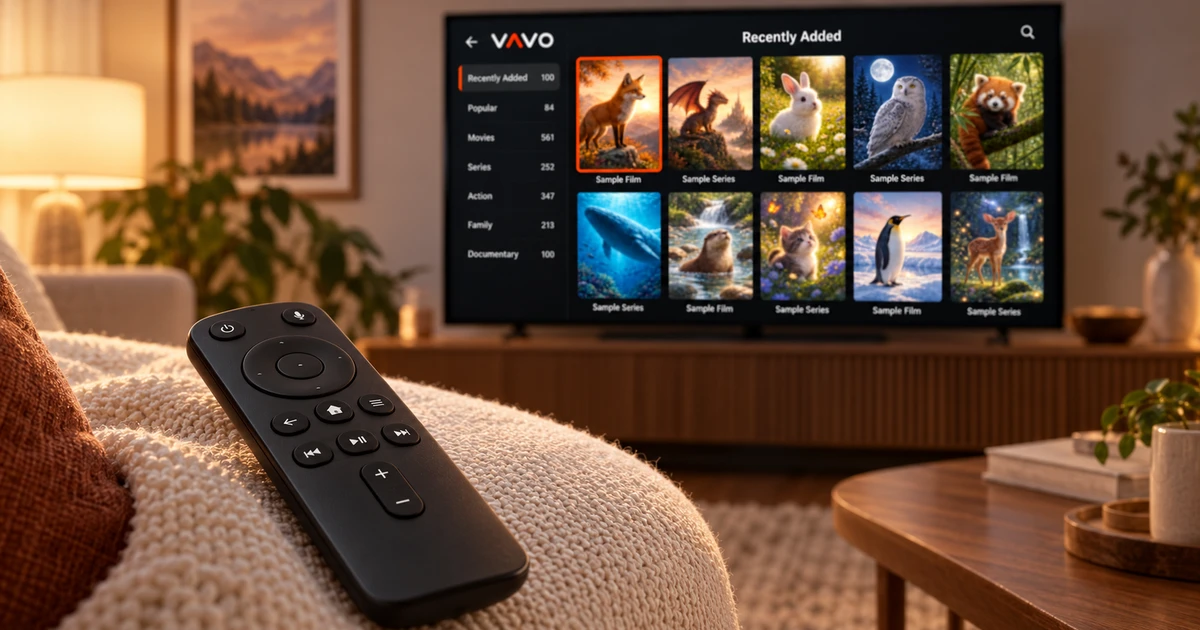

هل تبحث عن بديل OTT Navigator؟ ركز على ما سيجعل المشاهدة اليومية أسهل. اختر فيلمًا أو ارجع إلى حلقة غير مكتملة أو افتح مقطع فيديو شخصيًا على جهاز الكمبيوتر الخاص بك. يجمع Vavo Player بين مكتبة مرئية ومفضلات ومتابعة المشاهدة مع خيارات لجهازك. ابدأ بشاشتك واستخدم الإصدار التجريبي المجاني لمدة 60 يومًا لإنشاء روتين يناسبك.
- تخطيط واضح للعرض اليومي
- ويندوز، ماك، إل جي وسامسونج
- تجربة مجانية لمدة 60 يومًا
اختر الراحة اليومية بالإضافة إلى الإعدادات
لا يعني مجرد وجود العديد من الخيارات في التطبيق أنك ستستخدمها كلها كل ليلة. عادة، ما تريد القيام به واضح: افتح الفئة التي تعجبك، واختر محتوى وابدأ في المشاهدة. يتمثل أسلوب Vavo Player في جعل هذه المهام المتكررة بشكل متكرر مفهومة في المكتبة المرئية. يمكنك تحديد تفضيلاتك للتطبيق بناءً على الراحة التي ستشعر بها في استخدامك اليومي.
توضح الأسئلة الشائعة الرسمية لـ OTT Navigator أنه لا توجد تغطية لنظام Android ولا توجد إصدارات مباشرة لأنظمة التشغيل Windows وMac وwebOS وTizen. إذا كنت تستخدم أحد هذه الأنظمة، فإن خيارات النظام الأساسي المنفصلة لـ Vavo Player تعد ميزة ملموسة. يمكنك مراجعة الإصدار الذي ستستخدمه على جهازك الحالي والبدء دون الحاجة إلى البحث عن جهاز يعتمد على نظام تشغيل آخر.
سبب تسليط الضوء على Vavo Player هو أنه يجمع بين هذا الخيار غير المخصص لنظام Android ومكتبة الوسائط الشخصية. لا تختار مشغلاً لمجرد أنه يمكن تثبيته؛ عند فتحه مرة أخرى، تريد العودة بسهولة إلى المكان الذي كنت تبحث عنه. تعتبر المفضلة وتنظيم الفئات والمتابعة من حيث توقفت استخدامات مباشرة يمكنك وضعها في الاعتبار لعادة المشاهدة اليومية.
ابحث عن الإصدار المناسب لنظام التشغيل Windows أو Mac أو TV
إذا كان سبب ترك OTT Navigator هو المشاهدة على جهاز كمبيوتر، فابدأ بصفحة مشغل الوسائط لنظام التشغيل Windows. في تجربة سطح المكتب، يمكنك التنقل بين الفئات باستخدام الماوس، والبحث في مكتبتك، وإدارة الفيديو داخل النافذة. يحرر المشغل المصغر جلسة المشاهدة الخاصة بك بينما تعتني بشيء آخر. يعد هذا الاستخدام ميزة Vavo Player التي يمكنك استخدامها مباشرة على جهاز الكمبيوتر الخاص بك.
بالنسبة لنظام التشغيل Mac، راجع مشغل وسائط macOS. تتيح لك صفحتا LG TV player وSamsung TV player المتابعة وفقًا لنظام التلفزيون الخاص بك. يعد تصفح مكتبة الأفلام والمسلسلات باستخدام جهاز التحكم عن بعد، واختيار ما تفضله والعودة إلى الفيديو غير المكتمل، هو محور تجربة التلفزيون. يرجى الرجوع إلى الإصدار ذي الصلة، مع العلم أن الميزات قد تختلف عبر الأجهزة.
إذا كنت تستخدم Android TV أو Fire TV، فيمكنك أيضًا العثور على الخيارات المناسبة في كتالوج Vavo Player. الشيء المهم هنا هو عدم استخدام جميع الأجهزة في نفس الوقت. إنها مسألة اختيار الإصدار المناسب للشاشة التي تشاهدها في أغلب الأحيان ومعرفة مدى ارتياحها مع الوسائط الخاصة بك. يؤدي تقييم ترخيص كل جهاز وتوافقه بشكل منفصل إلى إنشاء خطة استخدام واضحة من البداية.
قم بإجراء عمليات بحث متكررة أقل في مكتبتك
إن مشاهدة فيلم هو شيء، والعثور على هذا الفيلم مرة أخرى في الوقت المناسب هو شيء آخر. تساعدك مفضلات Vavo Player على الاحتفاظ بالمحتوى الذي يهمك في مكان منفصل. في نظام التشغيل Windows، يمكنك حفظ اختيارك باستخدام زر القلب. بدلًا من مراجعة جميع الفئات مرة أخرى في المساء التالي، يمكنك البدء من قائمتك الخاصة. تصبح هذه العادة الصغيرة أكثر قيمة مع نمو المكتبة.
عندما تبحث عن شيء جديد، توفر الإضافات الحديثة ومرشحات الأنواع في مكتبة Windows بداية مختلفة. يمكنك البحث ضمن الفئة وتغيير الترتيب وضبط عرض البطاقة حسب تفضيلاتك. النهج المرئي لـ Vavo Player. يسمح لك بتقييم الاسم والملصق والمعلومات الخاصة بالمحتوى معًا. تصبح عملية الاختيار نفسها جزءًا من تجربة مشاهدة مريحة.
يجب أن يعتمد تنظيم مكتبتك على الأقسام التي تستخدمها بالفعل. يمكنك اختيار فيلم يومًا ما ومشاهدة مقاطع الفيديو المحلية الخاصة بك في يوم آخر. عند تجربة Vavo Player، قم بتقييم هذه التحولات على المحتوى الخاص بك. بدلاً من مجرد النظر إلى شكل الشاشة الأولى، تعرف على مدى شعورك بالراحة عند عودتك إلى نفس المكتبة بعد بضعة أيام.
العودة إلى الحلقة الصحيحة ونقطة المشاهدة
عند متابعة مسلسل ما، من المهم العودة إلى الموسم والحلقة الصحيحة. في تجربة Windows Vavo Player، تعمل علامات التبويب الموسمية وعلامات الحلقات غير المكتملة وقسم متابعة المشاهدة على تسهيل هذه العودة. يمكن أن تساعدك معلومات الوقت المتبقي أيضًا في تحديد ما إذا كنت تريد المشاهدة أم لا بناءً على الوقت المتاح لديك. يمكنك الاحتفاظ بهذه المنطقة وفقًا لاحتياجاتك عن طريق إزالة المحتوى الذي لم تعد تتابعه من قائمة متابعة المشاهدة.
يعد العد التنازلي للحلقة التالية وسيلة راحة أخرى لسطح المكتب يمكنك استخدامها أثناء جلسة مشاهدة طويلة. يمكنك الإلغاء عندما تريد أخذ قسط من الراحة. قم بتقييم هذه الوظائف داخل الجهاز الذي تستخدمه، دون تقديم سجل مشترك تلقائي على شاشات مختلفة. تكمن قوة Vavo Player في أنه يقدم تصميمًا شخصيًا يترك لك قرارات المشاهدة ويجعل العودة أمرًا سهلاً.
استخدم تفضيلات التشغيل التي تحتاجها
حدد مسارات الصوت والترجمة المتوفرة في Vavo Player: اضبط مظهر الترجمة وسرعة التشغيل حسب تفضيلاتك على Windows. ليس كل مستخدم يحتاج إلى نفس الإعداد. الشيء المهم هو العثور على التحكم اللازم في الفيديو الذي تستخدمه ومتابعة جلسة المشاهدة وفقًا لشروطك الخاصة.
- ضبط حجم الترجمة واللون ومظهر الخلفية على سطح المكتب. قم بإعداد روتين قراءة أكثر راحة بناءً على شاشتك.
- قم بتصغير النافذة باستخدام المشغل الصغير وإفساح المجال لأشياء أخرى. عندما تريد العودة إلى وضع ملء الشاشة، تابع جلسة المشاهدة.
- ضع في اعتبارك تفضيل المخزن المؤقت على الأنظمة الأساسية المدعومة. استخدمه مع مصدر الوسائط الخاص بك عن طريق فحص حالة اتصالك من خلال اختبار السرعة.
قارن Vavo Player من خلال استخدامك اليومي
| الأولوية الخاصة بك | ميزة Vavo Player | ما يجب تجربته |
|---|---|---|
| شاشات خارج أندرويد | خيارات منفصلة لأنظمة Windows وMac وLG وSamsung. | لاحظ تغطية Android في الوصف الرسمي لـ OTT Navigator. |
| اختيار المحتوى | مكتبة الصور والبحث عن الفئات والمفضلة. | جرب المسار المفضل لديك على الوسائط الخاصة بك. |
| حلقة غير مكتملة | استئناف المنطقة وتخطيط الموسم في Windows. | فكر في راحة العودة إلى المحتوى الصحيح. |
| جرب قبل الشراء | استخدام مجاني لمدة 60 يومًا. | قرر جلسات مشاهدة حقيقية متعددة. |
سعر واضح لجهاز واحد، مع 60 يومًا لاتخاذ القرار
توفر تراخيص Vavo Player استخدامًا مدى الحياة لمدة 12 شهرًا بقيمة 9 دولارات أمريكية أو استخدام لمرة واحدة بقيمة 18 دولارًا أمريكيًا مدى الحياة لجهاز واحد. يتم تجديد الترخيص السنوي بعملية شراء جديدة عندما تحتاج إليها؛ لا توجد رسوم تجديد تلقائية. إذا كنت تفكر في الاستخدام المتميز على أكثر من جهاز واحد، ففكر مبدئيًا في ضرورة الحصول على ترخيص منفصل لكل جهاز.
استخدم النسخة التجريبية المجانية لمدة 60 يومًا مع الوسائط الخاصة بك. قم بإنشاء المفضلة والبحث والعودة إلى القسم غير المكتمل. يفتح الترخيص ميزات البرنامج فقط. لا يوفر Vavo Player اشتراكات في القنوات أو الأفلام أو المسلسلات أو الوسائط. يمكنك إضافة موارد متوافقة يحق لك استخدامها.
أسئلة حول التبديل من OTT Navigator
هل سيتم نقل إعداداتي تلقائيًا إلى المشغل الجديد؟
لا تفترض الضبط التلقائي أو النقل المفضل. احتفظ بنسخة من معلومات المصدر الخاصة بك وقم بإنشاء تفضيلاتك في Vavo Player.
هل يمكنني البدء مباشرة مع LG أو Samsung؟
تحقق من توافق النموذج على صفحة النظام الأساسي Vavo Player ذات الصلة. يمكنك البدء في تجربة الوسائط الخاصة بك على التلفزيون المدعوم.
ما الذي يجب أن أحاوله أولاً؟
حاول تشغيل فيلم ومسلسل ومفضل على الجهاز الذي تشاهده في أغلب الأحيان. شاهد مدى سلاسة استخدامك اليومي.
ضع روتين المشاهدة اليومي الخاص بك أولاً مع Vavo Player
عند اختيار بديل OTT Navigator، قم بإعطاء الأولوية للتجربة المناسبة لجهازك والعمليات التي تكررها كل يوم. قم بإنشاء مكتبة Vavo Player المرئية والمفضلة وقسم متابعة المشاهدة باستخدام الوسائط الخاصة بك. استخدمه مجانًا لمدة 60 يومًا واكتشف مدى الراحة التي يوفرها لك عند العودة إلى التطبيق.
تم إعداد هذه المقالة بواسطة فريق Vavo Player. تمت مراجعة تغطية النظام الأساسي لـ OTT Navigator على صفحة المساعدة الرسمية في 7 أكتوبر 2026؛ قد تتغير المعلومات. العلامات التجارية مستقلة. يجب تقييم ميزات Vavo Player وفقًا للنظام الأساسي الذي تستخدمه.
اكتشف Vavo Player لجهازك.
تعرّف على ميزات جهازك وجرّب Vavo Player مع محتواك الخاص.