Alternatief voor OTT Navigator: eenvoudiger dagelijks kijken met Vavo Player
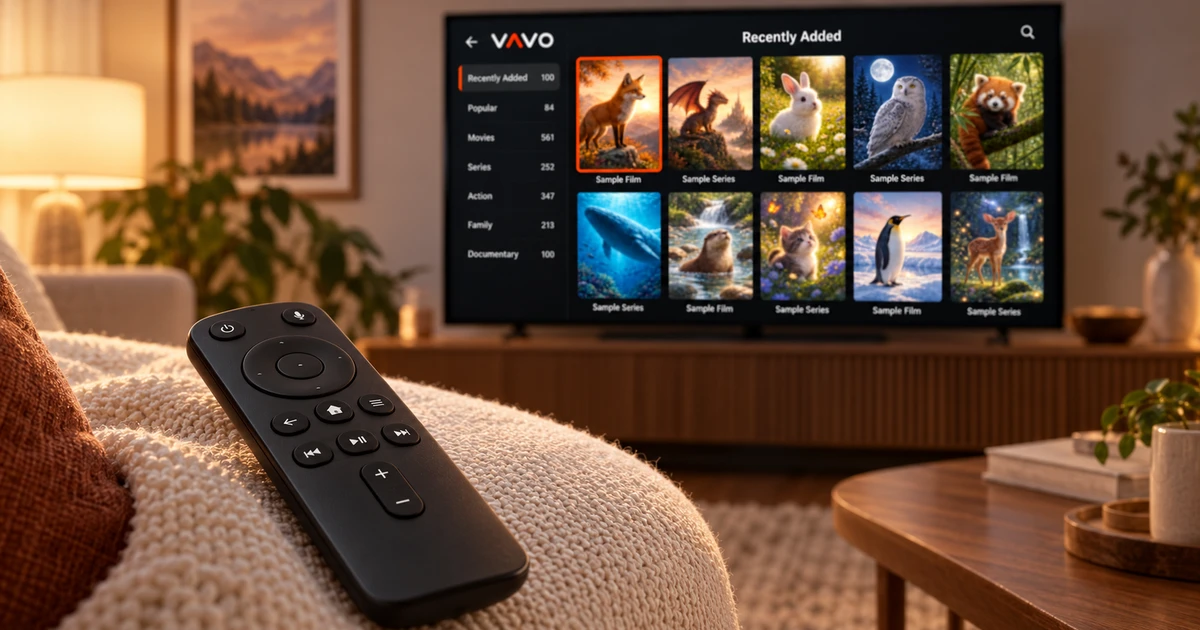

Op zoek naar een OTT Navigator alternatief? Concentreer u op wat het dagelijkse kijken gemakkelijker maakt. Kies een film, ga terug naar een onvoltooide aflevering of open een persoonlijke video op je computer. Vavo Player combineert een visuele bibliotheek, favorieten en Doorgaan met kijken met opties voor uw apparaat. Begin met je scherm en gebruik de gratis proefperiode van 60 dagen om een routine op te bouwen die bij je past.
- Duidelijke lay-out voor dagelijkse weergave
- Windows, Mac, LG en Samsung
- 60 dagen gratis proefperiode
Kies zowel voor alledaags comfort als voor de instellingen
Het feit dat er veel opties in een app zitten, betekent niet dat je ze allemaal elke avond zult gebruiken. Meestal is het duidelijk wat je wilt doen: open de categorie die je leuk vindt, kies een inhoud en begin met kijken. De aanpak van Vavo Player is om deze vaak herhaalde taken begrijpelijk te maken in een visuele bibliotheek. U kunt uw toepassingsvoorkeur bepalen op basis van het comfort dat u bij dagelijks gebruik ervaart.
In de officiële FAQ van OTT Navigator wordt uitgelegd dat er geen Android-dekking is en geen directe versies voor Windows, Mac, webOS en Tizen. Als u een van deze systemen gebruikt, zijn de afzonderlijke platformopties van Vavo Player een tastbaar voordeel. U kunt de versie bekijken die u op uw huidige apparaat gaat gebruiken en aan de slag gaan zonder dat u hoeft te zoeken naar een apparaat op basis van een ander besturingssysteem.
De reden dat we Vavo Player benadrukken is omdat het deze niet-Android-optie combineert met een persoonlijke mediabibliotheek. Je kiest een mediaspeler niet alleen omdat hij geïnstalleerd kan worden; Wanneer je hem weer opent, wil je gemakkelijk terugkeren naar de plek die je zocht. Favorieten, categorie-indeling en verdergaan waar je was gebleven zijn directe toepassingen die je kunt overwegen voor je dagelijkse kijkgewoonte.
Vind de juiste versie voor Windows, Mac of TV
Als uw reden om OTT Navigator te verlaten het kijken op een computer is, begin dan met onze mediaspeler voor Windows pagina. In de desktopervaring kunt u met de muis tussen categorieën navigeren, uw bibliotheek doorzoeken en video beheren binnen het venster. De minispeler maakt uw kijksessie vrij terwijl u zich met iets anders bezighoudt. Dit gebruik is een voordeel van Vavo Player dat u rechtstreeks op uw computer kunt gebruiken.
Voor Mac, bekijk macOS mediaspeler. Op de pagina's LG TV-mediaspeler en Samsung TV-mediaspeler kunt u doorgaan volgens het systeem van uw televisie. Met de afstandsbediening door de film- en seriebibliotheek bladeren, een selectie maken uit je favorieten en terugkeren naar de onvoltooide video staat centraal in de tv-ervaring. Raadpleeg de relevante versie, wetende dat de functies per apparaat kunnen verschillen.
Als u Android TV of Fire TV gebruikt, kunt u ook geschikte opties vinden in de Vavo Player-catalogus. Het belangrijkste hier is om niet alle apparaten tegelijkertijd te gebruiken. Het is een kwestie van de juiste versie kiezen voor het scherm waar je het vaakst naar kijkt en kijken hoe comfortabel deze is met je eigen media. Door de licentie en compatibiliteit van elk apparaat afzonderlijk te evalueren, ontstaat vanaf het begin een duidelijk gebruiksplan.
Voer minder herhaalde zoekopdrachten uit in uw bibliotheek
Een film zien is één ding, die film op het juiste moment weer vinden is iets anders. Met de favorieten van Vavo Player kunt u de inhoud waarin u geïnteresseerd bent op een aparte plaats bewaren. In Windows kunt u uw selectie opslaan met de hartknop. In plaats van de volgende avond alle categorieën opnieuw te doorlopen, kun je vanuit je eigen lijst beginnen. Deze kleine gewoonte wordt waardevoller naarmate de bibliotheek groeit.
Wanneer je op zoek bent naar iets nieuws, zorgen de recente toevoegingen en genrefilters in de Windows-bibliotheek voor een andere start. Je kunt zoeken binnen de categorie, de volgorde wijzigen en de kaartweergave aanpassen aan jouw voorkeur. De visuele aanpak van Vavo Player. Hiermee kunt u de naam, poster en informatie van de inhoud samen evalueren. Het selectieproces zelf wordt onderdeel van een comfortabele kijkervaring.
De organisatie van uw bibliotheek moet gebaseerd zijn op de secties die u daadwerkelijk gebruikt. Je kunt de ene dag een film kiezen en een andere dag je lokale video's bekijken. Wanneer u Vavo Player probeert, evalueer dan deze overgangen op uw eigen inhoud. In plaats van alleen maar naar het uiterlijk van het eerste scherm te kijken, kunt u zien hoe comfortabel u zich voelt als u een paar dagen later terugkeert naar dezelfde bibliotheek.
Keer terug naar de juiste aflevering en kijkpunt
Bij het volgen van een serie is het belangrijk om terug te keren naar het juiste seizoen en de juiste aflevering. In de Windows-ervaring van Vavo Player maken seizoenstabbladen, onvoltooide afleveringstags en een sectie 'Doorgaan met kijken' deze terugkeer eenvoudiger. Informatie over de resterende tijd kan u ook helpen beslissen of u wilt kijken op basis van de tijd die u beschikbaar heeft. Je kunt dit gebied naar behoefte behouden door de inhoud die je niet langer volgt te verwijderen uit de lijst 'Doorgaan met kijken'.
Het aftellen van de volgende aflevering is een ander desktopgemak dat u kunt gebruiken om aan de slag te gaan tijdens een lange kijksessie. Je kunt opzeggen wanneer je even pauze wilt nemen. Evalueer deze functies binnen het apparaat dat u gebruikt, zonder automatische gemeenschappelijke geschiedenis op verschillende schermen te beloven. De kracht van Vavo Player is dat het een persoonlijke indeling biedt, waarbij u de kijkbeslissingen aan u overlaat en het retourneren eenvoudig maakt.
Gebruik de afspeelvoorkeuren die u nodig heeft
Selecteer beschikbare audio- en ondertiteltracks in Vavo Player: Pas het uiterlijk van de ondertitels en de afspeelsnelheid aan uw voorkeur aan op Windows. Niet elke gebruiker heeft dezelfde instelling nodig. Het belangrijkste is dat u de nodige controle vindt over de video die u gebruikt en dat u uw kijksessie op uw eigen voorwaarden kunt voortzetten.
- Pas de ondertitelgrootte, kleur en achtergrondweergave op het bureaublad aan. Stel een comfortabelere leesroutine in op basis van uw scherm.
- Minimaliseer het venster met de minispeler en maak ruimte voor andere dingen. Als u wilt terugkeren naar het volledige scherm, gaat u verder met uw kijksessie.
- Houd rekening met buffervoorkeur op ondersteunde platforms. Gebruik het met uw eigen mediabron door de status van uw verbinding te onderzoeken met een snelheidstest.
Vergelijk Vavo Player via uw eigen dagelijks gebruik
| Jouw prioriteit | Vavo Player voordeel | Wat te proberen |
|---|---|---|
| Schermen buiten Android | Aparte opties voor Windows, Mac, LG en Samsung. | Let op de Android-dekking in de officiële beschrijving van OTT Navigator. |
| Inhoud kiezen | Beeldbibliotheek, categorie zoeken en favorieten. | Probeer je favoriete pad op je eigen media. |
| Onvoltooide aflevering | Hervat de gebieds- en seizoensindeling in Windows. | Denk aan het comfort van het terugkeren naar de juiste inhoud. |
| Proberen alvorens te kopen | 60 dagen gratis gebruik. | Beslis met meerdere echte kijksessies. |
Duidelijke prijzen voor één apparaat, met 60 dagen om te beslissen
Vavo Player-licenties bieden 12 maanden $ 9 of eenmalig $ 18 levenslang gebruik voor één apparaat. De jaarlijkse licentie wordt bij nieuwe aankoop verlengd wanneer u deze nodig heeft; Er zijn geen automatische verlengingskosten. Als u premiumgebruik op meer dan één apparaat overweegt, houd er dan in eerste instantie rekening mee dat voor elk apparaat een aparte licentie vereist is.
Gebruik de gratis proefperiode van 60 dagen met uw eigen media. Maak favorieten aan, zoek en keer terug naar het onvoltooide gedeelte. De licentie ontgrendelt alleen softwarefuncties. Vavo Player biedt geen kanaal-, film-, serie- of media-abonnementen aan. U voegt compatibele bronnen toe waarvoor u gebruiksrechten heeft.
Vragen over het overstappen van OTT Navigator
Worden mijn instellingen automatisch overgezet naar de nieuwe mediaspeler?
Ga niet uit van automatische afstemming of favoriete overdracht. Bewaar een kopie van uw brongegevens en maak uw voorkeuren aan in Vavo Player.
Kan ik direct aan de slag bij LG of Samsung?
Controleer de modelcompatibiliteit op de relevante Vavo Player-platformpagina. U kunt beginnen met experimenteren met uw eigen media op uw ondersteunde tv.
Wat moet ik eerst proberen?
Probeer eens een film, serie en favoriet te draaien op het apparaat waar je het vaakst naar kijkt. Zie hoe soepel uw eigen dagelijkse gebruik verloopt.
Zet uw dagelijkse kijkroutine op de eerste plaats met Vavo Player
Geef bij het kiezen van een OTT Navigator-alternatief prioriteit aan de ervaring die geschikt is voor uw apparaat en de handelingen die u elke dag herhaalt. Creëer de visuele bibliotheek, favorieten en sectie 'Doorgaan met kijken' van Vavo Player met uw eigen media. Gebruik het 60 dagen gratis en ervaar hoe comfortabel het u biedt wanneer u terugkeert naar de applicatie.
Dit artikel is opgesteld door het Vavo Player-team. De platformdekking van OTT Navigator is op 7 oktober 2026 beoordeeld op de officiële helppagina; informatie kan veranderen. Merken zijn onafhankelijk. De functies van Vavo Player moeten worden geëvalueerd op basis van het platform dat u gebruikt.
Ontdek Vavo Player voor jouw apparaat.
Bekijk de functies voor jouw apparaat en probeer Vavo Player met je eigen media.