OTT Navigator 替代选择:用 Vavo Player 轻松享受日常观看
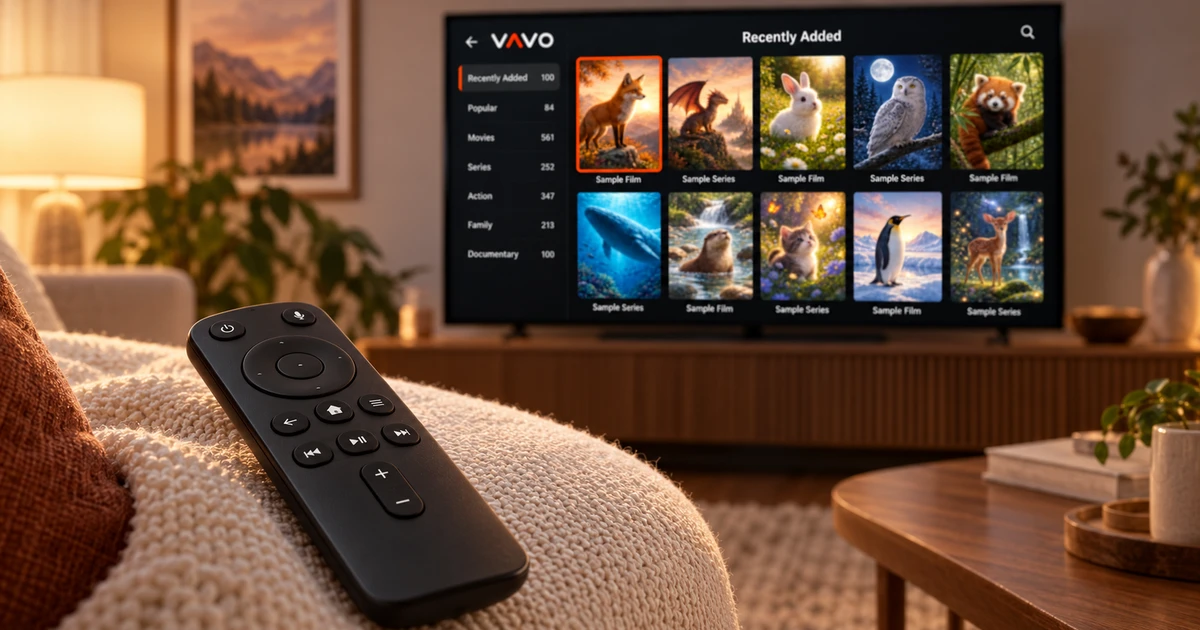

正在寻找 OTT Navigator 替代品? 专注于让日常观看更轻松的内容。 选择一部电影、返回未完成的剧集或在计算机上打开个人视频。 Vavo Player 将可视化影音库、收藏夹和继续观看与适合您设备的选项结合在一起。 从您的屏幕开始,使用 60 天免费试用来建立适合您的例程。
- 布局清晰,方便日常查看
- Windows、Mac、LG 和三星
- 60 天免费试用
选择日常舒适度和设置
应用程序中有很多选项并不意味着您每天晚上都会使用它们。 通常,您想要做的事情很明确:打开您喜欢的类别,选择内容并开始观看。 Vavo Player 的方法是让这些频繁重复的任务在可视化库中变得易于理解。 您可以根据日常使用的舒适度来选择应用程序。
OTT Navigator 的官方常见问题解答解释说,没有 Android 覆盖范围,也没有适用于 Windows、Mac、webOS 和 Tizen 的直接版本。 如果您使用其中一个系统,Vavo Player 的独立平台选项将是一个切实的优势。 您可以查看将在当前设备上使用的版本并开始使用,而无需搜索基于其他操作系统的设备。
我们之所以强调 Vavo Player 是因为它将非 Android 选项与个人媒体库结合在一起。 您不会仅仅因为可以安装播放器而选择它;而是因为它可以安装。 当您再次打开它时,您希望轻松返回到您要寻找的地方。 收藏夹、类别组织以及从上次停下的地方继续播放都是您可以考虑用于日常观看习惯的直接用途。
找到适合 Windows、Mac 或 TV 的版本
如果您离开 OTT Navigator 的原因是在计算机上观看,请从我们的Windows 媒体播放器页面开始。 在桌面体验中,您可以使用鼠标在类别之间导航、搜索库以及在窗口中管理视频。 迷你播放器可以让您腾出观看时间,同时您可以处理其他事情。 此用法是 Vavo Player 的一个优点,您可以直接在计算机上使用。
对于 Mac,请查看 macOS 媒体播放器。 LG 电视播放器和三星电视播放器页面允许您根据电视的系统进行操作。 使用遥控器浏览电影和电视剧库、从您喜爱的影片中进行选择并返回未完成的视频是电视体验的核心。 请参阅相关版本,了解功能可能因设备而异。
如果您使用的是 Android TV 或 Fire TV,您还可以在 Vavo Player 目录中找到合适的选项。 这里重要的是不要同时使用所有设备。 问题在于为您最常观看的屏幕选择正确的版本,并查看它与您自己的媒体的舒适度。 单独评估每个设备的许可证和兼容性可以从一开始就制定清晰的使用计划。
减少影音库中的重复搜索
看电影是一回事,在适当的时间再次找到那部电影又是另一回事。 Vavo Player 的收藏夹可帮助您将感兴趣的内容保存在单独的位置。 在 Windows 上,您可以使用心形按钮保存您的选择。 您可以从自己的列表开始,而不必在第二天晚上再次浏览所有类别。 随着影音库的发展,这个小习惯变得更有价值。
当您寻找新的东西时,Windows 库中最近添加的内容和流派过滤器提供了一个不同的起点。 您可以在类别内搜索、更改顺序并根据您的喜好调整卡片视图。 Vavo Player 的视觉方法。 它允许您一起评估内容的名称、海报和信息。 选择过程本身就成为舒适观看体验的一部分。
您的库的组织应该基于您实际使用的部分。 您可以有一天选择一部电影,另一天观看本地视频。 当您尝试 Vavo Player 时,请根据您自己的内容评估这些转换。 不要只看第一个屏幕的外观,而是看看几天后返回同一个影音库时感觉有多舒服。
返回正确的剧集和观看点
追随剧集时,返回正确的季节和剧集非常重要。 在 Vavo Player 的 Windows 体验中,季节选项卡、未完成的剧集标签和“继续观看”部分使返回变得更加容易。 剩余时间信息还可以帮助您根据可用时间决定是否观看。 您可以根据需要保留此区域,方法是从“继续观看”列表中删除不再关注的内容。
下一集倒计时是另一个桌面便利功能,您可以在长时间观看期间使用它。 当您想休息时,您可以随时取消。 在您使用的设备中评估这些功能,而不承诺在不同屏幕上自动共享历史记录。 Vavo Player 的优势在于它提供了个性化布局,让您可以自行决定是否观看,并且可以轻松返回。
使用您需要的播放设置
在 Vavo Player 中选择可用的音频和字幕轨道:在 Windows 上根据您的偏好调整字幕外观和播放速度。 并非每个用户都需要相同的设置。 重要的是找到对您使用的视频的必要控制,并按照您自己的方式继续观看会话。
- 调整桌面上的字幕大小、颜色和背景外观。 根据您的屏幕设置更舒适的阅读习惯。
- 使用迷你播放器最小化窗口,为其他东西腾出空间。 当您想返回全屏时,请继续观看会话。
- 考虑支持平台上的缓冲区首选项。 通过速度测试检查连接状态,将其与您自己的媒体源一起使用。
通过您自己的日常使用来比较 Vavo Player
| 您的优先事项 | Vavo Player优势 | 尝试什么 |
|---|---|---|
| Android 以外的屏幕 | 适用于 Windows、Mac、LG 和 Samsung 的单独选项。 | 请注意 OTT Navigator 官方描述中的 Android 覆盖范围。 |
| 选择内容 | 图片库、类别搜索和收藏夹。 | 在您自己的媒体上尝试您最喜欢的路径。 |
| 未完成的剧集 | 恢复 Windows 中的区域和季节布局。 | 考虑一下返回正确内容的舒适度。 |
| 购买前先试用 | 60 天免费使用。 | 通过多次真实观看来决定。 |
一台设备的明确定价,有 60 天的时间来决定
Vavo Player 许可证为一台设备提供 12 个月的 9 美元或一次性 18 美元的终身使用费。 年度许可证可在您需要时通过新购买进行续订; 没有自动续订费用。 如果您考虑在多台设备上使用高级版,请首先考虑每台设备都需要单独的许可证。
使用您自己的媒体进行 60 天免费试用。 创建收藏夹、搜索并返回到未完成的部分。 该许可证仅解锁软件功能。 Vavo Player 不提供频道、电影、连续剧或媒体订阅。 您添加您有权使用的兼容资源。
有关从 OTT Navigator 切换的问题
我的设置会自动转移到新播放器吗?
不要假设自动调谐或最喜爱的传输。 保留您的源信息的副本并在 Vavo Player 中创建您的首选项。
我可以直接从 LG 或三星入手吗?
在相关 Vavo Player 平台页面上检查型号兼容性。 您可以开始在受支持的电视上尝试使用自己的媒体。
我应该先尝试什么?
尝试在您最常观看的设备上播放电影、连续剧和最喜欢的电影。 看看您自己的日常使用是否顺利。
使用 Vavo Player 将您的日常观看习惯放在首位
选择 OTT Navigator 替代方案时,请优先考虑适合您的设备和您每天重复的操作的体验。 使用您自己的媒体创建 Vavo Player 的可视化影音库、收藏夹和继续观看部分。 免费使用 60 天,当您返回应用程序时看看它给您带来的舒适度。
本文由 Vavo Player 团队编写。 OTT Navigator的平台覆盖范围已于2026年10月7日在官方帮助页面上审核; 信息可能会改变。 品牌是独立的。 Vavo Player 的功能应根据您使用的平台进行评估。
探索适合您设备的 Vavo Player。
了解对应平台的功能,用您自己的影音内容试用 Vavo Player。