Alternativ till OTT Navigator: enklare vardagsvisning med Vavo Player
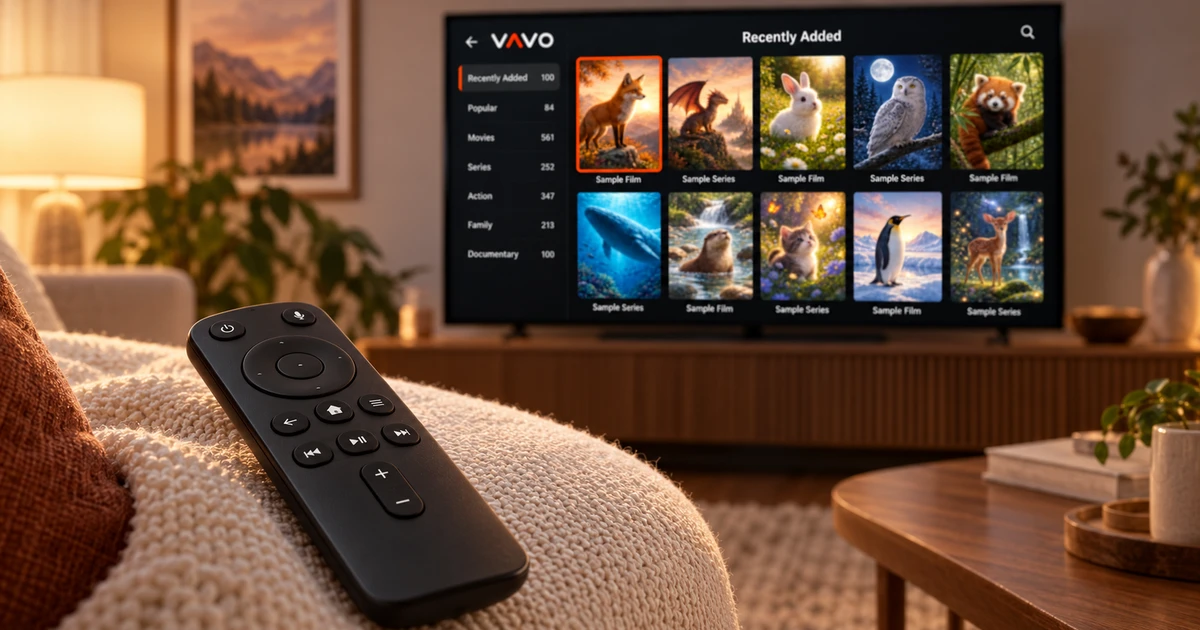

Letar du efter ett OTT Navigator-alternativ? Fokusera på det som kommer att göra det dagliga tittandet lättare. Välj en film, gå tillbaka till ett oavslutat avsnitt eller öppna en personlig video på din dator. Vavo Player kombinerar ett visuellt bibliotek, favoriter och Fortsätt titta med alternativ för din enhet. Börja med din skärm och använd den 60-dagars gratis provperioden för att bygga en rutin som passar dig.
- Tydlig layout för daglig visning
- Windows, Mac, LG och Samsung
- 60 dagars gratis provperiod
Välj för vardagskomfort och inställningar
Bara för att det finns många alternativ i en app betyder det inte att du kommer att använda dem alla varje kväll. Vanligtvis är vad du vill göra tydligt: öppna kategorin du gillar, välj ett innehåll och börja titta. Vavo Players tillvägagångssätt är att göra dessa ofta upprepade uppgifter begripliga i ett visuellt bibliotek. Du kan göra dina applikationspreferenser baserat på den komfort du kommer att känna i din dagliga användning.
OTT Navigators officiella FAQ förklarar att det inte finns någon Android-täckning och inga direkta versioner för Windows, Mac, webOS och Tizen. Om du använder ett av dessa system är Vavo Players separata plattformsalternativ en påtaglig fördel. Du kan granska versionen du kommer att använda på din nuvarande enhet och börja utan att behöva söka efter en enhet baserad på ett annat operativsystem.
Anledningen till att vi lyfter fram Vavo Player är att den kombinerar detta icke-Android-alternativ med ett personligt mediebibliotek. Du väljer inte en mediespelare bara för att den kan installeras; När du öppnar den igen vill du enkelt återvända till den plats du letade efter. Favoriter, kategoriorganisation och att fortsätta där du slutade är direkta användningsområden som du kan överväga för din dagliga tittarvana.
Hitta rätt version för Windows, Mac eller TV
Om din anledning till att lämna OTT Navigator är att titta på en dator, börja med vår mediaspelare för Windows-sida. I skrivbordsupplevelsen kan du navigera mellan kategorier med musen, söka i ditt bibliotek och hantera video i fönstret. Minispelaren frigör din visningssession medan du tar hand om något annat. Denna användning är en fördel med Vavo Player som du kan använda direkt på din dator.
För Mac, kolla in macOS media player. Sidorna LG TV-mediespelare och Samsung TV-mediespelare låter dig fortsätta enligt din TV-system. Att bläddra i film- och seriebiblioteket med fjärrkontrollen, göra ett urval från dina favoriter och återgå till den oavslutade videon är i centrum för TV-upplevelsen. Se den relevanta versionen, med vetskapen om att funktionerna kan variera mellan olika enheter.
Om du använder Android TV eller Fire TV kan du också hitta lämpliga alternativ i katalogen Vavo Player. Det viktiga här är att inte använda alla enheter samtidigt. Det gäller att välja rätt version för den skärm du tittar på oftast och se hur bekvämt det är med ditt eget media. Genom att utvärdera varje enhets licens och kompatibilitet separat skapas en tydlig användningsplan från början.
Gör färre upprepade sökningar i ditt bibliotek
Att se en film är en sak, att hitta den filmen igen vid lämplig tidpunkt är en annan. Vavo Players favoriter hjälper dig att hålla innehållet du är intresserad av på en separat plats. På Windows kan du spara ditt val med hjärtknappen. Istället för att gå igenom alla kategorier igen nästa kväll kan du utgå från din egen lista. Denna lilla vana blir mer värdefull när biblioteket växer.
När du letar efter något nytt ger de senaste tilläggen och genrefiltren i Windows-biblioteket en annan start. Du kan söka inom kategorin, ändra ordningen och justera kortvyn efter dina önskemål. Vavo Players visuella tillvägagångssätt. Det låter dig utvärdera namnet, affischen och informationen om innehållet tillsammans. Själva urvalsprocessen blir en del av en bekväm tittarupplevelse.
Organisationen av ditt bibliotek bör baseras på de avsnitt du faktiskt använder. Du kan välja en film en dag och titta på dina lokala videor en annan dag. När du provar Vavo Player, utvärdera dessa övergångar på ditt eget innehåll. Istället för att bara titta på utseendet på den första skärmen, se hur bekväm du känner dig när du återvänder till samma bibliotek några dagar senare.
Återgå till rätt avsnitt och visningspunkt
När man följer en serie är det viktigt att återgå till rätt säsong och avsnitt. I Vavo Player:s Windows-upplevelse gör säsongsflikar, oavslutade avsnittstaggar och en Fortsätt titta-sektion denna återkomst enklare. Återstående tidsinformation kan också hjälpa dig att bestämma om du vill titta baserat på den tid du har tillgänglig. Du kan behålla detta område enligt dina behov genom att ta bort innehållet du inte längre följer från listan Fortsätt titta.
Nedräkningen för nästa avsnitt är en annan skrivbordsbekvämlighet som du kan använda för att komma igång under en lång visningssession. Du kan avboka när du vill ta en paus. Utvärdera dessa funktioner inom enheten du använder, utan att lova automatisk gemensam historik på olika skärmar. Styrkan med Vavo Player är att den erbjuder en personlig layout som överlåter visningsbeslut till dig och gör det enkelt att återvända.
Använd de uppspelningsinställningar du behöver
Välj tillgängliga ljud- och undertextspår i Vavo Player: Justera undertexternas utseende och uppspelningshastighet efter dina önskemål i Windows. Alla användare behöver inte samma inställning. Det viktiga är att hitta den nödvändiga kontrollen över videon du använder och fortsätta din visningssession på dina egna villkor.
- Justera undertextstorlek, färg och bakgrundsutseende på skrivbordet. Ställ in en bekvämare läsrutin baserat på din skärm.
- Minimera fönstret med minispelaren och gör plats för andra saker. När du vill återgå till helskärm, fortsätt din visningssession.
- Tänk på buffertpreferens på plattformar som stöds. Använd den med din egen mediakälla genom att undersöka statusen för din anslutning med ett hastighetstest.
Jämför Vavo Player genom din egen dagliga användning
| Din prioritet | Vavo Player fördel | Vad du ska prova |
|---|---|---|
| Skärmar bortom Android | Separata alternativ för Windows, Mac, LG och Samsung. | Notera Android-täckningen i den officiella beskrivningen av OTT Navigator. |
| Att välja innehåll | Bildbibliotek, kategorisökning och favoriter. | Prova din favoritväg på din egen media. |
| Oavslutat avsnitt | Återuppta område och säsongslayout i Windows. | Tänk på bekvämligheten med att återgå till rätt innehåll. |
| Provar innan köp | 60 dagars fri användning. | Bestäm dig med flera riktiga visningssessioner. |
Tydliga priser för en enhet, med 60 dagar på sig att bestämma
Vavo Player-licenser erbjuder 12 månader med 9 USD eller engångsbruk 18 USD för en enskild enhet. Den årliga licensen förnyas med nyköp närhelst du behöver den; Det tillkommer ingen automatisk förnyelseavgift. Om du överväger premiumanvändning på mer än en enhet, tänk först på att en separat licens krävs för varje enhet.
Använd den 60-dagars gratis provperioden med dina egna medier. Skapa favoriter, sök och gå tillbaka till det oavslutade avsnittet. Licensen låser endast upp mjukvarufunktioner. Vavo Player tillhandahåller inga kanal-, film-, serier eller mediaprenumerationer. Du lägger till kompatibla resurser som du har rätt att använda.
Frågor om att byta från OTT Navigator
Kommer mina inställningar att överföras automatiskt till den nya mediespelaren?
Utgå från automatisk inställning eller favoritöverföring. Behåll en kopia av din källinformation och skapa dina inställningar i Vavo Player.
Kan jag börja direkt med LG eller Samsung?
Kontrollera modellkompatibilitet på relevant Vavo Player-plattformssida. Du kan börja experimentera med din egen media på din TV som stöds.
Vad ska jag prova först?
Testa att snurra en film, serie och favorit på den enhet du tittar på oftast. Se hur smidigt din egen dagliga användning går.
Sätt din dagliga visningsrutin först med Vavo Player
När du väljer ett OTT Navigator-alternativ, prioritera upplevelsen som passar din enhet och de operationer du upprepar varje dag. Skapa Vavo Players visuella bibliotek, favoriter och sektionen Fortsätt titta med dina egna medier. Använd det gratis i 60 dagar och se hur bekvämt det erbjuder dig när du återvänder till applikationen.
Den här artikeln har utarbetats av Vavo Player Team. OTT Navigators plattformstäckning granskades på den officiella hjälpsidan den 7 oktober 2026; information kan ändras. Varumärken är oberoende. Funktionerna i Vavo Player bör utvärderas enligt den plattform du använder.
Upptäck Vavo Player för din skärm.
Se funktionerna för din enhet och prova Vavo Player med dina egna medier.