Альтернатива OTT Navigator: легкий щоденний перегляд із Vavo Player
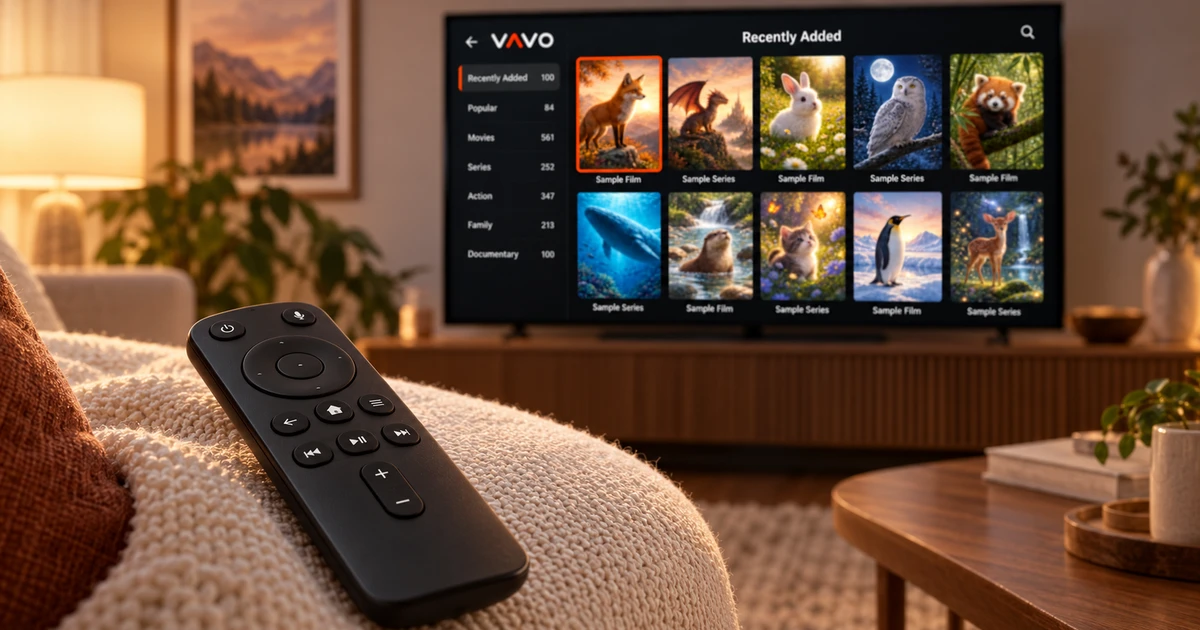

Шукаєте альтернативу OTT Navigator? Зосередьтеся на тому, що полегшить щоденний перегляд. Виберіть фільм, поверніться до незавершеного епізоду або відкрийте особисте відео на комп’ютері. Vavo Player поєднує візуальну бібліотеку, вибране та продовжити перегляд із параметрами для вашого пристрою. Почніть зі свого екрану та скористайтеся 60-денною безкоштовною пробною версією, щоб створити розпорядок дня, який вам підходить.
- Чіткий макет для щоденного перегляду
- Windows, Mac, LG і Samsung
- 60 днів безкоштовної пробної версії
Вибирайте як повсякденний комфорт, так і налаштування
Те, що в додатку є багато опцій, не означає, що ви будете використовувати їх усі щовечора. Зазвичай зрозуміло, що ви хочете зробити: відкрийте категорію, яка вам подобається, виберіть контент і почніть перегляд. Підхід Vavo Player полягає в тому, щоб зробити ці часто повторювані завдання зрозумілими у візуальній бібліотеці. Ви можете зробити свій вибір на основі зручності щоденного використання.
В офіційних поширених запитаннях OTT Navigator пояснюється, що немає покриття Android і прямих версій для Windows, Mac, webOS і Tizen. Якщо ви використовуєте одну з цих систем, окремі варіанти платформи Vavo Player є відчутною перевагою. Ви можете переглянути версію, яку використовуватимете на поточному пристрої, і розпочати без необхідності шукати пристрій на основі іншої операційної системи.
Причина, чому ми виділяємо Vavo Player, полягає в тому, що він поєднує цю опцію, не пов’язану з Android, із особистою медіа-бібліотекою. Ви не обираєте плеєр лише тому, що його можна встановити; Відкривши його знову, хочеться легко повернутися туди, де шукали. Вибране, організація категорій і продовження з того місця, де ви зупинилися, є прямим використанням, яке ви можете розглянути у своїй щоденній звичці перегляду.
Знайдіть правильну версію для Windows, Mac або TV
Якщо причиною виходу з OTT Navigator є перегляд на комп’ютері, почніть із нашої сторінки медійного плеєра для Windows. У робочому столі ви можете переміщатися між категоріями за допомогою миші, здійснювати пошук у бібліотеці та керувати відео у вікні. Міні-плеєр звільняє ваш сеанс перегляду, поки ви займаєтеся чимось іншим. Це використання є перевагою Vavo Player, яку можна використовувати безпосередньо на комп’ютері.
Для Mac перегляньте медійний плеєр macOS. Сторінки телевізійного програвача LG і телевізійного програвача Samsung дозволяють продовжувати роботу відповідно до системи вашого телевізора. Перегляд бібліотеки фільмів і серіалів за допомогою пульта дистанційного керування, вибір із улюблених і повернення до незакінченого відео є центром перегляду телевізора. Перегляньте відповідну версію, знаючи, що функції можуть відрізнятися на різних пристроях.
Якщо ви використовуєте Android TV або Fire TV, ви також можете знайти відповідні варіанти в каталозі Vavo Player. Тут важливо не використовувати всі пристрої одночасно. Важливо вибрати правильну версію для екрана, який ви дивитесь найчастіше, і побачити, наскільки вона зручна для ваших власних медіа. Оцінка ліцензії та сумісності кожного пристрою окремо створює чіткий план використання з самого початку.
Зробіть менше повторних пошуків у своїй бібліотеці
Подивитися фільм — це одне, а знайти цей фільм знову у відповідний час — інше. Вибране Vavo Player допоможе вам зберігати вміст, який вас цікавить, в окремому місці. У Windows ви можете зберегти свій вибір за допомогою кнопки серця. Замість того, щоб наступного вечора знову переглядати всі категорії, ви можете почати зі свого списку. Ця маленька звичка стає ціннішою, коли бібліотека росте.
Коли ви шукаєте щось нове, нещодавні доповнення та жанрові фільтри в бібліотеці Windows пропонують інший початок. Ви можете здійснювати пошук у категорії, змінювати порядок і налаштовувати вигляд карток відповідно до своїх уподобань. Візуальний підхід Vavo Player. Це дозволяє оцінити назву, плакат і інформацію вмісту разом. Сам процес вибору стає частиною комфортного перегляду.
Організація вашої бібліотеки повинна базуватися на розділах, які ви фактично використовуєте. Ви можете вибрати фільм одного дня та переглянути місцеві відео іншого дня. Коли ви спробуєте Vavo Player, оцініть ці переходи на своєму власному вмісті. Замість того, щоб просто дивитися на вигляд першого екрана, подивіться, як комфортно ви почуваєтеся, коли повернетеся до тієї ж бібліотеки через кілька днів.
Поверніться до правого епізоду та точки перегляду
Переглядаючи серіал, важливо повернутися до правильного сезону та епізоду. У Windows Vavo Player вкладки сезонів, теги незакінчених епізодів і розділ «Продовжити перегляд» спрощують повернення. Інформація про час, що залишився, також може допомогти вам вирішити, чи варто дивитися на основі часу, який у вас є. Ви можете зберегти цю область відповідно до ваших потреб, видаливши вміст, за яким ви більше не стежите, зі списку продовжити перегляд.
Зворотний відлік наступного епізоду — це ще одна зручна функція на робочому столі, яку можна використовувати, щоб розпочати роботу під час тривалого сеансу перегляду. Ви можете скасувати, коли захочете зробити перерву. Оцініть ці функції на пристрої, який ви використовуєте, не обіцяючи автоматичної спільної історії на різних екранах. Сильна сторона Vavo Player полягає в тому, що він пропонує персональний макет, який залишає вам рішення щодо перегляду та полегшує повернення.
Використовуйте потрібні параметри відтворення
Виберіть доступні звукові доріжки та доріжки субтитрів у Vavo Player: налаштуйте вигляд субтитрів і швидкість відтворення відповідно до своїх уподобань у Windows. Не кожному користувачеві потрібні однакові налаштування. Важливо знайти необхідний контроль над відео, яке ви використовуєте, і продовжити сеанс перегляду на власних умовах.
- Налаштуйте розмір субтитрів, колір і вигляд фону на робочому столі. Налаштуйте більш комфортний розпорядок читання на основі свого екрану.
- Згорніть вікно за допомогою міні-плеєра та звільніть місце для інших речей. Якщо ви хочете повернутися до повноекранного режиму, продовжіть сеанс перегляду.
- Розгляньте параметри буфера на підтримуваних платформах. Використовуйте його з власним медіа-джерелом, перевіряючи стан вашого з’єднання за допомогою тесту швидкості.
Порівняйте Vavo Player із вашим щоденним використанням
| Ваш пріоритет | Перевага Vavo Player | Що спробувати |
|---|---|---|
| Екрани за межами Android | Окремі параметри для Windows, Mac, LG і Samsung. | Зверніть увагу на інформацію про Android в офіційному описі OTT Navigator. |
| Вибір контенту | Бібліотека зображень, пошук за категоріями та вибране. | Спробуйте свій улюблений шлях на власному носії. |
| Незавершений епізод | Область резюме та макет сезону в Windows. | Подумайте про зручність повернення до правильного вмісту. |
| Спроба перед покупкою | 60 днів безкоштовного використання. | Вирішуйте за допомогою кількох реальних сеансів перегляду. |
Чітка ціна на один пристрій із 60 днями для прийняття рішення
Ліцензії Vavo Player пропонують користування одним пристроєм протягом 12 місяців за 9 доларів США або одноразове користування за 18 доларів США. Річна ліцензія поновлюється з новою покупкою щоразу, коли вона вам потрібна; Плата за автоматичне поновлення не стягується. Якщо ви плануєте використовувати преміум на кількох пристроях, спочатку подумайте, що для кожного пристрою потрібна окрема ліцензія.
Використовуйте 60-денну безкоштовну пробну версію зі своїми медіафайлами. Створюйте вибране, шукайте та повертайтеся до незавершеного розділу. Ліцензія розблоковує лише функції програмного забезпечення. Vavo Player не надає підписки на канали, фільми, серіали чи медіа. Ви додаєте сумісні ресурси, якими маєте право користуватися.
Запитання щодо переходу з OTT Navigator
Чи будуть мої налаштування автоматично перенесені на новий плеєр?
Не думайте про автоматичне налаштування чи передачу обраного. Збережіть копію вашої вихідної інформації та створіть свої параметри у Vavo Player.
Чи можу я почати безпосередньо з LG або Samsung?
Перевірте сумісність моделі на сторінці відповідної платформи Vavo Player. Ви можете почати експериментувати з власним медіа на підтримуваному телевізорі.
Що я повинен спробувати в першу чергу?
Спробуйте відтворити фільм, серіал або улюблене на пристрої, який ви дивитесь найчастіше. Подивіться, наскільки гладко відбувається ваше щоденне використання.
Поставте свою щоденну рутину перегляду на перше місце з Vavo Player
Вибираючи альтернативу OTT Navigator, віддайте перевагу досвіду, який підходить для вашого пристрою, і операціям, які ви повторюєте щодня. Створіть візуальну бібліотеку Vavo Player, вибране та розділ "Продовжити перегляд" за допомогою власних медіафайлів. Використовуйте його безкоштовно протягом 60 днів і подивіться, наскільки комфортно він пропонує вам, коли ви повернетеся до програми.
Цю статтю підготувала команда Vavo Player. Покриття платформи OTT Navigator було переглянуто на офіційній сторінці довідки 7 жовтня 2026 р.; інформація може змінюватися. Бренди незалежні. Функції Vavo Player слід оцінювати відповідно до платформи, яку ви використовуєте.
Відкрийте Vavo Player для свого пристрою.
Ознайомтеся з функціями для свого пристрою та спробуйте Vavo Player із власними відео.