Альтернатива OTT Navigator: более удобный повседневный просмотр с помощью Vavo Player
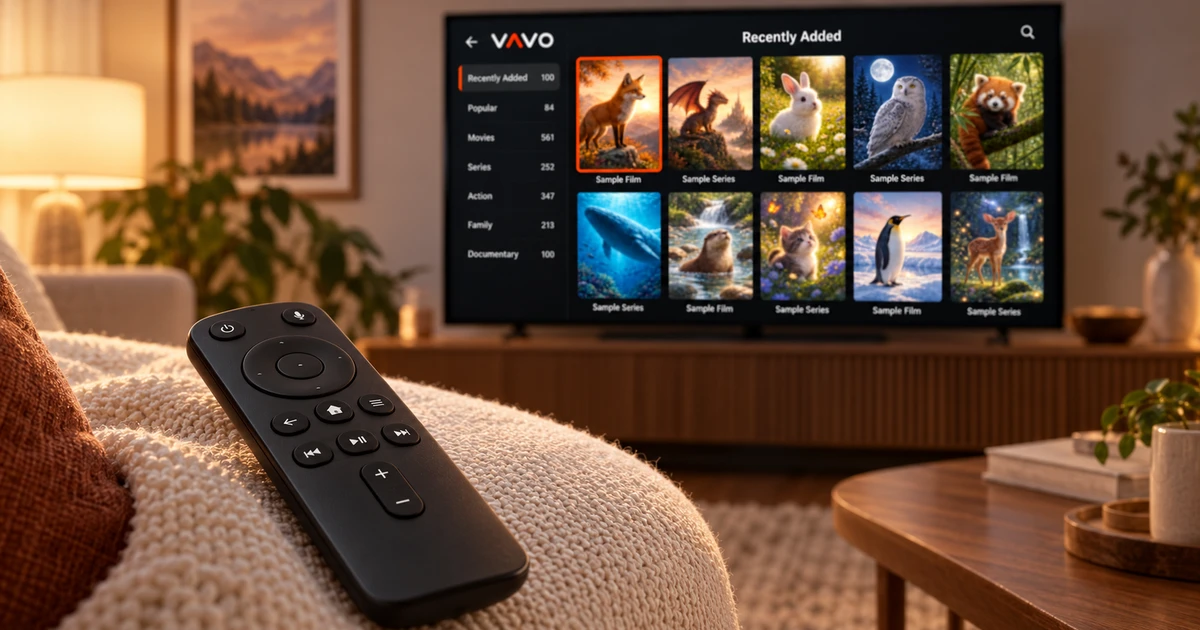

Ищете альтернативу OTT Navigator? Сосредоточьтесь на том, что облегчит повседневный просмотр. Выберите фильм, вернитесь к незаконченной серии или откройте личное видео на своем компьютере. Vavo Player объединяет визуальную библиотеку, избранное и функцию «Продолжить просмотр» с опциями для вашего устройства. Начните со своего экрана и воспользуйтесь 60-дневной бесплатной пробной версией, чтобы создать подходящий вам распорядок дня.
- Четкая планировка для ежедневного просмотра
- Windows, Mac, LG и Samsung
- 60 дней бесплатной пробной версии
Выбирайте для повседневного комфорта, а также настройки
Тот факт, что в приложении много опций, не означает, что вы будете использовать их все каждый вечер. Обычно то, что вы хотите сделать, понятно: открыть понравившуюся категорию, выбрать контент и начать просмотр. Подход Vavo Player заключается в том, чтобы сделать эти часто повторяющиеся задачи понятными в визуальной библиотеке. Вы можете выбрать свое приложение, основываясь на комфорте, который вы будете чувствовать при ежедневном использовании.
В официальном часто задаваемом вопросе OTT Navigator объясняется, что не существует поддержки Android и прямых версий для Windows, Mac, webOS и Tizen. Если вы используете одну из этих систем, отдельные варианты платформы Vavo Player станут ощутимым преимуществом. Вы можете просмотреть версию, которую будете использовать на своем текущем устройстве, и начать работу без необходимости искать устройство на базе другой операционной системы.
Причина, по которой мы выделяем Vavo Player, заключается в том, что он сочетает в себе этот вариант, отличный от Android, с личной медиатекой. Вы не выбираете плеер только потому, что его можно установить; Открывая его снова, хочется легко вернуться в то место, которое искали. Избранное, организация категорий и продолжение с того места, где вы остановились, — это прямые возможности, которые вы можете использовать в своей повседневной привычке просмотра.
Найдите подходящую версию для Windows, Mac или телевизора
Если причина вашего ухода из OTT Navigator — просмотр на компьютере, начните со страницы медиаплеера для Windows. На рабочем столе вы можете перемещаться между категориями с помощью мыши, выполнять поиск в своей библиотеке и управлять видео в окне. Мини-плеер освобождает сеанс просмотра, пока вы занимаетесь чем-то другим. Такое использование является преимуществом Vavo Player, которое вы можете использовать непосредственно на своем компьютере.
Для Mac используйте медиаплеер macOS. Страницы ТВ-плеер LG и ТВ-плеер Samsung позволяют вам действовать в соответствии с системой вашего телевизора. Просмотр библиотеки фильмов и сериалов с помощью пульта дистанционного управления, выбор из избранного и возврат к незавершенному видео — вот суть телевизионных впечатлений. Пожалуйста, обратитесь к соответствующей версии, поскольку функции могут различаться на разных устройствах.
Если вы используете Android TV или Fire TV, вы также можете найти подходящие варианты в каталоге Vavo Player. Здесь важно не использовать все устройства одновременно. Это вопрос выбора правильной версии для экрана, который вы смотрите чаще всего, и проверки того, насколько она удобна для ваших собственных медиафайлов. Оценка лицензии и совместимости каждого устройства по отдельности позволяет с самого начала составить четкий план использования.
Сделайте меньше повторных поисков в вашей библиотеке.
Посмотреть фильм – это одно, а найти этот фильм снова в подходящее время – совсем другое. Избранное Vavo Player позволяет хранить интересующий вас контент в отдельном месте. В Windows вы можете сохранить свой выбор с помощью кнопки в виде сердечка. Вместо того, чтобы на следующий вечер снова просматривать все категории, вы можете начать со своего собственного списка. Эта маленькая привычка становится более ценной по мере роста библиотеки.
Когда вы ищете что-то новое, недавние дополнения и жанровые фильтры в библиотеке Windows откроют вам новый путь. Вы можете выполнять поиск по категории, изменять порядок и настраивать вид карточки по своему усмотрению. Визуальный подход Vavo Player. Это позволяет оценить название, постер и информацию контента вместе. Сам процесс выбора становится частью комфортного просмотра.
Организация вашей библиотеки должна основываться на разделах, которые вы фактически используете. Вы можете выбрать фильм в один день, а в другой посмотреть местные видео. Когда вы попробуете Vavo Player, оцените эти переходы на своем собственном контенте. Вместо того, чтобы просто смотреть на внешний вид первого экрана, посмотрите, насколько комфортно вы себя чувствуете, когда вернетесь в ту же библиотеку несколько дней спустя.
Вернитесь к нужному эпизоду и точке просмотра.
При просмотре сериала важно вернуться к правильному сезону и серии. В интерфейсе Vavo Player для Windows вкладки сезонов, теги незавершенных эпизодов и раздел «Продолжить просмотр» упрощают этот возврат. Информация об оставшемся времени также может помочь вам решить, стоит ли смотреть, исходя из имеющегося у вас времени. Вы можете сохранить эту область в соответствии со своими потребностями, удалив контент, на который вы больше не подписаны, из списка «Продолжить просмотр».
Обратный отсчет следующего эпизода — еще одно удобство рабочего стола, которое вы можете использовать, чтобы начать работу во время длительного сеанса просмотра. Вы можете отменить подписку, когда захотите сделать перерыв. Оцените эти функции на используемом вами устройстве, не обещая автоматической общей истории на разных экранах. Преимущество Vavo Player в том, что он предлагает индивидуальный макет, который оставляет за вами решение о просмотре и упрощает возврат.
Используйте нужные вам настройки воспроизведения
Выберите доступные дорожки аудио и субтитров в Vavo Player: настройте внешний вид субтитров и скорость воспроизведения в Windows по своему усмотрению. Не каждому пользователю нужны одинаковые настройки. Важно найти необходимый контроль над используемым вами видео и продолжить сеанс просмотра на своих условиях.
- Настройте размер, цвет и внешний вид субтитров на рабочем столе. Настройте более удобный режим чтения на основе вашего экрана.
- Сверните окно с помощью мини-плеера и освободите место для других вещей. Если вы хотите вернуться в полноэкранный режим, продолжайте сеанс просмотра.
- Учитывайте предпочтения буфера на поддерживаемых платформах. Используйте его со своим собственным медиа-источником, проверив состояние вашего соединения с помощью теста скорости.
Сравните Vavo Player с вашим ежедневным использованием
| Ваш приоритет | Преимущество Vavo Player | Что попробовать |
|---|---|---|
| Экраны за пределами Android | Отдельные опции для Windows, Mac, LG и Samsung. | Обратите внимание на информацию об Android в официальном описании OTT Navigator. |
| Выбор контента | Библиотека изображений, поиск по категориям и избранное. | Попробуйте свой любимый путь на своих носителях. |
| Незаконченный эпизод | Расположение области резюме и сезона в Windows. | Подумайте об удобстве возврата к правильному контенту. |
| Пробуем перед покупкой | 60 дней бесплатного использования. | Примите решение с помощью нескольких сеансов реального просмотра. |
Четкая цена за одно устройство с 60 днями на принятие решения.
Лицензии Vavo Player предлагают 12 месяцев по цене 9 долларов США или единоразовое пожизненное использование в размере 18 долларов США для одного устройства. Годовая лицензия продлевается при новой покупке всякий раз, когда она вам понадобится; Плата за автоматическое продление не взимается. Если вы планируете использовать премиум-версию на нескольких устройствах, сначала учтите, что для каждого устройства требуется отдельная лицензия.
Используйте 60-дневную бесплатную пробную версию со своими собственными медиафайлами. Создавайте избранное, ищите и возвращайтесь в незавершенный раздел. Лицензия разблокирует только функции программного обеспечения. Vavo Player не предоставляет подписку на каналы, фильмы, сериалы или мультимедиа. Вы добавляете совместимые ресурсы, которые имеете право использовать.
Вопросы о переходе с OTT Navigator
Будут ли мои настройки автоматически перенесены в новый плеер?
Не предполагайте автоматическую настройку или передачу избранного. Сохраните копию исходной информации и создайте свои предпочтения в Vavo Player.
Могу ли я начать напрямую с LG или Samsung?
Проверьте совместимость модели на соответствующей странице платформы Vavo Player. Вы можете начать экспериментировать со своими медиафайлами на поддерживаемом телевизоре.
Что мне следует попробовать в первую очередь?
Попробуйте прокрутить фильм, сериал или любимый фильм на устройстве, которое вы смотрите чаще всего. Посмотрите, насколько гладко проходит ваше ежедневное использование.
Поставьте свой ежедневный режим просмотра на первое место с Vavo Player
Выбирая альтернативу OTT Navigator, отдайте предпочтение опыту, подходящему для вашего устройства, и операциям, которые вы повторяете каждый день. Создайте визуальную библиотеку, избранное и раздел «Продолжить просмотр» Vavo Player, используя свои собственные медиафайлы. Используйте его бесплатно в течение 60 дней и посмотрите, насколько удобно оно вам будет, когда вы вернетесь в приложение.
Эта статья подготовлена командой Vavo Player. Описание платформы OTT Navigator было рассмотрено на официальной странице справки 7 октября 2026 г.; информация может измениться. Бренды независимы. Возможности Vavo Player следует оценивать в соответствии с используемой вами платформой.
Откройте Vavo Player для своего устройства.
Изучите функции для вашего устройства и попробуйте Vavo Player со своими видео.