Alternativ til OTT Navigator: nemmere hverdagsvisning med Vavo Player
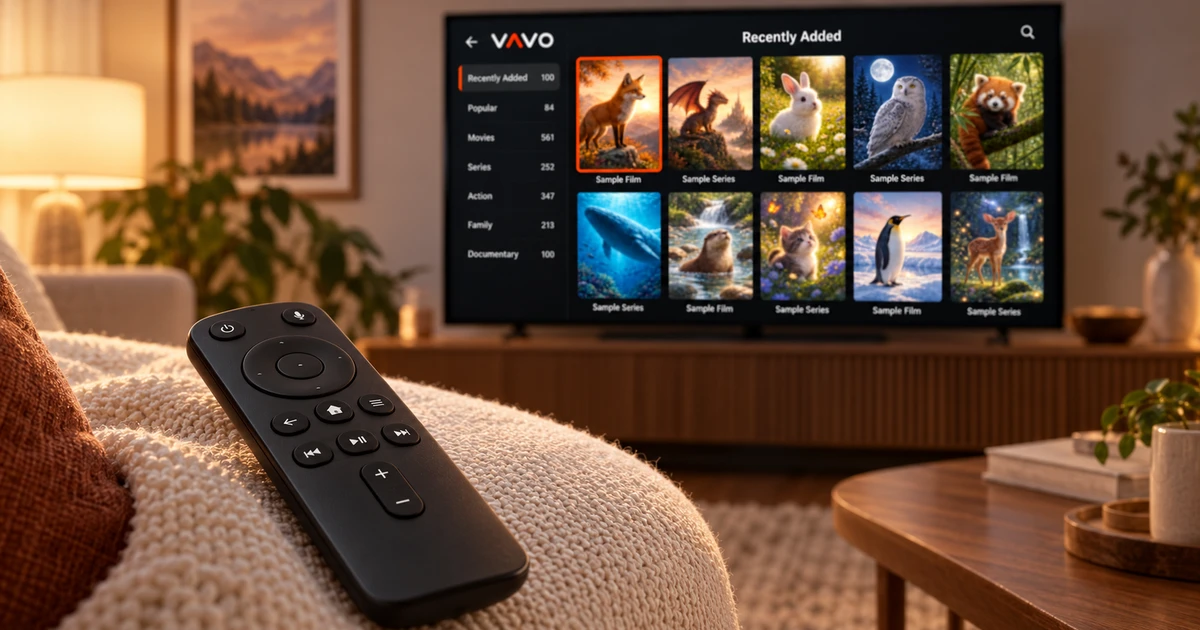

Leder du efter et OTT Navigator-alternativ? Fokuser på, hvad der vil gøre hverdagen nemmere. Vælg en film, vend tilbage til en ufærdig episode eller åbn en personlig video på din computer. Vavo Player kombinerer et visuelt bibliotek, favoritter og Fortsæt med at se med muligheder for din enhed. Start med din skærm og brug den 60-dages gratis prøveperiode til at opbygge en rutine, der passer til dig.
- Overskueligt layout til daglig visning
- Windows, Mac, LG og Samsung
- 60 dages gratis prøveperiode
Vælg til hverdagskomfort såvel som indstillingerne
Bare fordi der er mange muligheder i en app, betyder det ikke, at du vil bruge dem alle hver aften. Normalt er det klart, hvad du vil gøre: Åbn den kategori, du kan lide, vælg et indhold, og begynd at se. Vavo Players tilgang er at gøre disse ofte gentagne opgaver forståelige i et visuelt bibliotek. Du kan foretage din applikationspræference baseret på den komfort, du vil føle i din daglige brug.
OTT Navigators officielle FAQ forklarer, at der ikke er nogen Android-dækning og ingen direkte versioner til Windows, Mac, webOS og Tizen. Hvis du bruger et af disse systemer, er Vavo Players separate platformsmuligheder en håndgribelig fordel. Du kan gennemgå den version, du vil bruge på din nuværende enhed, og starte uden at skulle søge efter en enhed baseret på et andet operativsystem.
Grunden til, at vi fremhæver Vavo Player, er, fordi den kombinerer denne ikke-Android-mulighed med et personligt mediebibliotek. Du vælger ikke en medieafspiller, bare fordi den kan installeres; Når du åbner den igen, vil du nemt vende tilbage til det sted, du ledte efter. Favoritter, kategoriorganisering og at fortsætte, hvor du slap, er direkte anvendelser, som du kan overveje til din daglige seervane.
Find den rigtige version til Windows, Mac eller TV
Hvis din grund til at forlade OTT Navigator er at se på en computer, skal du starte med vores medieafspiller til Windows-side. I skrivebordsoplevelsen kan du navigere mellem kategorier med musen, søge i dit bibliotek og administrere video i vinduet. Miniafspilleren frigør din visningssession, mens du tager dig af noget andet. Denne brug er en Vavo Player fordel, som du kan bruge direkte på din computer.
For Mac, tjek macOS medieafspiller. Siderne LG TV-afspiller og Samsung TV-afspiller giver dig mulighed for at fortsætte i henhold til dit fjernsyns system. At gennemse film- og seriebiblioteket med fjernbetjeningen, foretage et valg fra dine favoritter og vende tilbage til den ufærdige video er i centrum af tv-oplevelsen. Se venligst den relevante version, vel vidende at funktionerne kan variere på tværs af enheder.
Hvis du bruger Android TV eller Fire TV, kan du også finde passende muligheder i Vavo Player-kataloget. Det vigtige her er ikke at bruge alle enheder på samme tid. Det er et spørgsmål om at vælge den rigtige version til den skærm, du ser oftest, og se, hvor behageligt det er med dine egne medier. Evaluering af hver enheds licens og kompatibilitet separat skaber en klar brugsplan fra starten.
Foretag færre gentagne søgninger i dit bibliotek
At se en film er én ting, at finde den film igen på det rigtige tidspunkt er en anden. Vavo Players favoritter hjælper dig med at holde det indhold, du er interesseret i, et separat sted. På Windows kan du gemme dit valg med hjerteknappen. I stedet for at gennemgå alle kategorierne igen næste aften, kan du tage udgangspunkt i din egen liste. Denne lille vane bliver mere værdifuld, efterhånden som biblioteket vokser.
Når du leder efter noget nyt, giver de seneste tilføjelser og genrefiltre i Windows-biblioteket en anderledes start. Du kan søge inden for kategorien, ændre rækkefølgen og justere kortvisningen efter dine præferencer. Vavo Players visuelle tilgang. Det giver dig mulighed for at evaluere navn, plakat og oplysninger om indholdet sammen. Selve udvælgelsesprocessen bliver en del af en behagelig seeroplevelse.
Organiseringen af dit bibliotek bør være baseret på de sektioner, du faktisk bruger. Du kan vælge en film en dag og se dine lokale videoer en anden dag. Når du prøver Vavo Player, skal du evaluere disse overgange på dit eget indhold. I stedet for bare at se på udseendet af den første skærm, kan du se, hvor godt du føler dig, når du vender tilbage til det samme bibliotek et par dage senere.
Vend tilbage til det rigtige afsnit og visningspunkt
Når du følger en serie, er det vigtigt at vende tilbage til den korrekte sæson og afsnit. I Vavo Players Windows-oplevelse gør sæsonfaner, ufærdige episodetags og en Fortsæt med at se sektionen denne tilbagevenden nemmere. Resterende tidsoplysninger kan også hjælpe dig med at beslutte, om du vil se, baseret på den tid, du har til rådighed. Du kan beholde dette område efter dine behov ved at fjerne det indhold, du ikke længere følger, fra Fortsæt med at se listen.
Nedtællingen til næste afsnit er endnu en bekvemmelighed på skrivebordet, du kan bruge til at komme i gang under en lang visningssession. Du kan melde afbud, når du vil holde en pause. Evaluer disse funktioner på den enhed, du bruger, uden at love automatisk fælles historie på forskellige skærme. Styrken ved Vavo Player er, at den tilbyder et personligt layout, der overlader visningsbeslutninger til dig og gør det nemt at vende tilbage.
Brug de afspilningspræferencer, du har brug for
Vælg tilgængelige lyd- og undertekstspor i Vavo Player: Juster undertekstens udseende og afspilningshastighed efter dine præferencer i Windows. Ikke alle brugere har brug for den samme indstilling. Det vigtige er at finde den nødvendige kontrol over den video, du bruger, og fortsætte din visningssession på dine egne præmisser.
- Juster undertekststørrelse, farve og baggrundsudseende på skrivebordet. Indstil en mere behagelig læserutine baseret på din skærm.
- Minimer vinduet med miniafspilleren og gør plads til andre ting. Når du vil vende tilbage til fuld skærm, skal du fortsætte din visningssession.
- Overvej bufferpræference på understøttede platforme. Brug den med din egen mediekilde ved at undersøge status for din forbindelse med en hastighedstest.
Sammenlign Vavo Player gennem din egen daglige brug
| Din prioritet | Vavo Player fordel | Hvad skal man prøve |
|---|---|---|
| Skærme ud over Android | Separate muligheder for Windows, Mac, LG og Samsung. | Bemærk Android-dækningen i den officielle beskrivelse af OTT Navigator. |
| Valg af indhold | Billedbibliotek, kategorisøgning og favoritter. | Prøv din foretrukne vej på dine egne medier. |
| Uafsluttet afsnit | Genoptag område og sæson layout i Windows. | Overvej komforten ved at vende tilbage til det korrekte indhold. |
| Prøver før køb | 60 dages gratis brug. | Beslut dig med flere rigtige visningssessioner. |
Klare priser for én enhed, med 60 dage til at bestemme
Vavo Player-licenser tilbyder 12 måneder på $9 eller engangsbrug på $18 for en enkelt enhed. Den årlige licens fornyes med nyt køb, når du har brug for det; Der er ingen automatisk fornyelsesgebyr. Hvis du overvejer premium-brug på mere end én enhed, skal du først overveje, at der kræves en separat licens for hver enhed.
Brug den 60-dages gratis prøveperiode med dine egne medier. Opret favoritter, søg og vend tilbage til den ufærdige sektion. Licensen låser kun softwarefunktioner op. Vavo Player leverer ikke kanal-, film-, serie- eller medieabonnementer. Du tilføjer kompatible ressourcer, som du har ret til at bruge.
Spørgsmål om at skifte fra OTT Navigator
Vil mine indstillinger automatisk blive overført til den nye afspiller?
Antag ikke automatisk tuning eller favoritoverførsel. Gem en kopi af dine kildeoplysninger, og opret dine præferencer i Vavo Player.
Kan jeg starte direkte med LG eller Samsung?
Tjek modelkompatibilitet på den relevante Vavo Player platformside. Du kan begynde at eksperimentere med dine egne medier på dit understøttede tv.
Hvad skal jeg prøve først?
Prøv at dreje en film, serie og favorit på den enhed, du oftest ser. Se, hvor glat din egen daglige brug går.
Sæt din daglige visningsrutine først med Vavo Player
Når du vælger et OTT Navigator-alternativ, skal du prioritere den oplevelse, der passer til din enhed, og de operationer, du gentager hver dag. Opret Vavo Players visuelle bibliotek, favoritter og Fortsæt med at se sektion med dine egne medier. Brug det gratis i 60 dage og se, hvor behageligt det giver dig, når du vender tilbage til applikationen.
Denne artikel er udarbejdet af Vavo Player Team. OTT Navigators platformsdækning blev gennemgået på den officielle hjælpeside den 7. oktober 2026; oplysninger kan ændre sig. Mærker er uafhængige. Funktionerne i Vavo Player bør evalueres i henhold til den platform, du bruger.
Oplev Vavo Player på din skærm.
Se funktionerne til din enhed, og prøv Vavo Player med dine egne medier.