OTT Navigator का विकल्प: Vavo Player के साथ प्रतिदिन देखना आसान
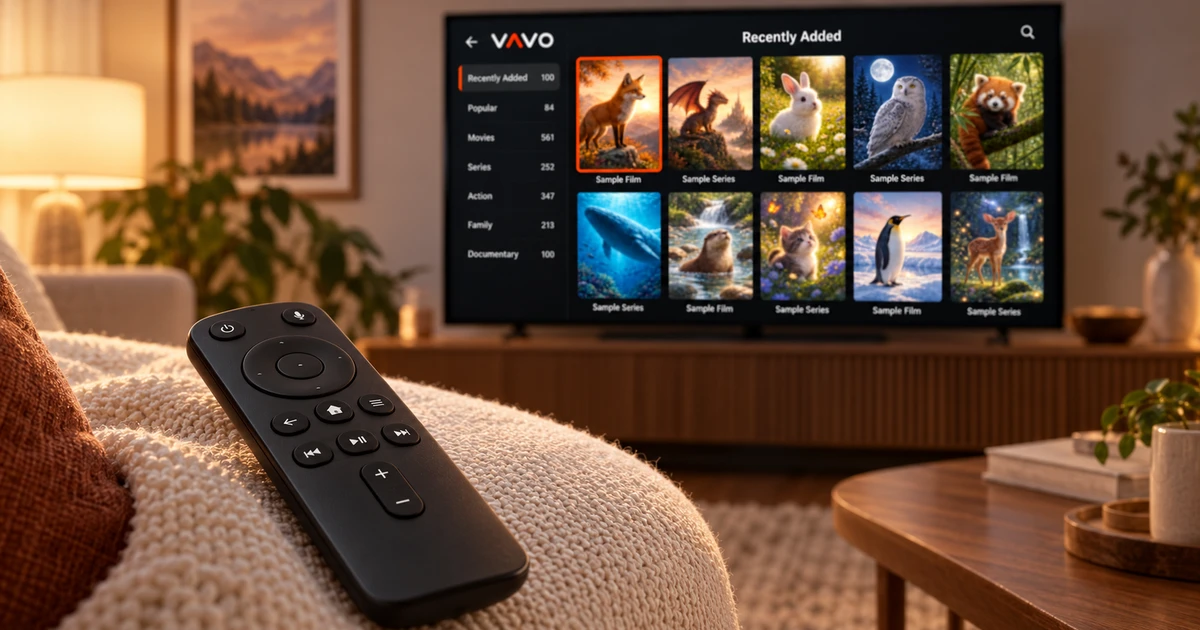

क्या आप OTT Navigator विकल्प खोज रहे हैं? उस पर ध्यान केंद्रित करें जो रोजमर्रा के देखने को आसान बना देगा। कोई फ़िल्म चुनें, किसी अधूरे एपिसोड पर वापस लौटें या अपने कंप्यूटर पर कोई निजी वीडियो खोलें। Vavo Player आपके डिवाइस के लिए एक विज़ुअल लाइब्रेरी, पसंदीदा और कंटिन्यू वॉचिंग विकल्पों को जोड़ती है। अपनी स्क्रीन से शुरुआत करें और अपने लिए उपयुक्त दिनचर्या बनाने के लिए 60-दिवसीय निःशुल्क परीक्षण का उपयोग करें।
- दैनिक देखने के लिए स्पष्ट लेआउट
- विंडोज़, मैक, एलजी और सैमसंग
- 60 दिन का निःशुल्क परीक्षण
रोजमर्रा के आराम के साथ-साथ सेटिंग्स के लिए भी चुनें
सिर्फ इसलिए कि किसी ऐप में कई विकल्प हैं इसका मतलब यह नहीं है कि आप हर रात उनका उपयोग करेंगे। आमतौर पर, आप जो करना चाहते हैं वह स्पष्ट है: अपनी पसंदीदा श्रेणी खोलें, एक सामग्री चुनें और देखना शुरू करें। Vavo Player का दृष्टिकोण इन बार-बार दोहराए जाने वाले कार्यों को विज़ुअल लाइब्रेरी में समझने योग्य बनाना है। आप अपने दैनिक उपयोग में महसूस होने वाले आराम के आधार पर अपने आवेदन की प्राथमिकता बना सकते हैं।
OTT Navigator के आधिकारिक FAQ में बताया गया है कि कोई Android कवरेज नहीं है और Windows, Mac, webOS और Tizen के लिए कोई सीधा संस्करण नहीं है। यदि आप इनमें से किसी एक सिस्टम का उपयोग करते हैं, तो Vavo Player के अलग प्लेटफ़ॉर्म विकल्प एक वास्तविक लाभ हैं। आप अपने वर्तमान डिवाइस पर उपयोग किए जाने वाले संस्करण की समीक्षा कर सकते हैं और किसी अन्य ऑपरेटिंग सिस्टम पर आधारित डिवाइस की खोज किए बिना शुरू कर सकते हैं।
Vavo Player को उजागर करने का कारण यह है कि यह इस गैर-एंड्रॉइड विकल्प को व्यक्तिगत मीडिया लाइब्रेरी के साथ जोड़ता है। आप किसी मीडिया प्लेयर को सिर्फ इसलिए नहीं चुनते क्योंकि उसे इंस्टॉल किया जा सकता है; जब आप इसे दोबारा खोलते हैं, तो आप आसानी से उस स्थान पर लौटना चाहते हैं जिसे आप ढूंढ रहे थे। पसंदीदा, श्रेणी संगठन और जहां आपने छोड़ा था वहीं से शुरू करना ऐसे प्रत्यक्ष उपयोग हैं जिन पर आप अपनी दैनिक देखने की आदत के लिए विचार कर सकते हैं।
विंडोज़, मैक या टीवी के लिए सही संस्करण ढूंढें
यदि OTT Navigator छोड़ने का आपका कारण कंप्यूटर पर देखना है, तो हमारे विंडोज के लिए मीडिया प्लेयर पेज से शुरुआत करें। डेस्कटॉप अनुभव में, आप माउस से श्रेणियों के बीच नेविगेट कर सकते हैं, अपनी लाइब्रेरी खोज सकते हैं और विंडो के भीतर वीडियो प्रबंधित कर सकते हैं। जब आप किसी अन्य चीज़ का ध्यान रखते हैं तो मिनी प्लेयर आपके देखने के सत्र को मुक्त कर देता है। यह उपयोग एक Vavo Player लाभ है जिसे आप सीधे अपने कंप्यूटर पर उपयोग कर सकते हैं।
Mac के लिए, macOS मीडिया प्लेयर देखें। LG TV प्लेयर और Samsung TV प्लेयर पेज आपको अपने टेलीविजन के सिस्टम के अनुसार आगे बढ़ने की अनुमति देते हैं। रिमोट कंट्रोल के साथ मूवी और सीरीज़ लाइब्रेरी को ब्राउज़ करना, अपने पसंदीदा में से चयन करना और अधूरे वीडियो पर वापस लौटना टीवी अनुभव के केंद्र में है। कृपया प्रासंगिक संस्करण देखें, यह जानते हुए कि सुविधाएँ विभिन्न डिवाइसों में भिन्न हो सकती हैं।
यदि आप एंड्रॉइड टीवी या फायर टीवी का उपयोग कर रहे हैं तो आप Vavo Player कैटलॉग में उपयुक्त विकल्प भी पा सकते हैं। यहां महत्वपूर्ण बात यह है कि सभी उपकरणों का एक ही समय में उपयोग न करें। यह उस स्क्रीन के लिए सही संस्करण चुनने का मामला है जिसे आप अक्सर देखते हैं और यह देखना है कि यह आपके अपने मीडिया के साथ कितना आरामदायक है। प्रत्येक डिवाइस के लाइसेंस और अनुकूलता का अलग-अलग मूल्यांकन करने से शुरू से ही एक स्पष्ट उपयोग योजना बन जाती है।
अपनी लाइब्रेरी में कम बार-बार खोजें करें
किसी फ़िल्म को देखना एक बात है, उचित समय पर उस फ़िल्म को दोबारा ढूँढ़ना दूसरी बात है। Vavo Player के पसंदीदा आपको उस सामग्री को एक अलग स्थान पर रखने में मदद करते हैं जिसमें आपकी रुचि है। विंडोज़ पर, आप अपने चयन को हार्ट बटन से सहेज सकते हैं। अगली शाम फिर से सभी श्रेणियों में जाने के बजाय, आप अपनी सूची से शुरुआत कर सकते हैं। जैसे-जैसे पुस्तकालय बढ़ता है यह छोटी सी आदत और अधिक मूल्यवान हो जाती है।
जब आप कुछ नया खोज रहे होते हैं, तो विंडोज़ लाइब्रेरी में हाल ही में जोड़े गए और शैली फ़िल्टर एक अलग शुरुआत प्रदान करते हैं। आप श्रेणी के भीतर खोज सकते हैं, क्रम बदल सकते हैं, और कार्ड दृश्य को अपनी पसंद के अनुसार समायोजित कर सकते हैं। Vavo Player का दृश्य दृष्टिकोण। यह आपको सामग्री के नाम, पोस्टर और जानकारी का एक साथ मूल्यांकन करने की अनुमति देता है। चयन प्रक्रिया स्वयं एक आरामदायक देखने के अनुभव का हिस्सा बन जाती है।
आपकी लाइब्रेरी का संगठन आपके द्वारा वास्तव में उपयोग किए जाने वाले अनुभागों पर आधारित होना चाहिए। आप एक दिन एक फिल्म चुन सकते हैं और दूसरे दिन अपने स्थानीय वीडियो देख सकते हैं। जब आप Vavo Player आज़माएँ, तो अपनी सामग्री पर इन बदलावों का मूल्यांकन करें। केवल पहली स्क्रीन के स्वरूप को देखने के बजाय, यह देखें कि जब आप कुछ दिनों बाद उसी लाइब्रेरी में लौटते हैं तो आप कितना सहज महसूस करते हैं।
सही एपिसोड और देखने के बिंदु पर वापस लौटें
किसी श्रृंखला का अनुसरण करते समय, सही सीज़न और एपिसोड पर लौटना महत्वपूर्ण है। Vavo Player के विंडोज़ अनुभव में, सीज़न टैब, अधूरे एपिसोड टैग और एक जारी रखें अनुभाग इस वापसी को आसान बनाते हैं। शेष समय की जानकारी आपको यह तय करने में भी मदद कर सकती है कि आपके पास उपलब्ध समय के आधार पर देखना है या नहीं। आप जिस सामग्री का अब अनुसरण नहीं करते हैं उसे कंटिन्यू वॉचिंग सूची से हटाकर आप इस क्षेत्र को अपनी आवश्यकताओं के अनुसार रख सकते हैं।
अगला एपिसोड काउंटडाउन एक और डेस्कटॉप सुविधा है जिसका उपयोग आप लंबे देखने के सत्र के दौरान कर सकते हैं। आप जब भी अवकाश लेना चाहें, रद्द कर सकते हैं। विभिन्न स्क्रीन पर स्वचालित सामान्य इतिहास का वादा किए बिना, आपके द्वारा उपयोग किए जाने वाले डिवाइस के भीतर इन कार्यों का मूल्यांकन करें। Vavo Player की ताकत यह है कि यह एक व्यक्तिगत लेआउट प्रदान करता है जो देखने का निर्णय आप पर छोड़ देता है और वापसी को आसान बनाता है।
अपनी आवश्यक प्लेबैक प्राथमिकताओं का उपयोग करें
Vavo Player में उपलब्ध ऑडियो और उपशीर्षक ट्रैक चुनें: विंडोज़ पर उपशीर्षक उपस्थिति और प्लेबैक गति को अपनी प्राथमिकता के अनुसार समायोजित करें। प्रत्येक उपयोगकर्ता को समान सेटिंग की आवश्यकता नहीं होती. महत्वपूर्ण बात यह है कि आपके द्वारा उपयोग किए जाने वाले वीडियो पर आवश्यक नियंत्रण प्राप्त करें और अपने देखने के सत्र को अपनी शर्तों पर जारी रखें।
- डेस्कटॉप पर उपशीर्षक आकार, रंग और पृष्ठभूमि स्वरूप समायोजित करें। अपनी स्क्रीन के आधार पर अधिक आरामदायक पढ़ने की दिनचर्या स्थापित करें।
- मिनी प्लेयर से खिड़की को छोटा करें और अन्य चीजों के लिए जगह बनाएं। जब आप पूर्ण स्क्रीन पर लौटना चाहें, तो अपना देखने का सत्र जारी रखें।
- समर्थित प्लेटफ़ॉर्म पर बफ़र प्राथमिकता पर विचार करें। गति परीक्षण के साथ अपने कनेक्शन की स्थिति की जांच करके अपने स्वयं के मीडिया स्रोत के साथ इसका उपयोग करें।
अपने दैनिक उपयोग से Vavo Player की तुलना करें
| आपकी प्राथमिकता | Vavo Player लाभ | क्या प्रयास करें? |
|---|---|---|
| एंड्रॉइड से परे स्क्रीन | विंडोज़, मैक, एलजी और सैमसंग के लिए अलग विकल्प। | OTT Navigator के आधिकारिक विवरण में Android कवरेज पर ध्यान दें। |
| सामग्री चुनना | छवि लाइब्रेरी, श्रेणी खोज और पसंदीदा। | अपने स्वयं के मीडिया पर अपना पसंदीदा पथ आज़माएँ। |
| अधूरा एपिसोड | विंडोज़ में क्षेत्र और सीज़न लेआउट फिर से शुरू करें। | सही सामग्री पर लौटने की सुविधा पर विचार करें। |
| खरीदने से पहले कोशिश कर रहा हूँ | 60 दिन निःशुल्क उपयोग। | कई वास्तविक देखने के सत्रों पर निर्णय लें। |
एक डिवाइस के लिए स्पष्ट मूल्य निर्धारण, निर्णय लेने के लिए 60 दिन
Vavo Player लाइसेंस एक डिवाइस के लिए $9 में 12 महीने या एक बार $18 में आजीवन उपयोग की पेशकश करते हैं। जब भी आपको आवश्यकता हो, वार्षिक लाइसेंस नई खरीद के साथ नवीनीकृत हो जाता है; कोई स्वचालित नवीनीकरण शुल्क नहीं है. यदि आप एक से अधिक डिवाइस पर प्रीमियम उपयोग पर विचार कर रहे हैं, तो शुरू में विचार करें कि प्रत्येक डिवाइस के लिए एक अलग लाइसेंस की आवश्यकता है।
अपने स्वयं के मीडिया के साथ 60-दिवसीय निःशुल्क परीक्षण का उपयोग करें। पसंदीदा बनाएं, खोजें और अधूरे अनुभाग पर वापस लौटें। लाइसेंस केवल सॉफ़्टवेयर सुविधाओं को अनलॉक करता है। Vavo Player चैनल, मूवी, श्रृंखला या मीडिया सदस्यता प्रदान नहीं करता है। आप संगत संसाधन जोड़ते हैं जिनका उपयोग करने का आपके पास अधिकार है।
OTT Navigator से स्विच करने के बारे में प्रश्न
क्या मेरी सेटिंग्स स्वचालित रूप से नए प्लेयर में स्थानांतरित हो जाएंगी?
स्वचालित ट्यूनिंग या पसंदीदा स्थानांतरण की कल्पना न करें। अपनी स्रोत जानकारी की एक प्रति रखें और Vavo Player में अपनी प्राथमिकताएँ बनाएँ।
क्या मैं सीधे एलजी या सैमसंग से शुरुआत कर सकता हूँ?
प्रासंगिक Vavo Player प्लेटफ़ॉर्म पृष्ठ पर मॉडल संगतता की जाँच करें। आप अपने समर्थित टीवी पर अपने स्वयं के मीडिया के साथ प्रयोग शुरू कर सकते हैं।
मुझे पहले क्या प्रयास करना चाहिए?
जिस डिवाइस पर आप अक्सर देखते हैं उस पर मूवी, सीरीज़ और पसंदीदा को स्पिन करने का प्रयास करें। देखें कि आपका दैनिक उपयोग कितना सहज हो जाता है।
Vavo Player के साथ अपनी दैनिक देखने की दिनचर्या को पहले रखें
OTT Navigator विकल्प चुनते समय, अपने डिवाइस के लिए उपयुक्त अनुभव और आपके द्वारा प्रतिदिन दोहराए जाने वाले कार्यों को प्राथमिकता दें। अपने स्वयं के मीडिया के साथ Vavo Player की विज़ुअल लाइब्रेरी, पसंदीदा और देखना जारी रखें अनुभाग बनाएं। इसे 60 दिनों तक निःशुल्क उपयोग करें और देखें कि जब आप एप्लिकेशन पर वापस आते हैं तो यह आपको कितना आरामदायक प्रदान करता है।
यह लेख Vavo Player टीम द्वारा तैयार किया गया था। OTT Navigator के प्लेटफ़ॉर्म कवरेज की समीक्षा 7 अक्टूबर, 2026 को आधिकारिक सहायता पृष्ठ पर की गई; जानकारी बदल सकती है. ब्रांड स्वतंत्र हैं. Vavo Player की विशेषताओं का मूल्यांकन आपके द्वारा उपयोग किए जा रहे प्लेटफ़ॉर्म के अनुसार किया जाना चाहिए।
अपने डिवाइस के लिए Vavo Player जानें।
अपने डिवाइस की सुविधाएँ देखें और अपने वीडियो के साथ Vavo Player आज़माएँ।