Alternativ til OTT Navigator: enklere hverdagsvisning med Vavo Player
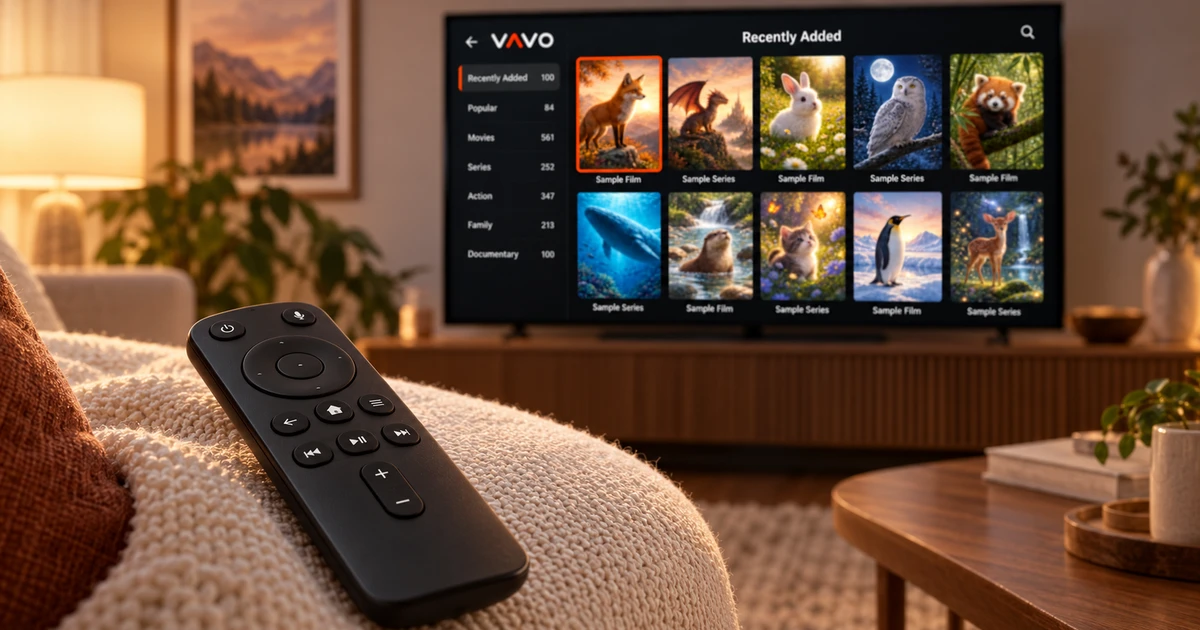

Ser du etter et OTT Navigator-alternativ? Fokuser på det som vil gjøre hverdagsvisningen enklere. Velg en film, gå tilbake til en uferdig episode eller åpne en personlig video på datamaskinen din. Vavo Player kombinerer et visuelt bibliotek, favoritter og Fortsett å se med alternativer for enheten din. Start med skjermen din og bruk den 60-dagers gratis prøveperioden for å bygge en rutine som passer deg.
- Tydelig layout for daglig visning
- Windows, Mac, LG og Samsung
- 60 dagers gratis prøveperiode
Velg for hverdagskomfort så vel som innstillingene
Bare fordi det er mange alternativer i en app, betyr det ikke at du vil bruke dem alle hver natt. Vanligvis er det klart hva du vil gjøre: åpne kategorien du liker, velg et innhold og begynn å se. Vavo Players tilnærming er å gjøre disse ofte gjentatte oppgavene forståelige i et visuelt bibliotek. Du kan gjøre applikasjonspreferansen din basert på komforten du vil føle i din daglige bruk.
OTT Navigators offisielle FAQ forklarer at det ikke er noen Android-dekning og ingen direkte versjoner for Windows, Mac, webOS og Tizen. Hvis du bruker et av disse systemene, er Vavo Players separate plattformalternativer en håndgripelig fordel. Du kan gå gjennom versjonen du skal bruke på din nåværende enhet og starte uten å måtte søke etter en enhet basert på et annet operativsystem.
Grunnen til at vi fremhever Vavo Player er fordi den kombinerer dette ikke-Android-alternativet med et personlig mediebibliotek. Du velger ikke en mediespiller bare fordi den kan installeres; Når du åpner den igjen, vil du enkelt gå tilbake til stedet du lette etter. Favoritter, kategoriorganisering og å fortsette der du slapp er direkte bruk som du kan vurdere for din daglige seervane.
Finn riktig versjon for Windows, Mac eller TV
Hvis grunnen til å forlate OTT Navigator er å se på en datamaskin, start med mediaspilleren for Windows-siden vår. I skrivebordsopplevelsen kan du navigere mellom kategorier med musen, søke i biblioteket ditt og administrere video i vinduet. Minispilleren frigjør visningsøkten din mens du tar deg av noe annet. Denne bruken er en fordel med Vavo Player som du kan bruke direkte på datamaskinen din.
For Mac, sjekk ut macOS media player. Siden LG TV-mediespiller og Samsung TV-mediespiller lar deg fortsette i henhold til TV-systemet. Å bla gjennom film- og seriebiblioteket med fjernkontrollen, velge blant favorittene dine og gå tilbake til den uferdige videoen er i sentrum av TV-opplevelsen. Vennligst se den relevante versjonen, vel vitende om at funksjonene kan variere mellom enheter.
Hvis du bruker Android TV eller Fire TV, kan du også finne passende alternativer i Vavo Player-katalogen. Det viktige her er å ikke bruke alle enhetene samtidig. Det gjelder å velge riktig versjon for skjermen du ser oftest og se hvor komfortabelt det er med dine egne medier. Evaluering av hver enhets lisens og kompatibilitet separat skaper en klar bruksplan fra starten.
Gjør færre gjentatte søk i biblioteket ditt
Å se en film er én ting, å finne den filmen igjen til riktig tid er en annen. Vavo Players favoritter hjelper deg med å holde innholdet du er interessert i på et eget sted. På Windows kan du lagre valget ditt med hjerteknappen. I stedet for å gå gjennom alle kategoriene på nytt neste kveld, kan du ta utgangspunkt i din egen liste. Denne lille vanen blir mer verdifull etter hvert som biblioteket vokser.
Når du leter etter noe nytt, gir de nylige tilleggene og sjangerfiltrene i Windows-biblioteket en annen start. Du kan søke innenfor kategorien, endre rekkefølgen og justere kortvisningen etter dine preferanser. Vavo Players visuelle tilnærming. Den lar deg vurdere navn, plakat og informasjon om innholdet sammen. Selve utvelgelsesprosessen blir en del av en behagelig seeropplevelse.
Organiseringen av biblioteket ditt bør være basert på seksjonene du faktisk bruker. Du kan velge en film en dag og se dine lokale videoer en annen dag. Når du prøver Vavo Player, evaluer disse overgangene på ditt eget innhold. I stedet for bare å se på utseendet til den første skjermen, se hvor komfortabel du føler deg når du kommer tilbake til det samme biblioteket noen dager senere.
Gå tilbake til høyre episode og visningspunkt
Når du følger en serie er det viktig å gå tilbake til riktig sesong og episode. I Vavo Players Windows-opplevelse gjør sesongfaner, uferdige episodekoder og en Fortsett å se-seksjon denne returen enklere. Informasjon om gjenværende tid kan også hjelpe deg med å bestemme om du vil se på den tiden du har tilgjengelig. Du kan beholde dette området i henhold til dine behov ved å fjerne innholdet du ikke lenger følger fra Fortsett å se-listen.
Nedtellingen for neste episode er en annen bekvemmelighet på skrivebordet du kan bruke for å komme i gang under en lang visningsøkt. Du kan avbryte når du vil ta en pause. Evaluer disse funksjonene i enheten du bruker, uten å love automatisk felles historikk på forskjellige skjermer. Styrken til Vavo Player er at den tilbyr en personlig layout som overlater visningsbeslutninger til deg og gjør retur enkelt.
Bruk avspillingsinnstillingene du trenger
Velg tilgjengelige lyd- og undertekstspor i Vavo Player: Juster undertekstens utseende og avspillingshastighet til dine preferanser i Windows. Ikke alle brukere trenger samme innstilling. Det viktige er å finne den nødvendige kontrollen over videoen du bruker og fortsette visningsøkten på dine egne premisser.
- Juster undertekststørrelse, farge og bakgrunnsutseende på skrivebordet. Sett opp en mer komfortabel leserutine basert på skjermen din.
- Minimer vinduet med minispilleren og gi plass til andre ting. Når du vil gå tilbake til fullskjerm, fortsett visningsøkten.
- Vurder bufferpreferanse på støttede plattformer. Bruk den med din egen mediekilde ved å undersøke statusen til forbindelsen din med en hastighetstest.
Sammenlign Vavo Player gjennom din egen daglige bruk
| Din prioritet | Vavo Player fordel | Hva du skal prøve |
|---|---|---|
| Skjermer utover Android | Separate alternativer for Windows, Mac, LG og Samsung. | Legg merke til Android-dekningen i den offisielle beskrivelsen av OTT Navigator. |
| Velge innhold | Bildebibliotek, kategorisøk og favoritter. | Prøv din favorittsti på dine egne medier. |
| Uferdig episode | Fortsett område og sesongoppsett i Windows. | Vurder komforten ved å gå tilbake til riktig innhold. |
| Prøver før du kjøper | 60 dager gratis bruk. | Bestem deg med flere ekte visningsøkter. |
Klare priser for én enhet, med 60 dager på å bestemme seg
Vavo Player-lisenser tilbyr 12 måneder på $9 eller engangsbruk på $18 for en enkelt enhet. Den årlige lisensen fornyes med nytt kjøp når du trenger det; Det er ingen automatisk fornyelsesgebyr. Hvis du vurderer premium-bruk på mer enn én enhet, bør du først vurdere at det kreves en egen lisens for hver enhet.
Bruk den 60-dagers gratis prøveversjonen med dine egne medier. Lag favoritter, søk og gå tilbake til den uferdige delen. Lisensen låser bare opp programvarefunksjoner. Vavo Player tilbyr ikke kanal-, film-, serie- eller medieabonnement. Du legger til kompatible ressurser som du har rett til å bruke.
Spørsmål om å bytte fra OTT Navigator
Vil innstillingene mine automatisk overføres til den nye mediespilleren?
Ikke anta automatisk tuning eller favorittoverføring. Behold en kopi av kildeinformasjonen din og lag innstillingene dine i Vavo Player.
Kan jeg starte direkte med LG eller Samsung?
Sjekk modellkompatibilitet på den relevante Vavo Player-plattformsiden. Du kan begynne å eksperimentere med dine egne medier på din støttede TV.
Hva bør jeg prøve først?
Prøv å snurre en film, serie og favoritt på enheten du ser oftest. Se hvor smidig din egen daglige bruk går.
Sett din daglige seerutine først med Vavo Player
Når du velger et OTT Navigator-alternativ, prioriter opplevelsen som passer for enheten din og operasjonene du gjentar hver dag. Lag Vavo Players visuelle bibliotek, favoritter og Fortsett å se-seksjon med dine egne medier. Bruk den gratis i 60 dager og se hvor behagelig den gir deg når du går tilbake til applikasjonen.
Denne artikkelen ble utarbeidet av Vavo Player Team. OTT Navigators plattformdekning ble gjennomgått på den offisielle hjelpesiden 7. oktober 2026; informasjon kan endres. Merker er uavhengige. Funksjonene til Vavo Player bør evalueres i henhold til plattformen du bruker.
Oppdag Vavo Player for skjermen din.
Se funksjonene for enheten din, og prøv Vavo Player med dine egne medier.