بديل Kodi من الإعداد إلى المشاهدة اليومية: Vavo Player
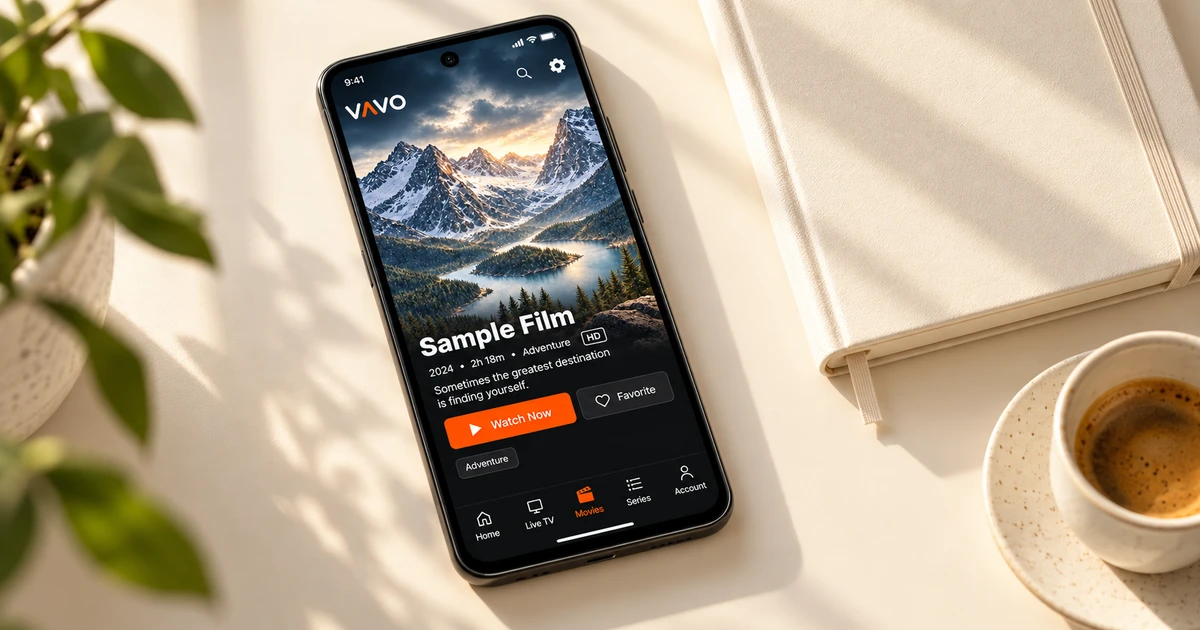

هل تبحث عن بديل لكودي؟ ابدأ بطريقة مباشرة لاستخدام الوسائط الخاصة بك في الاستخدام اليومي. يقدم Vavo Player مكتبة مرئية ومفضلات ومتابعة المشاهدة للمساعدة في تشكيل روتينك الشخصي. اختر جهازك وأضف مصادرك المعتمدة واستخدم النسخة التجريبية المجانية لمدة 60 يومًا للتعرف على التطبيق قبل الشراء.
- البداية الصحيحة لجهازك
- المكتبة المرئية والمفضلة والاستمرار
- تجربة مجانية لمدة 60 يومًا
ابدأ بتجربة تركز على المشاهدة اليومية
عند البحث عن مشغل وسائط، فإن هدفك في بعض الأحيان ليس قضاء وقت طويل في إجراء التعديلات، بل البدء في استخدام مكتبتك الخاصة بشكل مريح. تريد أن يكون واضحًا أي إصدار تختاره، ومكان إضافة مصادرك، وكيفية العودة في المساء التالي. يقوم Vavo Player بإنشاء هذه التهيئة عبر صفحة النظام الأساسي ذات الصلة وتخطيط الوسائط الشخصية. يمكنك متابعة الشاشة التي تستخدمها في أغلب الأحيان.
النقطة التي نوصي فيها بـ Vavo Player كبديل لـ Kodi هي أنه يقدم نهجًا مرئيًا جاهزًا لأفلامك ومسلسلاتك الخاصة. يمكنك إجراء التحديدات في مكتبتك من خلال الفئات والبحث والمفضلات وقسم متابعة المشاهدة. في Windows، توفر معلومات المحتوى ومرشحات الأنواع والترتيب الموسمي أيضًا مساحة لاستخدامك اليومي. تصبح إعادة الاستخدام بعد بدء التشغيل أمرًا مهمًا في اختيار التطبيق.
لبدء استخدام Vavo Player، حدد الوسائط وشاشة العرض المتوافقة التي تستخدمها كثيرًا. أضف مكتبتك، وقم بإنشاء بعض المفضلات، واترك قسمًا في منتصف الطريق ثم عد في اليوم التالي. عندما تعود إلى التطبيق، راجع استخدامك الخاص إلى أين تريد الوصول. تساعدك النسخة التجريبية التي تبلغ مدتها 60 يومًا على اتخاذ قرار الشراء من خلال تدفق المشاهدة الحقيقي هذا.
اختر جهازك، ثم قم بإضافة الوسائط الخاصة بك
توفر صفحة مشغل الوسائط لنظام التشغيل Windows لدينا دليلاً تمهيديًا حول تجربة Vavo Player ذات الصلة بجهاز الكمبيوتر الخاص بك. بالنسبة لنظام التشغيل Mac، يمكنك التحقق من خيار مشغل وسائط macOS. تحقق من توافق الطراز على صفحات LG TV player وSamsung TV player الخاصة بالتلفزيون. هناك أيضًا صفحات النظام الأساسي المناسبة للهواتف المحمولة التي تعمل بنظام Android وAndroid TV وFire TV.
يتضمن كتالوج التنزيل الرسمي لـ Kodi أنظمة مختلفة، بما في ذلك Windows وMac وAndroid وwebOS. عند اختيار Vavo Player، قم بتوسيط الشاشة التي ستستخدمها. لدينا صفحة منصة منفصلة لتلفزيون Samsung Tizen الخاص بك. يمكنك فحص توافق النموذج والتجربة المقدمة مباشرة. يمكنك البدء بتقييم نهج المكتبة الشخصية باستخدام الوسائط الخاصة بك على شاشة Windows أو LG.
أيًا كان الجهاز الذي تختاره، قم بتقييم الميزات وفقًا لهذا النظام الأساسي. لا تبدأ بافتراض أن عناصر التحكم التفصيلية في الترجمة أو الصورة في Windows هي نفسها في جميع إصدارات التلفزيون. يُعد توافق الطراز ودعم الوسائط وتغطية الترخيص جزءًا من خطة الاستخدام الخاصة بك. تجربة Vavo Player تمنحك الوقت لرؤية هذه الخطة على شاشتك الحقيقية.
اتبع مسارًا واضحًا من الإعداد إلى فيلمك الأول
ابدأ الترحيل إلى Vavo Player باستخدام الجهاز المتوافق الذي تستخدمه كثيرًا. أولاً، جهز معلوماتك المصدرية. تعد إضافة الوسائط المتوافقة التي يحق لك استخدامها هي الخطوة الأولى في إنشاء مكتبتك. يمكنك إنشاء تخطيطك الجديد دون افتراض أنه سيتم ترحيل حسابك أو مفضلاتك أو إعداداتك تلقائيًا من Kodi.
- ابدأ بالإصدار المناسب من خلال مراجعة التوافق والميزات على صفحة Vavo Player لجهازك.
- أضف قائمة التشغيل المتوافقة الخاصة بك أو معلومات المصدر أو مقاطع الفيديو الشخصية المدعومة.
- قم بتشغيل فيلم أو مسلسل تشاهده بشكل متكرر. تقييم المسارات الصوتية والترجمة الموجودة.
- قم بإنشاء بعض العناصر المفضلة، وخذ استراحة من مقطع فيديو، ثم عد من قسم "متابعة المشاهدة" في يوم آخر.
يضمن هذا التمهيدي الموجز أنك لن تقوم فقط بتثبيت المشغل الجديد وإغلاقه. سوف ترى ما يجعل Vavo Player أسهل في استخدامك اليومي، من خلال الموارد والشاشة الخاصة بك.
اختر فيلمًا من مكتبتك المرئية
في نظام التشغيل Windows، تساعد البطاقات المرئية والبحث عن الفئات ومرشحات النوع الخاصة بـ Vavo Player في تلبية احتياجات التحديد المختلفة. إذا كنت تعرف اسم الفيلم، يمكنك البدء في البحث، وعندما تريد مشاهدة شيء جديد، يمكنك إلقاء نظرة على الأفلام التي تمت إضافتها مؤخرًا. تسهل عليك معلومات المحتوى والملخص والمقطع الدعائي المتاح اتخاذ القرار داخل المكتبة. افحص مع وسائل الإعلام الخاصة بك ما هي المعلومات المتاحة بناءً على مصدرك.
يتيح لك ضبط حجم البطاقة وتفضيلات عرض الاسم قراءة مكتبتك بسهولة أكبر على شاشتك. يعد إخفاء العناصر غير المرئية وتغيير الترتيب أيضًا من الخيارات التي يمكنك استخدامها على سطح المكتب. لا يقتصر هذا التصميم على الظهور بمظهر جيد عند التشغيل الأول فقط. إنه موجود للتكيف مع عاداتك الخاصة عند اختيار المحتوى مرة أخرى كل مساء.
علامات تبويب الموسم وعلامات الحلقات غير المكتملة في المسلسل تسهل عليك العودة إلى المحتوى الصحيح. تحتفظ مفضلاتك بالاختيارات التي تريد مشاهدتها في المستقبل في مكان منفصل. ما يجعل Vavo Player متميزًا كبديل لـ Kodi هو أنه يجمع بين هذه الطرق الشخصية لتتمكن من استخدام مكتبتك الخاصة مرارًا وتكرارًا.
عد إلى مكتبتك في اليوم التالي
إحدى الطرق الجيدة للتعرف على مشغل الوسائط هي العودة إلى نفس الفيديو في يوم آخر. يوفر قسم "متابعة المشاهدة" في Vavo Player بداية للوصول إلى المحتوى غير المكتمل. يمكنك رؤية الوقت المتبقي في Windows وإزالة العنصر الذي لم تعد مهتمًا به من هذه المنطقة. يمكنك استخدام العد التنازلي للحلقة التالية في جلسة المسلسل أو إلغاؤه لأخذ قسط من الراحة.
حدد مسارات الصوت والترجمة الموجودة في Windows واضبط مظهر الترجمة حسب تفضيلاتك. تعد سرعة التشغيل وتفضيلات العرض أيضًا من الخيارات التي يمكنك استخدامها في مقاطع الفيديو الشخصية الخاصة بك. يقوم المشغل المصغر بتحرير مساحة للجلسة أثناء قيامك بشيء آخر على جهاز الكمبيوتر الخاص بك. قم بتقييم الاستخدام الفعلي لعناصر التحكم هذه مع الوسائط المفتوحة بشكل متكرر.
لا تفترض أنه سيتم نقل سجل الأجهزة المختلفة تلقائيًا إلى منطقة مشتركة. مع كل إصدار، تبدأ بمواردك وتفضيلاتك الخاصة. تكمن قوة Vavo Player في أنه يمكنك إنشاء مكتبة واضحة والعودة لعرض التخطيط على الجهاز ذي الصلة. إن إكمال بعض سيناريوهات الاستخدام اليومي المختلفة خلال الفترة التجريبية سيجعل اختيارك أكثر وضوحًا.
قارن Vavo Player من خلال عاداتك الخاصة
| حاجتك | نهج Vavo Player | ما يجب تجربته |
|---|---|---|
| اختيار الجهاز | Windows وMac وصفحات التلفزيون المدعومة. | الإصدار المناسب لطرازك واستخدامك. |
| سامسونج تايزن | صفحة منفصلة لمنصة التلفزيون ذات الصلة. | التوافق والمكتبة على التلفزيون الخاص بك. |
| اكتشاف المحتوى | البطاقات المرئية والبحث والمفضلة. | تحديدات متعددة للمحتوى الحقيقي. |
| العودة للمشاهدة | استئناف المنطقة وتخطيط الموسم في Windows. | العودة إلى الفيديو الصحيح ليوم آخر. |
اقضِ 60 يومًا مع الوسائط الخاصة بك قبل اختيار الترخيص
كودي منتج مجاني. يفتح ترخيص Vavo Player ميزات البرنامج الخاصة به؛ للجهاز، الاستخدام لمدة 12 شهرًا هو 9 دولارات، والاستخدام مدى الحياة هو 18 دولارًا لمرة واحدة. يتم تجديد الخيار السنوي مع عملية شراء جديدة؛ لا توجد رسوم تجديد تلقائية. يرتبط كل ترخيص بجهاز واحد. إذا كنت تريد الاستخدام المتميز على شاشة مختلفة، فيجب الحصول على ترخيص منفصل.
يمكنك تجربته مجانًا لمدة 60 يومًا قبل اختيار ترخيص Vavo Player. لا يوفر التطبيق اشتراكًا في القنوات أو الأفلام أو المسلسلات أو المحتوى. أضف مصادر الوسائط المعتمدة الخاصة بك واستمتع بسهولة الأرشفة والتشغيل. دع قرار الترخيص يعتمد على القيمة التي تضعها على هذه التجربة الشخصية في استخدامك اليومي.
أسئلة حول التبديل من كودي
هل سيتم نقل مكتبة Kodi الخاصة بي تلقائيًا؟
لا تفترض النقل التلقائي. أضف مصادرك المتوافقة إلى Vavo Player وأنشئ مفضلاتك وتفضيلات التشغيل.
ما الجهاز الذي يجب أن أجربه أولاً؟
ابدأ بالشاشة المتوافقة التي تستخدمها في أغلب الأحيان. تحقق من الميزات وتوافق الطراز على صفحة النظام الأساسي ذات الصلة.
هل يقدم Vavo Player محتوى؟
Vavo Player هو برنامج مشغل الوسائط. يمكنك إضافة الموارد التي يحق لك استخدامها.
أنشئ روتين المشاهدة اليومي الخاص بك باستخدام Vavo Player
قم بتمييز Vavo Player كبديل لـ Kodi مع مكتبة بداية وشخصية لشاشتك الخاصة. أضف الوسائط الخاصة بك، وأنشئ مفضلاتك، وشاهد كيف تريد استخدامها كل يوم خلال النسخة التجريبية التي تبلغ مدتها 60 يومًا. اتخذ قرار الترخيص بعد الاستخدام الفعلي.
تم إعداد هذه المقالة بواسطة فريق Vavo Player. تمت مراجعة منصة Kodi ومعلومات الاستخدام المجانية على صفحتها الرسمية في 7 أكتوبر 2026؛ قد يتغير. العلامات التجارية مستقلة. يجب تقييم ميزات Vavo Player بناءً على نظامك الأساسي.
اكتشف Vavo Player لجهازك.
تعرّف على ميزات جهازك وجرّب Vavo Player مع محتواك الخاص.