Alternative Kodi : de la configuration à la visualisation quotidienne avec Vavo Player
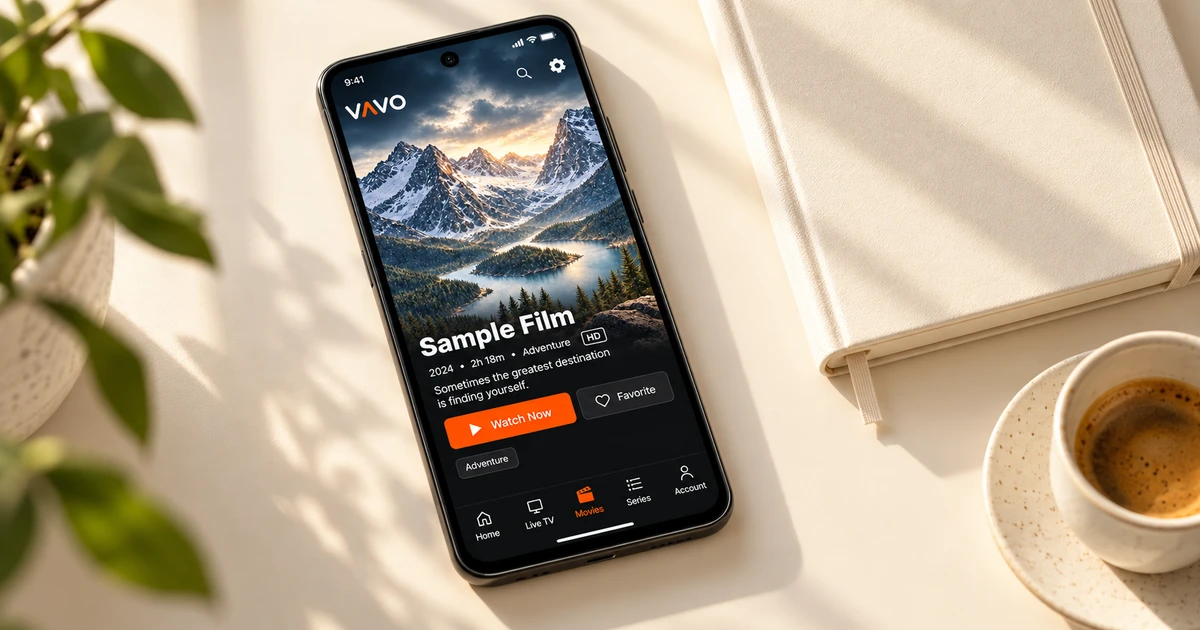

Vous recherchez une alternative à Kodi ? Commencez par un moyen simple d’utiliser vos propres médias au quotidien. Vavo Player propose une bibliothèque visuelle, des favoris et Continuer à regarder pour vous aider à façonner votre routine personnelle. Choisissez votre appareil, ajoutez vos sources autorisées et profitez de l'essai gratuit de 60 jours pour découvrir l'application avant de l'acheter.
- Le bon départ pour votre appareil
- Bibliothèque visuelle, favoris et suite
- Essai gratuit de 60 jours
Commencez par une expérience centrée sur le visionnage quotidien
Lorsque vous recherchez un lecteur multimédia, votre objectif n'est parfois pas de passer beaucoup de temps à faire des ajustements, mais de commencer à utiliser confortablement votre propre bibliothèque. Vous voulez qu'il soit clair quelle version choisir, où ajouter vos sources et comment revenir le lendemain soir. Vavo Player établit cette initialisation via la page de plateforme appropriée et la mise en page des médias personnels. Vous pouvez continuer avec l'écran que vous utilisez le plus souvent.
Le point sur lequel nous recommandons Vavo Player comme alternative à Kodi est qu'il offre une approche visuelle prête à l'emploi pour vos propres films et séries. Vous pouvez effectuer des sélections dans votre bibliothèque avec les catégories, la recherche, les favoris et la section Continuer à regarder. Sous Windows, les informations sur le contenu, les filtres de genre et l'ordre saisonnier font également de la place à votre utilisation quotidienne. La réutilisation après le démarrage devient importante dans le choix de l'application.
Pour commencer avec Vavo Player, sélectionnez votre média et l'écran compatible que vous utilisez le plus. Ajoutez votre bibliothèque, créez quelques favoris, quittez une section à mi-parcours et revenez le lendemain. Lorsque vous revenez à l'application, voyez avec votre propre utilisation où vous souhaitez arriver. L'essai de 60 jours vous aide à prendre votre décision d'achat avec un flux de visualisation aussi réel.
Choisissez votre appareil, puis ajoutez votre propre média
Notre page lecteur multimédia pour Windows fournit un aperçu de l'expérience Vavo Player adaptée à votre ordinateur. Pour Mac, vous pouvez consulter l'option lecteur multimédia macOS. Vérifiez la compatibilité du modèle sur les pages du lecteur TV LG et du lecteur TV Samsung. Il existe également des pages de plate-forme appropriées pour les mobiles Android, Android TV et Fire TV.
Le catalogue de téléchargement officiel de Kodi comprend différents systèmes, notamment Windows, Mac, Android et webOS. Lorsque vous choisissez Vavo Player, centrez l'écran que vous utiliserez. Nous avons une page de plate-forme distincte pour votre téléviseur Samsung Tizen. Vous pouvez examiner directement la compatibilité des modèles et l’expérience offerte. Vous pouvez commencer par évaluer l'approche de la bibliothèque personnelle avec vos propres médias sur votre écran Windows ou LG.
Quel que soit l'appareil que vous choisissez, évaluez les fonctionnalités en fonction de cette plate-forme. Ne partez pas du principe que les commandes détaillées de sous-titres ou d’image dans Windows sont les mêmes sur toutes les versions de téléviseur. La compatibilité des modèles, la prise en charge de vos médias et la couverture des licences font tous partie de votre propre plan d'utilisation. Essayer Vavo Player vous donne le temps de voir ce plan sur votre écran réel.
Suivez un chemin clair depuis la configuration jusqu'à votre premier film
Lancez la migration vers Vavo Player avec l'appareil compatible que vous utilisez le plus. Tout d’abord, préparez vos propres informations sources. L'ajout de médias compatibles que vous avez le droit d'utiliser est la première étape de la création de votre bibliothèque. Vous pouvez créer votre nouvelle mise en page sans supposer que votre compte, vos favoris ou vos paramètres seront automatiquement migrés depuis Kodi.
- Commencez avec la version appropriée en examinant la compatibilité et les fonctionnalités sur la page Vavo Player de votre appareil.
- Ajoutez votre propre liste de lecture compatible, des informations sur la source ou des vidéos personnelles prises en charge.
- Allumez un film ou une série que vous regardez fréquemment. Évaluez les pistes audio et de sous-titres existantes.
- Créez quelques favoris, faites une pause dans une vidéo et revenez de la section Continuer à regarder un autre jour.
Cette brève introduction garantit que vous ne vous contentez pas d'installer et de fermer le nouveau lecteur. Vous verrez ce que Vavo Player facilite dans votre utilisation quotidienne, avec vos propres ressources et écran.
Choisissez un film dans votre bibliothèque visuelle
Sous Windows, les cartes visuelles, la recherche par catégorie et les filtres de genre de Vavo Player répondent à différents besoins de sélection. Si vous connaissez le nom d'un film, vous pouvez lancer la recherche et lorsque vous souhaitez regarder quelque chose de nouveau, vous pouvez consulter ceux récemment ajoutés. Les informations sur le contenu, le résumé et la bande-annonce disponible vous permettent de choisir plus facilement au sein de la bibliothèque. Examinez avec vos propres médias quelles informations sont disponibles en fonction de votre source.
Le réglage de la taille de la carte et des préférences d'affichage du nom vous permet de lire votre bibliothèque plus facilement sur votre propre écran. Masquer les éléments non visuels et modifier l’ordre sont également des options que vous pouvez utiliser sur le bureau. Cette disposition n'est pas seulement destinée à être belle au premier démarrage. Il est là pour s'adapter à vos propres habitudes lors du choix des contenus chaque soir.
Les onglets de saison et les marques d'épisodes inachevés dans les séries vous permettent de revenir plus facilement au bon contenu. Vos favoris conservent les sélections que vous souhaitez regarder à l’avenir dans un endroit séparé. Ce qui distingue Vavo Player en tant qu'alternative à Kodi, c'est qu'il rassemble ces façons personnelles d'utiliser votre propre bibliothèque encore et encore.
Retournez à votre bibliothèque le lendemain
Une bonne façon de faire connaissance avec un lecteur multimédia est de revenir sur la même vidéo un autre jour. La section Continuer à regarder de Vavo Player offre un début pour atteindre votre contenu inachevé. Vous pouvez voir le temps restant dans Windows et supprimer de cette zone l'élément qui ne vous intéresse plus. Vous pouvez utiliser le compte à rebours du prochain épisode dans la session de série ou l'annuler pour faire une pause.
Sélectionnez les pistes audio et de sous-titres existantes dans Windows et ajustez l'apparence des sous-titres selon vos préférences. La vitesse de lecture et les préférences d'affichage sont également des options que vous pouvez utiliser dans vos vidéos personnelles. Le mini-lecteur libère de l'espace pour la session pendant que vous faites autre chose sur votre ordinateur. Évaluez l’utilisation réelle de ces contrôles avec vos médias fréquemment ouverts.
Ne présumez pas que l’historique des différents appareils sera automatiquement déplacé vers une zone commune. Avec chaque version, vous démarrez avec vos propres ressources et préférences. La force de Vavo Player est que vous pouvez créer une bibliothèque claire et revenir à la présentation sur l'appareil concerné. Réaliser quelques scénarios d'utilisation quotidienne différents pendant la période d'essai rendra votre choix plus clair.
Comparez Vavo Player selon vos propres habitudes
| Votre besoin | Approche Vavo Player | Quoi essayer |
|---|---|---|
| Choisir un appareil | Windows, Mac et pages TV prises en charge. | La version appropriée à votre modèle et à votre utilisation. |
| Samsung Tizen | Page séparée pour la plateforme TV concernée. | Compatibilité et bibliothèque sur votre propre téléviseur. |
| Découvrir du contenu | Cartes visuelles, recherche et favoris. | Plusieurs sélections de contenu réel. |
| Revenir regarder | Reprendre la disposition des zones et des saisons dans Windows. | Retour à la bonne vidéo pour un autre jour. |
Passez 60 jours avec vos médias avant de choisir une licence
Kodi est un produit gratuit. La licence de Vavo Player débloque ses propres fonctionnalités logicielles ; pour un appareil, l'utilisation sur 12 mois coûte 9 $, l'utilisation à vie est de 18 $ unique. L'option annuelle se renouvelle avec un nouvel achat ; Il n’y a pas de frais de renouvellement automatique. Chaque licence est liée à un appareil. Si vous souhaitez une utilisation premium sur un autre écran, une licence distincte est requise.
Vous pouvez l'essayer gratuitement pendant 60 jours avant de choisir la licence Vavo Player. L'application ne propose pas d'abonnement à des chaînes, des films, des séries ou du contenu. Ajoutez vos propres sources multimédias autorisées et profitez de la commodité de l'archivage et de la lecture. Laissez la décision de licence être basée sur la valeur que vous accordez à cette expérience personnelle dans votre utilisation quotidienne.
Questions sur le passage de Kodi
Ma bibliothèque Kodi sera-t-elle déplacée automatiquement ?
Ne supposez pas un transfert automatique. Ajoutez vos propres sources compatibles à Vavo Player et créez vos favoris et préférences de lecture.
Quel appareil dois-je essayer en premier ?
Commencez par l’écran compatible que vous utilisez le plus souvent. Vérifiez les fonctionnalités et la compatibilité des modèles sur la page de la plateforme concernée.
Vavo Player propose-t-il du contenu ?
Vavo Player est un logiciel de lecteur multimédia. Vous ajoutez les ressources que vous avez le droit d’utiliser.
Créez votre routine de visionnage quotidienne avec Vavo Player
Mettez en surbrillance Vavo Player comme alternative à Kodi avec la commodité d'un démarreur et d'une bibliothèque personnelle pour votre propre écran. Ajoutez vos médias, créez vos favoris et voyez comment vous souhaitez les utiliser chaque jour pendant l'essai de 60 jours. Prenez la décision de licence après votre utilisation réelle.
Cet article a été préparé par l'équipe Vavo Player. La plate-forme Kodi et les informations d'utilisation gratuites ont été examinées sur sa page officielle le 7 octobre 2026 ; peut changer. Les marques sont indépendantes. Les fonctionnalités Vavo Player doivent être évaluées en fonction de votre plate-forme.
Découvrez Vavo Player pour votre écran.
Explorez les fonctionnalités de votre plateforme et essayez Vavo Player avec vos propres contenus.