Альтернатива Kodi: від налаштування до щоденного перегляду з Vavo Player
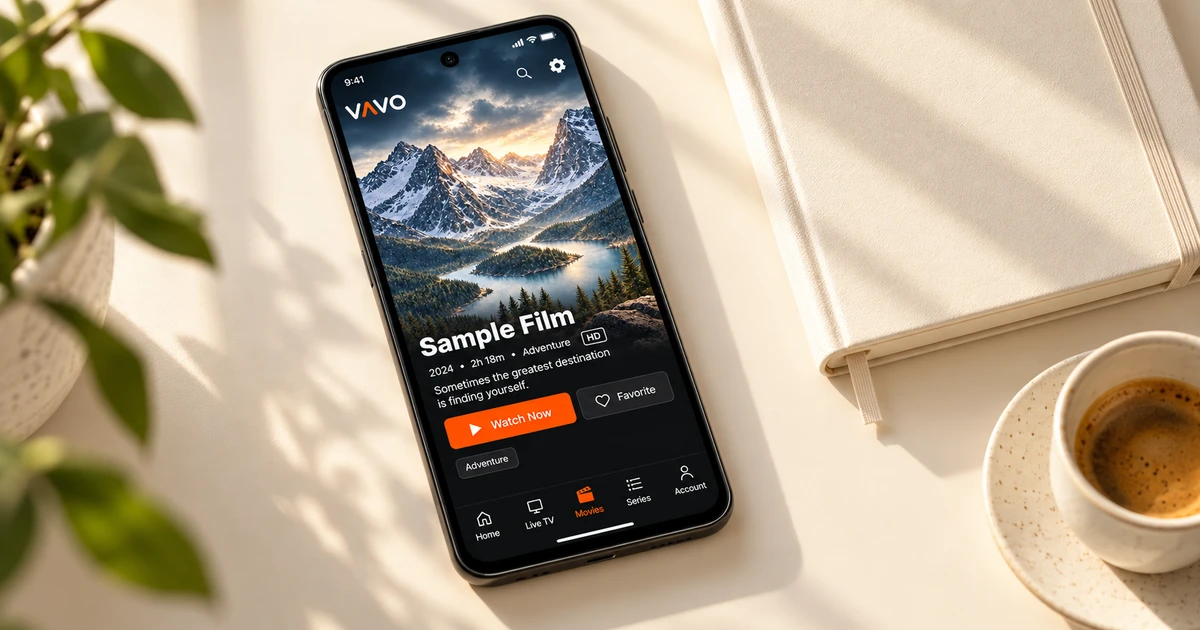

Шукаєте альтернативу Kodi? Почніть із простого способу запровадити власні медіа у повсякденне використання. Vavo Player пропонує візуальну бібліотеку, вибране й продовжити перегляд, щоб допомогти сформувати ваш особистий розпорядок дня. Виберіть свій пристрій, додайте авторизовані джерела та скористайтеся 60-денною безкоштовною пробною версією, щоб ознайомитися з програмою перед покупкою.
- Правильний початок для вашого пристрою
- Візуальна бібліотека, вибране та продовження
- 60 днів безкоштовної пробної версії
Почніть із досвіду, зосередженого на щоденному перегляді
Досліджуючи медіаплеєр, іноді ваша мета полягає не в тому, щоб витрачати тривалий час на налаштування, а в тому, щоб почати комфортно користуватися власною бібліотекою. Ви хочете, щоб було зрозуміло, яку версію вибрати, куди додати свої джерела та як повернутися наступного вечора. Vavo Player встановлює цю ініціалізацію через відповідну сторінку платформи та особистий макет медіа. Ви можете продовжити з екраном, який використовуєте найчастіше.
Ми рекомендуємо Vavo Player як альтернативу Kodi, оскільки він пропонує готовий візуальний підхід для ваших власних фільмів і серіалів. Ви можете зробити вибір у своїй бібліотеці за допомогою категорій, пошуку, вибраного та розділу «Продовжити перегляд». У Windows інформація про вміст, фільтри жанрів і сезонний порядок також звільняють місце для щоденного використання. Повторне використання після запуску стає важливим у виборі програми.
Щоб розпочати роботу з Vavo Player, виберіть медіа та сумісний дисплей, яким ви користуєтеся найчастіше. Додайте свою бібліотеку, створіть кілька улюблених, залиште розділ наполовину та поверніться наступного дня. Коли ви повернетеся до програми, подивіться за допомогою власного використання, куди ви хочете потрапити. 60-денна пробна версія допоможе вам прийняти рішення про покупку з таким реальним потоком перегляду.
Виберіть свій пристрій і додайте власний медіафайл
Наша сторінка медіапрогравача для Windows містить базові відомості про відповідну роботу Vavo Player на вашому комп’ютері. Для Mac ви можете перевірити варіант медійного плеєра macOS. Перевірте сумісність моделі телевізора на сторінках телевізійного плеєра LG і телевізійного плеєра Samsung. Є також відповідні сторінки платформи для Android mobile, Android TV і Fire TV.
Офіційний каталог завантажень Kodi включає різні системи, включаючи Windows, Mac, Android і webOS. Вибираючи Vavo Player, відцентруйте екран, яким будете користуватися. У нас є окрема сторінка платформи для вашого телевізора Samsung Tizen. Ви можете безпосередньо перевірити сумісність моделі та запропонований досвід. Ви можете почати з оцінки підходу персональної бібліотеки за допомогою власних медіа на екрані Windows або LG.
Який би пристрій ви не вибрали, оцінюйте функції відповідно до цієї платформи. Не починайте з припущення, що детальні елементи керування субтитрами чи зображенням у Windows однакові для всіх версій телевізора. Сумісність моделі, підтримка медіафайлів і ліцензійне покриття є частиною вашого власного плану використання. Випробування Vavo Player дає вам час побачити цей план на реальному екрані.
Дотримуйтеся чіткого шляху від налаштування до першого фільму
Розпочніть міграцію до Vavo Player із сумісного пристрою, який найчастіше використовуєте. По-перше, підготуйте власне джерело інформації. Додавання сумісних носіїв, які ви маєте право використовувати, є першим кроком у створенні вашої бібліотеки. Ви можете створити свій новий макет, не припускаючи, що ваш обліковий запис, уподобання чи налаштування буде автоматично перенесено з Kodi.
- Почніть із відповідної версії, переглянувши сумісність і функції на сторінці Vavo Player для вашого пристрою.
- Додайте власний сумісний список відтворення, інформацію про джерело або підтримувані особисті відео.
- Увімкніть фільм або серіал, який ви часто дивитеся. Оцініть наявні доріжки аудіо та субтитрів.
- Створіть кілька улюблених, відпочиньте від відео та поверніться з розділу «Продовжити перегляд» на інший день.
Цей короткий посібник гарантує, що ви не просто встановите та закриєте новий програвач. Ви побачите, що Vavo Player полегшує ваше щоденне використання завдяки власним ресурсам і екрану.
Виберіть фільм зі своєї візуальної бібліотеки
У Windows візуальні картки Vavo Player, пошук за категоріями та жанрові фільтри допомагають вирішувати різні потреби вибору. Якщо ви знаєте назву фільму, ви можете почати пошук, а коли захочете переглянути щось нове, можете переглянути нещодавно додані. Інформація про вміст, короткий виклад і доступний трейлер полегшують вам вибір у бібліотеці. Перевірте за допомогою власних засобів масової інформації, яка інформація доступна на основі вашого джерела.
Налаштування розміру картки та параметрів відображення імені дає змогу легше читати вашу бібліотеку на власному екрані. Приховування невізуальних елементів і зміна порядку також можна використовувати на робочому столі. Цей макет призначений не лише для того, щоб добре виглядати під час першого завантаження. Він існує, щоб адаптуватися до ваших власних звичок, вибираючи контент кожного вечора.
Вкладки сезонів і позначки незавершених епізодів у серіалах полегшують вам повернення до потрібного вмісту. Ваші улюблені зберігають добірку, яку ви хочете переглянути в майбутньому, в окремому місці. Що виділяє Vavo Player як альтернативу Kodi, так це те, що він об’єднує ці особисті способи використання вашої власної бібліотеки знову і знову.
Поверніться до своєї бібліотеки наступного дня
Хороший спосіб познайомитися з медіаплеєром — повернутися до того самого відео іншого дня. Розділ «Продовжити перегляд» Vavo Player пропонує почати доступ до незавершеного вмісту. Ви можете переглянути час, що залишився, у Windows і видалити з цієї області об’єкт, який вас більше не цікавить. Ви можете використовувати зворотний відлік наступного епізоду в сеансі серії або скасувати його, щоб зробити перерву.
Виберіть наявні звукові доріжки та доріжки субтитрів у Windows і налаштуйте вигляд субтитрів відповідно до ваших уподобань. Швидкість відтворення та параметри відображення також можна використовувати в особистих відео. Міні-програвач звільняє місце для сеансу, поки ви робите щось інше на комп’ютері. Оцініть фактичне використання цих елементів керування з медіафайлами, які часто відкриваються.
Не думайте, що історія різних пристроїв буде автоматично перенесена в спільну область. З кожною версією ви починаєте з власних ресурсів і вподобань. Сильна сторона Vavo Player полягає в тому, що ви можете створити чітку бібліотеку та повернутися до макета перегляду на відповідному пристрої. Виконання кількох різних щоденних сценаріїв використання протягом пробного періоду зробить ваш вибір більш зрозумілим.
Порівняйте Vavo Player через власні звички
| Ваша потреба | Підхід Vavo Player | Що спробувати |
|---|---|---|
| Вибір пристрою | Windows, Mac і підтримувані телевізійні сторінки. | Версія, яка відповідає вашій моделі та використанню. |
| Samsung Tizen | Окрема сторінка для відповідної телеплатформи. | Сумісність і бібліотека на вашому телевізорі. |
| Виявлення вмісту | Візуальні картки, пошук і вибране. | Кілька добірок реального вмісту. |
| Повертаючись до перегляду | Область резюме та макет сезону в Windows. | Поверніться до правого відео на інший день. |
Проведіть 60 днів із вашим медіа, перш ніж вибрати ліцензію
Kodi є безкоштовним продуктом. Ліцензія Vavo Player відкриває власні функції програмного забезпечення; для пристрою 12-місячне користування коштує 9 доларів США, одноразове користування – 18 доларів США. Річний опціон поновлюється з новою покупкою; Плата за автоматичне поновлення не стягується. Кожна ліцензія прив'язана до одного пристрою. Якщо ви хочете користуватися преміум-версією на іншому екрані, потрібна окрема ліцензія.
Ви можете спробувати безкоштовно протягом 60 днів, перш ніж вибрати ліцензію Vavo Player. Додаток не надає підписки на канали, фільми, серіали чи вміст. Додайте власні авторизовані медіаджерела та насолоджуйтеся зручністю архівування та відтворення. Нехай рішення про ліцензування базується на цінності, яку ви надаєте особистому досвіду щоденного використання.
Запитання щодо переходу з Kodi
Чи буде моя бібліотека Kodi переміщена автоматично?
Не припускайте автоматичного перенесення. Додайте власні сумісні джерела до Vavo Player і створіть уподобання та параметри відтворення.
Який пристрій слід спробувати першим?
Почніть із сумісного дисплея, яким ви користуєтеся найчастіше. Перевірте функції та сумісність моделі на сторінці відповідної платформи.
Чи пропонує Vavo Player вміст?
Vavo Player — це програмне забезпечення медіаплеєра. Ви додаєте ресурси, якими маєте право користуватися.
Створіть свій щоденний розпорядок перегляду з Vavo Player
Виділіть Vavo Player як альтернативу Kodi із зручністю стартової та особистої бібліотеки для вашого власного екрана. Додайте свої медіафайли, створіть улюблені та подивіться, як ви хочете використовувати їх щодня протягом 60-денної пробної версії. Прийміть рішення про ліцензування після фактичного використання.
Цю статтю підготувала команда Vavo Player. Інформацію про платформу та безкоштовне використання Kodi було переглянуто на її офіційній сторінці 7 жовтня 2026 р.; може змінитися. Бренди незалежні. Функції Vavo Player слід оцінювати на основі вашої платформи.
Відкрийте Vavo Player для свого пристрою.
Ознайомтеся з функціями для свого пристрою та спробуйте Vavo Player із власними відео.