Kodi-Alternative: Von der Einrichtung bis zur alltäglichen Anzeige mit Vavo Player
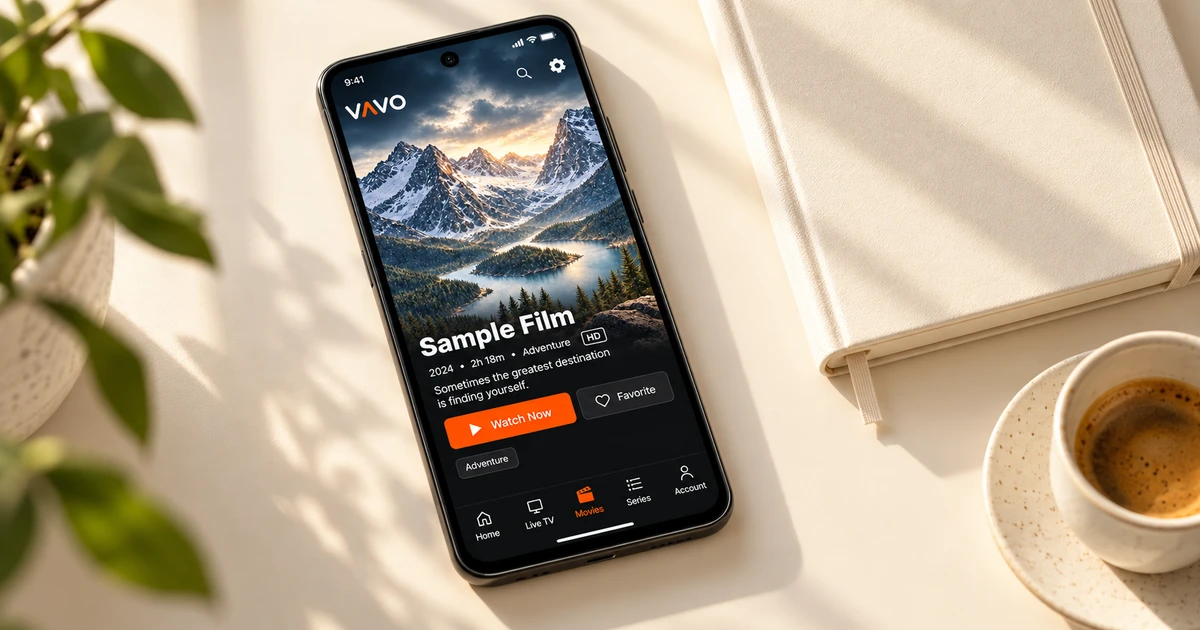

Suchen Sie nach einer Kodi-Alternative? Beginnen Sie mit einer unkomplizierten Möglichkeit, Ihre eigenen Medien in den täglichen Gebrauch zu bringen. Vavo Player bietet eine visuelle Mediathek, Favoriten und Weiterschauen, um Ihre persönliche Routine zu gestalten. Wählen Sie Ihr Gerät, fügen Sie Ihre autorisierten Quellen hinzu und nutzen Sie die kostenlose 60-Tage-Testversion, um die App vor dem Kauf kennenzulernen.
- Der richtige Start für Ihr Gerät
- Visuelle Mediathek, Favoriten und weiter
- 60 Tage kostenlose Testversion
Beginnen Sie mit einem Erlebnis, das sich auf das alltägliche Betrachten konzentriert
Bei der Recherche nach einem Mediaplayer geht es manchmal nicht darum, lange Anpassungen vorzunehmen, sondern die eigene Mediathek komfortabel zu nutzen. Sie möchten, dass klar ist, welche Version Sie wählen, wo Sie Ihre Quellen hinzufügen und wie Sie am nächsten Abend zurückkommen. Vavo Player stellt diese Initialisierung über die entsprechende Plattformseite und das persönliche Medienlayout her. Sie können mit dem Bildschirm fortfahren, den Sie am häufigsten verwenden.
Der Punkt, an dem wir Vavo Player als Kodi-Alternative empfehlen, ist, dass es einen vorgefertigten visuellen Ansatz für Ihre eigenen Filme und Serien bietet. Sie können in Ihrer Mediathek mit Kategorien, Suche, Favoriten und dem Abschnitt „Weiter ansehen“ eine Auswahl treffen. In Windows schaffen auch Inhaltsinformationen, Genrefilter und saisonale Reihenfolge Platz für Ihren täglichen Gebrauch. Die Wiederverwendung nach dem Start wird bei der Anwendungsauswahl wichtig.
Um mit Vavo Player zu beginnen, wählen Sie Ihr Medium und das kompatible Display aus, das Sie am häufigsten verwenden. Fügen Sie Ihre Mediathek hinzu, erstellen Sie ein paar Favoriten, lassen Sie einen Abschnitt zur Hälfte stehen und kehren Sie am nächsten Tag wieder zurück. Wenn Sie zur App zurückkehren, sehen Sie anhand Ihrer eigenen Nutzung, wohin Sie gelangen möchten. Die 60-Tage-Testversion hilft Ihnen, Ihre Kaufentscheidung mit einem so realen Betrachtungsfluss zu treffen.
Wählen Sie Ihr Gerät und fügen Sie dann Ihre eigenen Medien hinzu
Unsere Seite Media Player für Windows bietet eine Einführung in das relevante Vavo Player-Erlebnis für Ihren Computer. Für Mac können Sie die Option macOS Media Player ausprobieren. Überprüfen Sie die Modellkompatibilität auf den Seiten LG TV-Player und Samsung TV-Player des Fernsehers. Auch für Android Mobile, Android TV und Fire TV gibt es entsprechende Plattformseiten.
Der offizielle Download-Katalog von Kodi umfasst verschiedene Systeme, darunter Windows, Mac, Android und webOS. Wenn Sie Vavo Player auswählen, zentrieren Sie den Bildschirm, den Sie verwenden möchten. Wir haben eine separate Plattformseite für Ihren Samsung Tizen-Fernseher. Sie können die Modellkompatibilität und das angebotene Erlebnis direkt prüfen. Sie können damit beginnen, den Ansatz der persönlichen Mediathek mit Ihren eigenen Medien auf Ihrem Windows- oder LG-Bildschirm auszuprobieren.
Für welches Gerät Sie sich auch entscheiden, bewerten Sie die Funktionen je nach Plattform. Gehen Sie nicht davon aus, dass detaillierte Untertitel- oder Bildsteuerungen in Windows bei allen TV-Versionen gleich sind. Modellkompatibilität, Unterstützung für Ihre Medien und Lizenzabdeckung sind Teil Ihres eigenen Nutzungsplans. Wenn Sie Vavo Player ausprobieren, haben Sie Zeit, diesen Plan auf Ihrem echten Bildschirm zu sehen.
Folgen Sie einem klaren Weg vom Setup bis zu Ihrem ersten Film
Starten Sie die Migration zu Vavo Player mit dem kompatiblen Gerät, das Sie am häufigsten verwenden. Halten Sie zunächst Ihre eigenen Quelleninformationen bereit. Das Hinzufügen kompatibler Medien, zu deren Nutzung Sie berechtigt sind, ist der erste Schritt beim Erstellen Ihrer Mediathek. Sie können Ihr neues Layout erstellen, ohne davon ausgehen zu müssen, dass Ihr Konto, Ihre Favoriten oder Einstellungen automatisch von Kodi migriert werden.
- Beginnen Sie mit der entsprechenden Version, indem Sie die Kompatibilität und Funktionen auf der Seite Vavo Player für Ihr Gerät überprüfen.
- Fügen Sie Ihre eigene kompatible Wiedergabeliste, Quelleninformationen oder unterstützte persönliche Videos hinzu.
- Schalten Sie einen Film oder eine Serie ein, die Sie häufig ansehen. Bewerten Sie vorhandene Audio- und Untertitelspuren.
- Erstellen Sie ein paar Favoriten, machen Sie eine Pause von einem Video und kehren Sie an einem anderen Tag aus dem Abschnitt „Weiter ansehen“ zurück.
Diese kurze Einführung stellt sicher, dass Sie den neuen Player nicht einfach installieren und schließen. Sie werden sehen, was Vavo Player mit Ihren eigenen Ressourcen und Ihrem Bildschirm Ihren täglichen Gebrauch erleichtert.
Wählen Sie einen Film aus Ihrer visuellen Mediathek
Unter Windows helfen die visuellen Karten, die Kategoriesuche und die Genrefilter von Vavo Player bei unterschiedlichen Auswahlanforderungen. Wenn Sie den Namen eines Films kennen, können Sie mit der Suche beginnen, und wenn Sie sich etwas Neues ansehen möchten, können Sie sich die kürzlich hinzugefügten Filme ansehen. Inhaltsinformationen, Zusammenfassung und verfügbarer Trailer erleichtern Ihnen die Entscheidung innerhalb der Mediathek. Prüfen Sie mit Ihren eigenen Medien, welche Informationen aufgrund Ihrer Quelle verfügbar sind.
Durch Anpassen der Kartengröße und der Namensanzeige können Sie Ihre Mediathek einfacher auf Ihrem eigenen Bildschirm lesen. Das Ausblenden nicht-visueller Elemente und das Ändern der Reihenfolge sind ebenfalls Optionen, die Sie auf dem Desktop verwenden können. Dieses Layout soll nicht nur beim ersten Start gut aussehen. Es ist dazu da, sich jeden Abend aufs Neue an die eigenen Gewohnheiten bei der Auswahl der Inhalte anzupassen.
Staffelregisterkarten und unvollendete Episodenmarkierungen in Serien erleichtern Ihnen die Rückkehr zum richtigen Inhalt. Ihre Favoriten bewahren die Auswahl, die Sie in Zukunft ansehen möchten, an einem separaten Ort auf. Das Besondere an Vavo Player als Kodi-Alternative ist, dass es diese persönlichen Möglichkeiten vereint, damit Sie Ihre eigene Mediathek immer wieder nutzen können.
Kehren Sie am nächsten Tag in Ihre Mediathek zurück
Eine gute Möglichkeit, einen Mediaplayer kennenzulernen, besteht darin, an einem anderen Tag auf dasselbe Video zurückzukommen. Der Abschnitt „Weiter ansehen“ von Vavo Player bietet einen Einstieg, um zu Ihren unvollendeten Inhalten zu gelangen. Sie können die verbleibende Zeit in Windows sehen und das Element, das Sie nicht mehr interessiert, aus diesem Bereich entfernen. Sie können den Countdown für die nächste Episode in der Seriensitzung verwenden oder ihn abbrechen, um eine Pause einzulegen.
Wählen Sie in Windows vorhandene Audio- und Untertitelspuren aus und passen Sie das Erscheinungsbild der Untertitel nach Ihren Wünschen an. Wiedergabegeschwindigkeit und Anzeigeeinstellungen sind ebenfalls Optionen, die Sie in Ihren persönlichen Videos verwenden können. Der Miniplayer schafft Platz für die Sitzung, während Sie etwas anderes auf Ihrem Computer tun. Bewerten Sie die tatsächliche Nutzung dieser Steuerelemente bei Ihren häufig geöffneten Medien.
Gehen Sie nicht davon aus, dass der Verlauf verschiedener Geräte automatisch in einen gemeinsamen Bereich verschoben wird. Bei jeder Version beginnen Sie mit Ihren eigenen Ressourcen und Vorlieben. Die Stärke von Vavo Player besteht darin, dass Sie eine übersichtliche Mediathek erstellen und zum Ansichtslayout auf dem entsprechenden Gerät zurückkehren können. Wenn Sie während des Testzeitraums einige verschiedene Szenarien für den täglichen Gebrauch absolvieren, wird Ihre Wahl klarer.
Vergleichen Sie Vavo Player anhand Ihrer eigenen Gewohnheiten
| Ihr Bedarf | Vavo Player-Ansatz | Was Sie versuchen sollten |
|---|---|---|
| Auswahl eines Geräts | Windows-, Mac- und unterstützte TV-Seiten. | Die für Ihr Modell und Ihre Verwendung geeignete Version. |
| Samsung Tizen | Separate Seite für die jeweilige TV-Plattform. | Kompatibilität und Mediathek auf Ihrem eigenen Fernseher. |
| Inhalte entdecken | Visuelle Karten, Suche und Favoriten. | Mehrfachauswahl echter Inhalte. |
| Zurück zum Zuschauen | Lebenslauf-Bereichs- und Saisonlayout in Windows. | Zurück zum richtigen Video für einen weiteren Tag. |
Verbringen Sie 60 Tage mit Ihren Medien, bevor Sie sich für eine Lizenz entscheiden
Kodi ist ein kostenloses Produkt. Die Lizenz von Vavo Player schaltet die eigenen Softwarefunktionen frei; Für ein Gerät kostet die 12-monatige Nutzung 9 US-Dollar, die lebenslange Nutzung kostet einmalig 18 US-Dollar. Jährliche Option verlängert sich bei Neukauf; Es gibt keine automatische Verlängerungsgebühr. Jede Lizenz ist an ein Gerät gebunden. Wenn Sie die Premium-Nutzung auf einem anderen Bildschirm wünschen, ist eine separate Lizenz erforderlich.
Sie können es 60 Tage lang kostenlos testen, bevor Sie sich für eine Vavo Player-Lizenz entscheiden. Die App bietet kein Kanal-, Film-, Serien- oder Inhaltsabonnement. Fügen Sie Ihre eigenen autorisierten Medienquellen hinzu und genießen Sie den Komfort der Archivierung und Wiedergabe. Lassen Sie die Lizenzentscheidung auf dem Wert basieren, den Sie dieser persönlichen Erfahrung in Ihrem täglichen Gebrauch beimessen.
Fragen zum Umstieg von Kodi
Wird meine Kodi-Mediathek automatisch verschoben?
Gehen Sie nicht von einer automatischen Übertragung aus. Fügen Sie Ihre eigenen kompatiblen Quellen zu Vavo Player hinzu und erstellen Sie Ihre Favoriten und Wiedergabeeinstellungen.
Welches Gerät sollte ich zuerst ausprobieren?
Beginnen Sie mit dem kompatiblen Display, das Sie am häufigsten verwenden. Überprüfen Sie die Funktionen und Modellkompatibilität auf der entsprechenden Plattformseite.
Bietet Vavo Player Inhalte an?
Vavo Player ist eine Mediaplayer-Software. Sie fügen die Ressourcen hinzu, zu deren Nutzung Sie berechtigt sind.
Gestalten Sie Ihre tägliche Fernsehroutine mit Vavo Player
Markieren Sie Vavo Player als Kodi-Alternative mit dem Komfort eines Starters und einer persönlichen Mediathek für Ihren eigenen Bildschirm. Fügen Sie Ihre Medien hinzu, erstellen Sie Ihre Favoriten und sehen Sie, wie Sie sie während der 60-tägigen Testversion jeden Tag nutzen möchten. Treffen Sie die Lizenzentscheidung nach Ihrer tatsächlichen Nutzung.
Dieser Artikel wurde vom Vavo Player-Team erstellt. Die Informationen zur Plattform und kostenlosen Nutzung von Kodi wurden am 7. Oktober 2026 auf der offiziellen Seite überprüft. kann sich ändern. Marken sind unabhängig. Die Funktionen von Vavo Player sollten basierend auf Ihrer Plattform bewertet werden.
Entdecken Sie Vavo Player für Ihr Gerät.
Sehen Sie sich die Funktionen für Ihr Gerät an und testen Sie Vavo Player mit Ihren eigenen Medien.