Kodi-alternativ: fra oppsett til daglig visning med Vavo Player
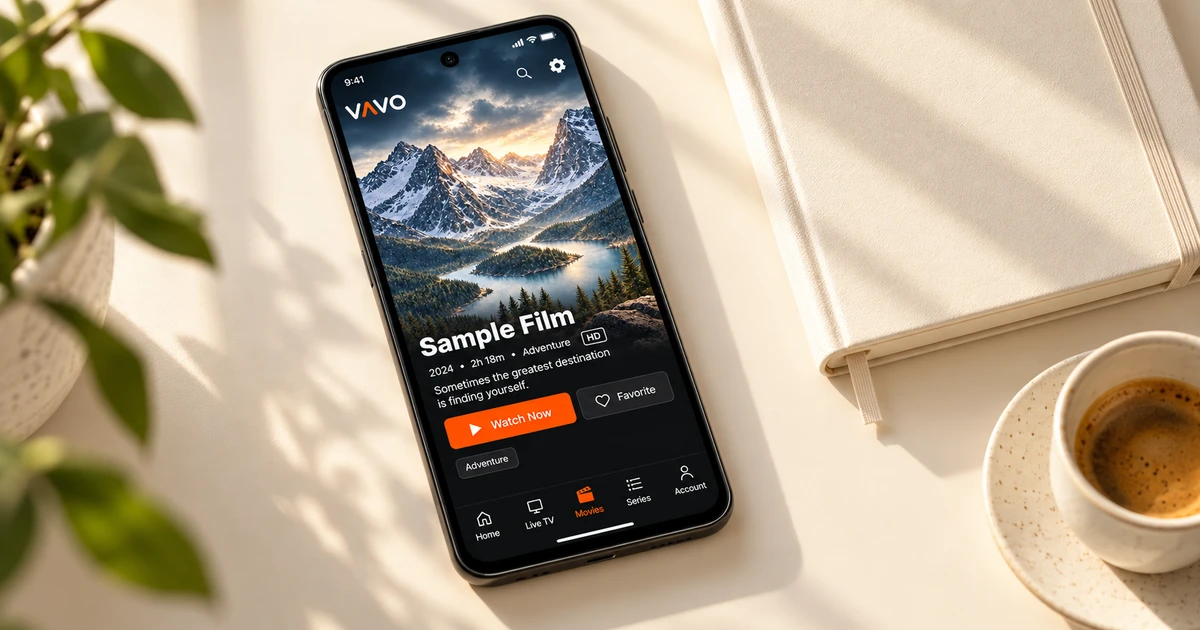

Ser du etter et Kodi-alternativ? Start med en enkel måte å bringe dine egne medier inn i hverdagen. Vavo Player tilbyr et visuelt bibliotek, favoritter og Fortsett å se for å hjelpe med å forme din personlige rutine. Velg enheten din, legg til de autoriserte kildene dine og bruk den 60-dagers gratis prøveperioden for å bli kjent med appen før du kjøper.
- Riktig start for enheten din
- Visuelt bibliotek, favoritter og fortsett
- 60 dagers gratis prøveperiode
Start med en opplevelse fokusert på daglig visning
Når du undersøker en mediespiller, er målet ditt noen ganger ikke å bruke lang tid på å gjøre justeringer, men å begynne å bruke ditt eget bibliotek komfortabelt. Du vil at det skal være klart hvilken versjon du skal velge, hvor du skal legge til kildene dine, og hvordan du kommer tilbake neste kveld. Vavo Player etablerer denne initialiseringen via den relevante plattformsiden og personlig medieoppsett. Du kan fortsette med skjermen du bruker oftest.
Poenget der vi anbefaler Vavo Player som et Kodi-alternativ er at det tilbyr en ferdig visuell tilnærming for dine egne filmer og serier. Du kan gjøre valg i biblioteket ditt med kategorier, søk, favoritter og Fortsett å se-delen. I Windows gir innholdsinformasjon, sjangerfiltre og sesongrekkefølge også plass til din daglige bruk. Gjenbruk etter oppstart blir viktig i applikasjonsvalg.
For å komme i gang med Vavo Player, velg mediet ditt og den kompatible skjermen du bruker mest. Legg til biblioteket ditt, lag noen favoritter, og la en del være halvveis og kom tilbake neste dag. Når du kommer tilbake til appen, se med din egen bruk hvor du vil komme til. 60-dagers prøveversjon hjelper deg med å ta kjøpsbeslutningen din med en så ekte seerflyt.
Velg enheten din, og legg deretter til dine egne medier
Vår mediaspiller for Windows-siden gir en primer på den relevante Vavo Player-opplevelsen for datamaskinen din. For Mac kan du sjekke alternativet macOS media player. Sjekk modellkompatibilitet på TV-ens LG TV-mediespiller og Samsung TV-mediespiller-sider. Det finnes også passende plattformsider for Android-mobil, Android TV og Fire TV.
Kodis offisielle nedlastingskatalog inkluderer forskjellige systemer, inkludert Windows, Mac, Android og webOS. Når du velger Vavo Player, sentrer skjermen du skal bruke. Vi har en egen plattformside for din Samsung Tizen TV. Du kan direkte undersøke modellkompatibilitet og opplevelsen som tilbys. Du kan starte med å evaluere den personlige bibliotekstilnærmingen med dine egne medier på Windows- eller LG-skjermen.
Uansett hvilken enhet du velger, evaluer funksjonene i henhold til den plattformen. Ikke start med antagelsen om at detaljerte undertekst- eller bildekontroller i Windows er de samme på alle TV-versjoner. Modellkompatibilitet, støtte for mediene dine og lisensdekning er alle en del av din egen bruksplan. Å prøve Vavo Player gir deg tid til å se denne planen på den virkelige skjermen.
Følg en tydelig vei fra oppsett til din første film
Start migrering til Vavo Player med den kompatible enheten du bruker mest. Først, ha din egen kildeinformasjon klar. Å legge til kompatible medier som du har rett til å bruke er det første trinnet i å lage biblioteket ditt. Du kan lage din nye layout uten å anta at kontoen din, favorittene eller innstillingene dine blir automatisk migrert fra Kodi.
- Start med den riktige versjonen ved å gå gjennom kompatibiliteten og funksjonene på Vavo Player-siden for enheten din.
- Legg til din egen kompatible spilleliste, kildeinformasjon eller støttede personlige videoer.
- Slå på en film eller serie du ser ofte. Evaluer eksisterende lyd- og undertekstspor.
- Lag noen favoritter, ta en pause fra en video, og kom tilbake fra Fortsett å se-delen en annen dag.
Denne korte primeren sikrer at du ikke bare installerer og lukker den nye mediespilleren. Du vil se hva Vavo Player gjør enklere i din daglige bruk, med dine egne ressurser og skjerm.
Velg en film fra ditt visuelle bibliotek
På Windows hjelper Vavo Players visuelle kort, kategorisøk og sjangerfiltre med ulike valgbehov. Hvis du vet navnet på en film, kan du begynne å søke, og når du vil se noe nytt, kan du se på de nylig lagt til. Innholdsinformasjon, sammendrag og tilgjengelig trailer gjør det lettere for deg å bestemme deg innenfor biblioteket. Undersøk med egne medier hvilken informasjon som er tilgjengelig basert på kilden din.
Ved å justere kortstørrelsen og navnevisningspreferansen kan du lese biblioteket ditt lettere på din egen skjerm. Å skjule ikke-visuelle gjenstander og endre rekkefølgen er også alternativer du kan bruke på skrivebordet. Denne layouten er ikke bare for å se bra ut ved første oppstart. Den er der for å tilpasse seg dine egne vaner når du velger innhold igjen hver kveld.
Sesongfaner og uferdige episodemerker i serier gjør det lettere for deg å gå tilbake til riktig innhold. Favorittene dine holder valgene du vil se i fremtiden på et eget sted. Det som gjør at Vavo Player skiller seg ut som et Kodi-alternativ, er at det samler disse personlige måtene for deg å bruke ditt eget bibliotek om og om igjen.
Gå tilbake til biblioteket ditt neste dag
En god måte å bli kjent med en mediespiller på er å komme tilbake til den samme videoen en annen dag. Fortsett å se-delen av Vavo Player tilbyr en start for å nå det uferdige innholdet ditt. Du kan se gjenværende tid i Windows og fjerne elementet du ikke lenger er interessert i fra dette området. Du kan bruke nedtellingen for neste episode i serieøkten eller avbryte den for å ta en pause.
Velg eksisterende lyd- og undertekstspor i Windows, og juster utseendet til undertekstene etter dine preferanser. Avspillingshastighet og visningspreferanser er også alternativer du kan bruke i dine personlige videoer. Minispilleren frigjør plass til økten mens du gjør noe annet på datamaskinen. Vurder den faktiske bruken av disse kontrollene med dine ofte åpnede medier.
Ikke anta at historien til forskjellige enheter automatisk flyttes til et felles område. Med hver versjon starter du med dine egne ressurser og preferanser. Styrken til Vavo Player er at du kan lage et oversiktlig bibliotek og gå tilbake for å se layout på den aktuelle enheten. Å fullføre noen forskjellige daglige bruksscenarier i løpet av prøveperioden vil gjøre valget ditt klarere.
Sammenlign Vavo Player gjennom dine egne vaner
| Ditt behov | Vavo Player tilnærming | Hva du skal prøve |
|---|---|---|
| Velge en enhet | Windows, Mac og støttede TV-sider. | Versjonen som passer for din modell og bruk. |
| Samsung Tizen | Egen side for den aktuelle TV-plattformen. | Kompatibilitet og bibliotek på din egen TV. |
| Oppdage innhold | Visuelle kort, søk og favoritter. | Flere utvalg av ekte innhold. |
| Tilbake for å se | Fortsett område og sesongoppsett i Windows. | Tilbake til høyre video for en annen dag. |
Bruk 60 dager med media før du velger en lisens
Kodi er et gratis produkt. Vavo Players lisens låser opp sine egne programvarefunksjoner; for en enhet er 12-måneders bruk $9, livstidsbruk er engangs $18. Årlig opsjon fornyes med nytt kjøp; Det er ingen automatisk fornyelsesgebyr. Hver lisens er knyttet til én enhet. Hvis du ønsker premium-bruk på en annen skjerm, kreves det en egen lisens.
Du kan prøve det gratis i 60 dager før du velger Vavo Player-lisens. Appen gir ikke abonnement på kanal, film, serier eller innhold. Legg til dine egne autoriserte mediekilder og nyt bekvemmeligheten med arkivering og avspilling. La lisensavgjørelsen være basert på verdien du setter på denne personlige opplevelsen i din daglige bruk.
Spørsmål om å bytte fra Kodi
Vil Kodi-biblioteket mitt bli flyttet automatisk?
Ikke anta automatisk overføring. Legg til dine egne kompatible kilder til Vavo Player og lag dine favoritter og avspillingspreferanser.
Hvilken enhet bør jeg prøve først?
Start med den kompatible skjermen du bruker oftest. Sjekk funksjonene og modellkompatibiliteten på den relevante plattformsiden.
Tilbyr Vavo Player innhold?
Vavo Player er mediespillerprogramvare. Du legger til ressursene du har rett til å bruke.
Bygg din daglige seerutine med Vavo Player
Fremhev Vavo Player som et Kodi-alternativ med bekvemmeligheten av en startpakke og personlig bibliotek for din egen skjerm. Legg til mediene dine, lag favorittene dine og se hvordan du vil bruke det hver dag i løpet av den 60-dagers prøveperioden. Ta lisensieringsbeslutningen etter din faktiske bruk.
Denne artikkelen ble utarbeidet av Vavo Player Team. Kodis plattform og gratis bruksinformasjon ble gjennomgått på den offisielle siden den 7. oktober 2026; kan endre seg. Merker er uavhengige. Vavo Player-funksjoner bør evalueres basert på plattformen din.
Oppdag Vavo Player for skjermen din.
Se funksjonene for enheten din, og prøv Vavo Player med dine egne medier.