Алтернатива на Kodi: от настройка до ежедневно гледане с Vavo Player
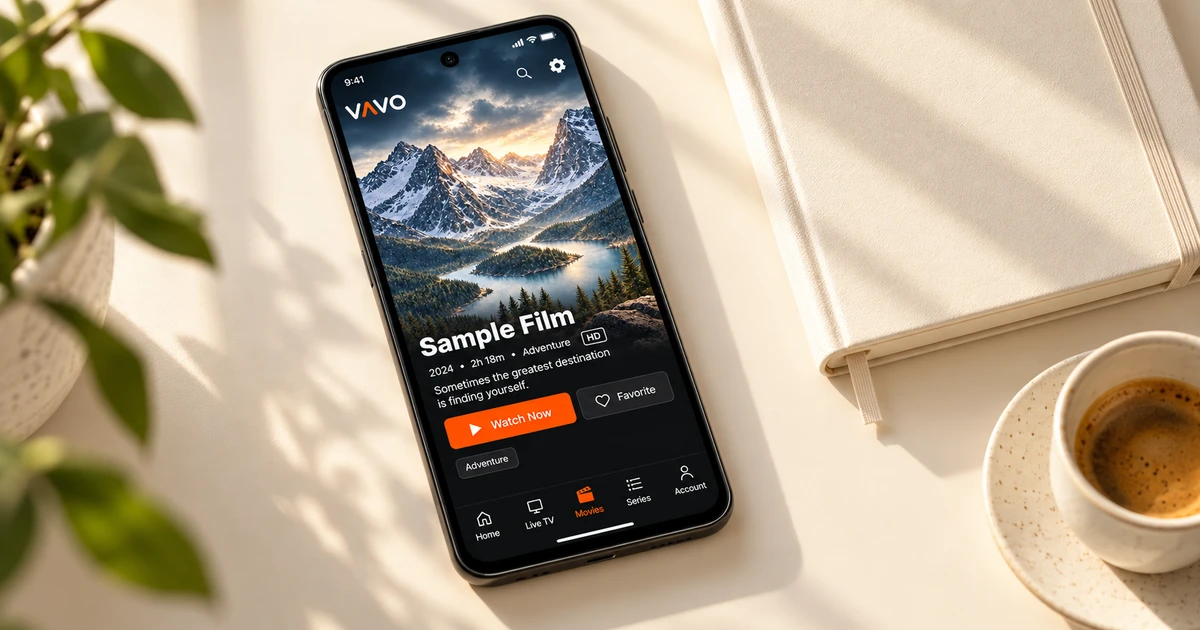

Търсите алтернатива на Kodi? Започнете с лесен начин за ежедневна употреба на вашите собствени медии. Vavo Player предлага визуална библиотека, любими и продължаване на гледането, за да ви помогне да оформите личната си рутина. Изберете вашето устройство, добавете вашите оторизирани източници и използвайте 60-дневния безплатен пробен период, за да се запознаете с приложението, преди да купите.
- Правилният старт за вашето устройство
- Визуална библиотека, любими и продължете
- 60 дни безплатен пробен период
Започнете с изживяване, фокусирано върху ежедневното гледане
Когато проучвате медиен плейър, целта ви понякога не е да прекарвате дълго време в корекции, а да започнете да използвате удобно собствената си библиотека. Искате да е ясно коя версия да изберете, къде да добавите източниците си и как да се върнете на следващата вечер. Vavo Player установява тази инициализация чрез съответната страница на платформата и персонално медийно оформление. Можете да продължите с екрана, който използвате най-често.
Моментът, в който препоръчваме Vavo Player като алтернатива на Kodi, е, че той предлага готов визуален подход за вашите собствени филми и сериали. Можете да направите избор във вашата библиотека с категории, търсене, любими и раздел Продължете да гледате. В Windows информацията за съдържанието, жанровите филтри и сезонният ред също правят място за ежедневна употреба. Повторното използване след стартиране става важно при избора на приложение.
За да започнете с Vavo Player, изберете вашата медия и съвместимия дисплей, който използвате най-често. Добавете библиотеката си, създайте няколко любими и оставете раздел по средата и се върнете на следващия ден. Когато се върнете към приложението, вижте със собствената си употреба къде искате да стигнете. 60-дневният пробен период ви помага да вземете решение за покупка с такъв реален поток на гледане.
Изберете вашето устройство, след което добавете свои собствени медии
Нашата медиен плейър за Windows страница предоставя пример за подходящото изживяване с Vavo Player за вашия компютър. За Mac можете да проверите опцията медиен плейър на macOS. Проверете съвместимостта на модела на страниците LG TV плейър и Samsung TV плейър на телевизора. Има и подходящи страници на платформа за Android mobile, Android TV и Fire TV.
Официалният каталог за изтегляне на Kodi включва различни системи, включително Windows, Mac, Android и webOS. Когато избирате Vavo Player, центрирайте екрана, който ще използвате. Имаме отделна платформа за вашия телевизор Samsung Tizen. Можете директно да проверите съвместимостта на модела и предлагания опит. Можете да започнете, като оцените подхода на личната библиотека с вашите собствени медии на вашия Windows или LG екран.
Което и устройство да изберете, оценете функциите според тази платформа. Не започвайте с предположението, че подробните контроли на субтитрите или картината в Windows са еднакви за всички телевизионни версии. Съвместимостта на модела, поддръжката на вашата медия и лицензното покритие са част от вашия собствен план за използване. Изпробването на Vavo Player ви дава време да видите този план на реалния си екран.
Следвайте ясен път от настройката до първия си филм
Започнете мигриране към Vavo Player със съвместимото устройство, което използвате най-често. Първо, пригответе своя собствен източник на информация. Добавянето на съвместими медии, които имате право да използвате, е първата стъпка в създаването на вашата библиотека. Можете да създадете новото си оформление, без да предполагате, че вашият акаунт, любими или настройки ще бъдат автоматично мигрирани от Kodi.
- Започнете с подходящата версия, като прегледате съвместимостта и функциите на страницата Vavo Player за вашето устройство.
- Добавете свой собствен съвместим плейлист, информация за източника или поддържани лични видеоклипове.
- Включете филм или сериал, който гледате често. Оценете съществуващите аудио записи и записи със субтитри.
- Създайте няколко любими, направете почивка от видеоклип и се върнете от секцията Продължете да гледате друг ден.
Този кратък пример гарантира, че няма просто да инсталирате и затворите новия плейър. Ще видите какво прави Vavo Player по-лесно при ежедневната ви употреба с вашите собствени ресурси и екран.
Изберете филм от вашата визуална библиотека
В Windows визуалните карти, търсенето по категории и жанровите филтри на Vavo Player помагат при различни нужди за избор. Ако знаете името на филм, можете да започнете да търсите, а когато искате да гледате нещо ново, можете да погледнете наскоро добавените. Информацията за съдържанието, резюмето и наличният трейлър ви улесняват при вземането на решения в библиотеката. Проучете със собствените си медии каква информация е налична въз основа на вашия източник.
Регулирането на размера на картата и предпочитанията за показване на името ви позволява да четете библиотеката си по-лесно на собствения си екран. Скриването на невизуални елементи и промяната на реда също са опции, които можете да използвате на работния плот. Това оформление не е само за да изглежда добре при първото зареждане. Той е там, за да се адаптира към вашите собствени навици, когато избирате съдържание отново всяка вечер.
Разделите за сезони и маркировките за незавършени епизоди в сериалите ви улесняват да се върнете към правилното съдържание. Вашите любими съхраняват селекциите, които искате да гледате в бъдеще, на отделно място. Това, което отличава Vavo Player като алтернатива на Kodi, е, че обединява тези лични начини да използвате собствената си библиотека отново и отново.
Върнете се в библиотеката си на следващия ден
Един добър начин да опознаете медиен плейър е да се върнете към същия видеоклип друг ден. Секцията за продължаване на гледането на Vavo Player предлага начало за достигане до незавършеното ви съдържание. Можете да видите оставащото време в Windows и да премахнете елемента, който вече не ви интересува, от тази област. Можете да използвате обратното броене на следващия епизод в сесията на сериала или да го отмените, за да си вземете почивка.
Изберете съществуващи аудиозаписи и записи със субтитри в Windows и коригирайте външния вид на субтитрите според вашите предпочитания. Скоростта на възпроизвеждане и предпочитанията за показване също са опции, които можете да използвате в личните си видеоклипове. Миниплейърът освобождава място за сесията, докато правите нещо друго на вашия компютър. Оценете действителното използване на тези контроли с вашите често отваряни медии.
Не предполагайте, че историята на различни устройства автоматично ще бъде преместена в обща област. С всяка версия започвате със собствените си ресурси и предпочитания. Силата на Vavo Player е, че можете да създадете ясна библиотека и да се върнете към оформление за преглед на съответното устройство. Изпълнението на няколко различни сценария за ежедневна употреба по време на пробния период ще направи избора ви по-ясен.
Сравнете Vavo Player чрез собствените си навици
| Вашата нужда | Подход Vavo Player | Какво да пробвам |
|---|---|---|
| Избор на устройство | Windows, Mac и поддържани телевизионни страници. | Версията, подходяща за вашия модел и употреба. |
| Samsung Tizen | Отделна страница за съответната телевизионна платформа. | Съвместимост и библиотека на вашия собствен телевизор. |
| Откриване на съдържание | Визуални карти, търсене и любими. | Множество селекции на реално съдържание. |
| Връщане към гледане | Област за резюме и оформление на сезона в Windows. | Обратно към дясното видео за още един ден. |
Прекарайте 60 дни с вашата медия, преди да изберете лиценз
Kodi е безплатен продукт. Лицензът на Vavo Player отключва неговите собствени софтуерни функции; за устройство, 12-месечна употреба е $9, употреба през целия живот е еднократна $18. Годишната опция се подновява с нова покупка; Няма такса за автоматично подновяване. Всеки лиценз е свързан с едно устройство. Ако искате първокласно използване на различен екран, е необходим отделен лиценз.
Можете да го изпробвате безплатно за 60 дни, преди да изберете Vavo Player лиценз. Приложението не предоставя абонамент за канал, филм, сериал или съдържание. Добавете свои собствени оторизирани медийни източници и се насладете на удобството на архивиране и възпроизвеждане. Нека решението за лицензиране се основава на стойността, която придавате на този личен опит при ежедневната ви употреба.
Въпроси относно преминаването от Kodi
Моята библиотека Kodi ще бъде ли преместена автоматично?
Не предполагайте автоматично прехвърляне. Добавете свои собствени съвместими източници към Vavo Player и създайте своите любими и предпочитания за възпроизвеждане.
Кое устройство трябва да опитам първо?
Започнете със съвместимия дисплей, който използвате най-често. Проверете характеристиките и съвместимостта на модела на страницата на съответната платформа.
Vavo Player предлага ли съдържание?
Vavo Player е софтуер за медиен плейър. Вие добавяте ресурсите, които имате право да използвате.
Изградете ежедневната си рутина за гледане с Vavo Player
Маркирайте Vavo Player като алтернатива на Kodi с удобството на начална и лична библиотека за вашия собствен екран. Добавете вашите медии, създайте свои любими и вижте как искате да ги използвате всеки ден по време на 60-дневния пробен период. Вземете решението за лицензиране след действителното използване.
Тази статия е изготвена от екипа на Vavo Player. Информацията за платформата и безплатното използване на Kodi беше прегледана на официалната страница на 7 октомври 2026 г.; може да се промени. Марките са независими. Функциите на Vavo Player трябва да се оценяват въз основа на вашата платформа.
Открийте Vavo Player за своето устройство.
Разгледайте функциите за устройството си и изпробвайте Vavo Player със собственото си съдържание.