Kodi-alternativ: från installation till daglig visning med Vavo Player
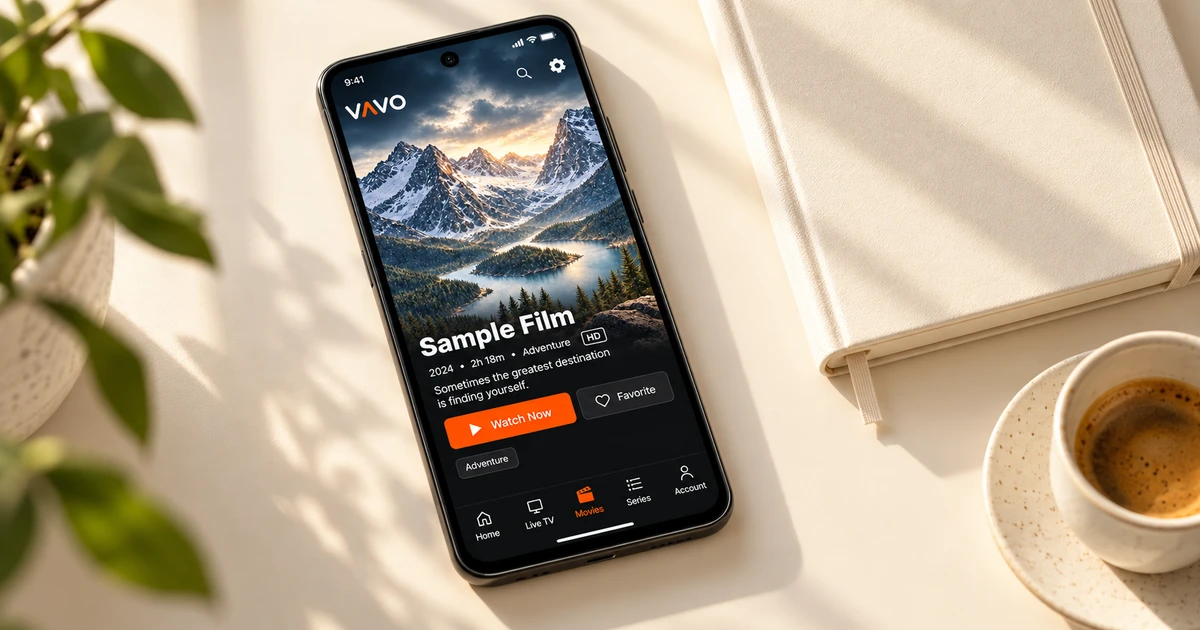

Letar du efter ett Kodi-alternativ? Börja med ett enkelt sätt att ta med dina egna media till vardagsbruk. Vavo Player erbjuder ett visuellt bibliotek, favoriter och Fortsätt titta för att hjälpa dig att forma din personliga rutin. Välj din enhet, lägg till dina auktoriserade källor och använd den kostnadsfria provperioden på 60 dagar för att lära känna appen innan du köper.
- Rätt start för din enhet
- Visuellt bibliotek, favoriter och fortsätt
- 60 dagars gratis provperiod
Börja med en upplevelse fokuserad på vardagligt tittande
När du letar efter en mediaspelare är ditt mål ibland att inte lägga lång tid på att göra justeringar, utan att börja använda ditt eget bibliotek bekvämt. Du vill att det ska vara tydligt vilken version du ska välja, var du ska lägga till dina källor och hur du kommer tillbaka nästa kväll. Vavo Player upprättar denna initiering via den relevanta plattformssidan och personliga medielayout. Du kan fortsätta med den skärm du använder oftast.
Punkten där vi rekommenderar Vavo Player som ett Kodi-alternativ är att det erbjuder ett färdigt visuellt tillvägagångssätt för dina egna filmer och serier. Du kan göra val i ditt bibliotek med kategorier, sökning, favoriter och avsnittet Fortsätt titta. I Windows ger innehållsinformation, genrefilter och säsongsbetonad ordning också plats för din dagliga användning. Återanvändning efter uppstart blir viktig vid val av applikation.
För att komma igång med Vavo Player, välj ditt media och den kompatibla skärm du använder mest. Lägg till ditt bibliotek, skapa några favoriter och lämna ett avsnitt halvvägs och kom tillbaka nästa dag. När du kommer tillbaka till appen, se med din egen användning vart du vill komma. Den 60-dagars provperioden hjälper dig att fatta ditt köpbeslut med ett så verkligt visningsflöde.
Välj din enhet och lägg sedan till ditt eget media
Vår sida med mediaspelare för Windows ger en primer om den relevanta Vavo Player-upplevelsen för din dator. För Mac kan du kolla in alternativet macOS media player. Kontrollera modellkompatibiliteten på TV:ns sidor LG TV-mediespelare och Samsung TV-mediespelare. Det finns även lämpliga plattformssidor för Android-mobil, Android TV och Fire TV.
Kodis officiella nedladdningskatalog innehåller olika system, inklusive Windows, Mac, Android och webOS. När du väljer Vavo Player, centrera skärmen du kommer att använda. Vi har en separat plattformssida för din Samsung Tizen-tv. Du kan direkt undersöka modellkompatibilitet och den erfarenhet som erbjuds. Du kan börja med att utvärdera det personliga bibliotekssättet med dina egna media på din Windows- eller LG-skärm.
Vilken enhet du än väljer, utvärdera funktionerna enligt den plattformen. Börja inte med antagandet att detaljerade undertext- eller bildkontroller i Windows är desamma på alla TV-versioner. Modellkompatibilitet, stöd för dina media och licenstäckning är alla en del av din egen användningsplan. Att prova Vavo Player ger dig tid att se den här planen på din riktiga skärm.
Följ en tydlig väg från installationen till din första film
Initiera migreringen till Vavo Player med den kompatibla enhet du använder mest. Ha först din egen källinformation redo. Att lägga till kompatibla media som du har rätt att använda är det första steget i att skapa ditt bibliotek. Du kan skapa din nya layout utan att anta att ditt konto, dina favoriter eller inställningar kommer att migreras automatiskt från Kodi.
- Börja med lämplig version genom att granska kompatibiliteten och funktionerna på sidan Vavo Player för din enhet.
- Lägg till din egen kompatibla spellista, källinformation eller personliga videor som stöds.
- Slå på en film eller serie du tittar på ofta. Utvärdera befintliga ljud- och undertextspår.
- Skapa några favoriter, ta en paus från en video och återvänd från avsnittet Fortsätt titta en annan dag.
Denna korta primer ser till att du inte bara installerar och stänger den nya mediespelaren. Du kommer att se vad Vavo Player gör enklare i din dagliga användning, med dina egna resurser och skärm.
Välj en film från ditt visuella bibliotek
På Windows hjälper Vavo Players visuella kort, kategorisökning och genrefilter med olika urvalsbehov. Om du vet namnet på en film kan du börja söka, och när du vill se något nytt kan du titta på de nyligen tillagda. Innehållsinformation, sammanfattning och tillgänglig trailer gör det lättare för dig att bestämma dig inom biblioteket. Undersök med ditt eget media vilken information som finns tillgänglig utifrån din källa.
Genom att justera kortstorleken och visningsinställningarna för namn kan du läsa ditt bibliotek lättare på din egen skärm. Att dölja icke-visuella föremål och ändra ordningen är också alternativ som du kan använda på skrivbordet. Denna layout är inte bara för att se bra ut vid första start. Det är till för att anpassa sig till dina egna vanor när du väljer innehåll igen varje kväll.
Säsongsflikar och oavslutade avsnittsmärken i serier gör det lättare för dig att återgå till rätt innehåll. Dina favoriter sparar de urval du vill titta på i framtiden på en separat plats. Det som gör att Vavo Player sticker ut som ett Kodi-alternativ är att det samlar dessa personliga sätt för dig att använda ditt eget bibliotek om och om igen.
Gå tillbaka till ditt bibliotek nästa dag
Ett bra sätt att lära känna en mediespelare är att komma tillbaka till samma video en annan dag. Avsnittet Fortsätt titta på Vavo Player erbjuder en start för att nå ditt oavslutade innehåll. Du kan se den återstående tiden i Windows och ta bort objektet du inte längre är intresserad av från det här området. Du kan använda nästa avsnittsnedräkning i seriesessionen eller avbryta det för att ta en paus.
Välj befintliga ljud- och undertextspår i Windows och justera utseendet på undertexterna efter dina önskemål. Uppspelningshastighet och visningsinställningar är också alternativ som du kan använda i dina personliga videor. Minispelaren frigör utrymme för sessionen medan du gör något annat på din dator. Utvärdera den faktiska användningen av dessa kontroller med dina ofta öppnade media.
Anta inte att historiken för olika enheter automatiskt flyttas till ett gemensamt område. Med varje version börjar du med dina egna resurser och preferenser. Styrkan med Vavo Player är att du kan skapa ett tydligt bibliotek och återgå till visningslayouten på den relevanta enheten. Genom att fylla i några olika dagliga användningsscenarier under testperioden blir ditt val tydligare.
Jämför Vavo Player genom dina egna vanor
| Ditt behov | Vavo Player tillvägagångssätt | Vad du ska prova |
|---|---|---|
| Att välja en enhet | Windows, Mac och tv-sidor som stöds. | Den version som passar din modell och användning. |
| Samsung Tizen | Separat sida för relevant TV-plattform. | Kompatibilitet och bibliotek på din egen tv. |
| Upptäcker innehåll | Visuella kort, sök och favoriter. | Flera urval av verkligt innehåll. |
| Återvänder för att titta | Återuppta område och säsongslayout i Windows. | Tillbaka till höger video för en annan dag. |
Tillbringa 60 dagar med dina media innan du väljer en licens
Kodi är en gratis produkt. Vavo Players licens låser upp sina egna mjukvarufunktioner; för en enhet är 12-månaders användning $9, livstidsanvändning är engångs$18. Årlig option förnyas med nytt köp; Det tillkommer ingen automatisk förnyelseavgift. Varje licens är kopplad till en enhet. Om du vill ha premiumanvändning på en annan skärm krävs en separat licens.
Du kan prova det gratis i 60 dagar innan du väljer Vavo Player-licens. Appen tillhandahåller ingen kanal, film, serie eller innehållsprenumeration. Lägg till dina egna auktoriserade mediekällor och njut av bekvämligheten med arkivering och uppspelning. Låt licensbeslutet baseras på det värde du sätter på denna personliga upplevelse i ditt dagliga bruk.
Frågor om att byta från Kodi
Kommer mitt Kodi-bibliotek att flyttas automatiskt?
Utgå från automatisk överföring. Lägg till dina egna kompatibla källor till Vavo Player och skapa dina favoriter och uppspelningsinställningar.
Vilken enhet ska jag prova först?
Börja med den kompatibla skärm du använder oftast. Kontrollera funktionerna och modellkompatibiliteten på den relevanta plattformssidan.
Erbjuder Vavo Player innehåll?
Vavo Player är programvara för mediaspelare. Du lägger till de resurser du har rätt att använda.
Bygg upp din dagliga visningsrutin med Vavo Player
Markera Vavo Player som ett Kodi-alternativ med bekvämligheten av en förrätt och ett personligt bibliotek för din egen skärm. Lägg till dina media, skapa dina favoriter och se hur du vill använda det varje dag under den 60-dagars provperioden. Ta licensbeslutet efter din faktiska användning.
Den här artikeln har utarbetats av Vavo Player Team. Kodis plattform och gratis användningsinformation granskades på dess officiella sida den 7 oktober 2026; kan ändras. Varumärken är oberoende. Vavo Player-funktioner bör utvärderas baserat på din plattform.
Upptäck Vavo Player för din skärm.
Se funktionerna för din enhet och prova Vavo Player med dina egna medier.