Kodi-alternativ: fra opsætning til hverdagsvisning med Vavo Player
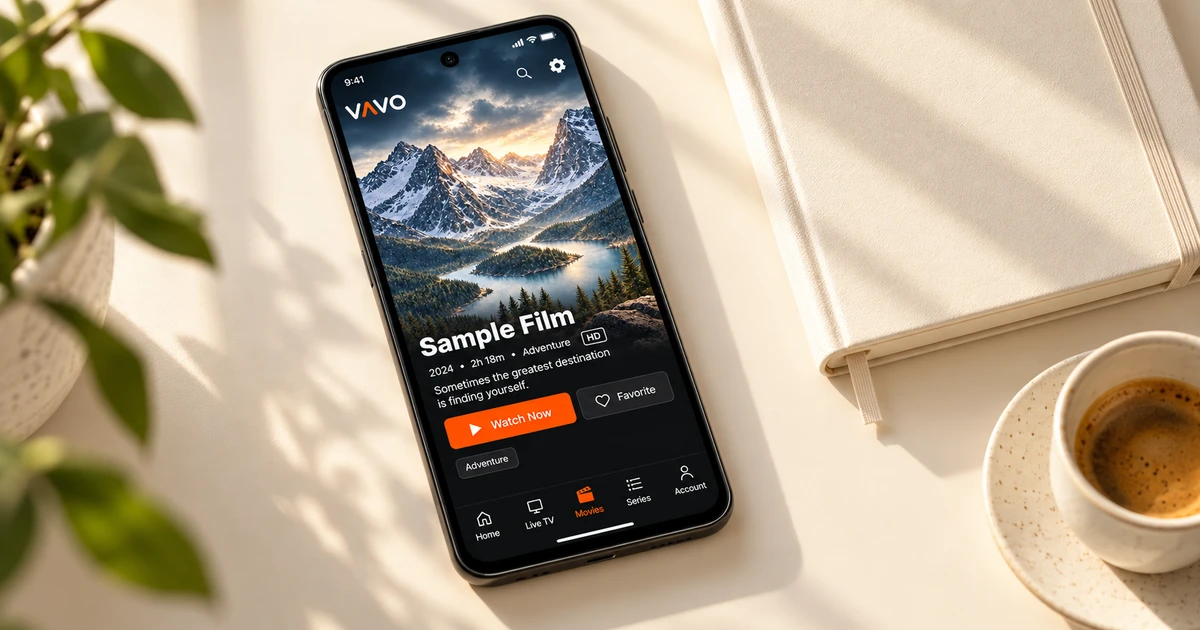

Leder du efter et Kodi-alternativ? Start med en ligetil måde at bringe dine egne medier til daglig brug. Vavo Player tilbyder et visuelt bibliotek, favoritter og Fortsæt med at se for at hjælpe med at forme din personlige rutine. Vælg din enhed, tilføj dine autoriserede kilder og brug den 60-dages gratis prøveperiode til at lære appen at kende, før du køber.
- Den rigtige start for din enhed
- Visuelt bibliotek, favoritter og fortsæt
- 60 dages gratis prøveperiode
Start med en oplevelse fokuseret på hverdagsvisning
Når du undersøger en medieafspiller, er dit mål nogle gange ikke at bruge lang tid på at foretage justeringer, men at begynde at bruge dit eget bibliotek komfortabelt. Du vil have det klart, hvilken version du skal vælge, hvor du skal tilføje dine kilder, og hvordan du kommer tilbage næste aften. Vavo Player etablerer denne initialisering via den relevante platformside og personlige medielayout. Du kan fortsætte med den skærm, du bruger oftest.
Punktet, hvor vi anbefaler Vavo Player som et Kodi-alternativ, er, at det tilbyder en færdiglavet visuel tilgang til dine egne film og serier. Du kan foretage valg i dit bibliotek med kategorier, søgning, favoritter og sektionen Fortsæt med at se. I Windows giver indholdsoplysninger, genrefiltre og sæsonbestemt rækkefølge også plads til din daglige brug. Genbrug efter opstart bliver vigtigt i applikationsvalget.
For at komme i gang med Vavo Player skal du vælge dit medie og den kompatible skærm, du bruger mest. Tilføj dit bibliotek, opret et par favoritter, og forlad en sektion halvvejs og kom tilbage næste dag. Når du kommer tilbage til appen, kan du med dit eget brug se, hvor du vil hen. 60-dages prøveversion hjælper dig med at træffe din købsbeslutning med et så ægte visningsflow.
Vælg din enhed, og tilføj derefter dit eget medie
Vores medieafspiller til Windows-side giver en primer om den relevante Vavo Player-oplevelse til din computer. For Mac kan du tjekke macOS-medieafspilleren. Tjek modelkompatibilitet på tv'ets LG TV-afspiller og Samsung TV-afspiller-sider. Der er også passende platformssider til Android-mobil, Android TV og Fire TV.
Kodis officielle downloadkatalog indeholder forskellige systemer, herunder Windows, Mac, Android og webOS. Når du vælger Vavo Player, skal du centrere den skærm, du vil bruge. Vi har en separat platformside til dit Samsung Tizen fjernsyn. Du kan direkte undersøge modelkompatibilitet og den tilbudte oplevelse. Du kan starte med at evaluere den personlige bibliotekstilgang med dine egne medier på din Windows- eller LG-skærm.
Uanset hvilken enhed du vælger, skal du vurdere funktionerne i henhold til den pågældende platform. Start ikke med den antagelse, at detaljerede undertekst- eller billedkontroller i Windows er de samme på alle tv-versioner. Modelkompatibilitet, support til dine medier og licensdækning er alle en del af din egen brugsplan. At prøve Vavo Player giver dig tid til at se denne plan på din rigtige skærm.
Følg en klar vej fra opsætning til din første film
Start migrering til Vavo Player med den kompatible enhed, du bruger mest. Hav først din egen kildeinformation klar. Tilføjelse af kompatible medier, som du har ret til at bruge, er det første skridt i oprettelsen af dit bibliotek. Du kan oprette dit nye layout uden at antage, at din konto, favoritter eller indstillinger automatisk migreres fra Kodi.
- Start med den relevante version ved at gennemgå kompatibiliteten og funktionerne på siden Vavo Player for din enhed.
- Tilføj din egen kompatible afspilningsliste, kildeoplysninger eller understøttede personlige videoer.
- Tænd for en film eller serie, du ser ofte. Evaluer eksisterende lyd- og undertekstspor.
- Opret et par favoritter, tag en pause fra en video, og vend tilbage fra sektionen Fortsæt med at se en anden dag.
Denne korte primer sikrer, at du ikke bare installerer og lukker den nye afspiller. Du vil se, hvad Vavo Player gør lettere i din daglige brug, med dine egne ressourcer og skærm.
Vælg en film fra dit visuelle bibliotek
På Windows hjælper Vavo Players visuelle kort, kategorisøgning og genrefiltre med forskellige valgbehov. Hvis du kender navnet på en film, kan du begynde at søge, og når du vil se noget nyt, kan du se på de nyligt tilføjede. Indholdsinformation, resumé og tilgængelig trailer gør det nemmere for dig at bestemme i biblioteket. Undersøg med dine egne medier, hvilke oplysninger der er tilgængelige baseret på din kilde.
Justering af kortstørrelsen og navnevisningspræferencen giver dig mulighed for lettere at læse dit bibliotek på din egen skærm. At skjule ikke-visuelle genstande og ændre rækkefølgen er også muligheder, du kan bruge på skrivebordet. Dette layout er ikke kun for at se godt ud ved første opstart. Det er der for at tilpasse sig dine egne vaner, når du vælger indhold igen hver aften.
Sæsonfaner og ufærdige episodemærker i serier gør det nemmere for dig at vende tilbage til det rigtige indhold. Dine favoritter gemmer de valg, du vil se i fremtiden, på et separat sted. Det, der får Vavo Player til at skille sig ud som et Kodi-alternativ, er, at det samler disse personlige måder, hvorpå du kan bruge dit eget bibliotek igen og igen.
Vend tilbage til dit bibliotek næste dag
En god måde at lære en medieafspiller at kende på er at vende tilbage til den samme video en anden dag. Fortsæt med at se sektionen af Vavo Player tilbyder en start til at nå dit ufærdige indhold. Du kan se den resterende tid i Windows og fjerne den vare, du ikke længere er interesseret i, fra dette område. Du kan bruge den næste episodes nedtælling i seriesessionen eller annullere den for at tage en pause.
Vælg eksisterende lyd- og undertekstspor i Windows, og juster underteksternes udseende efter dine præferencer. Afspilningshastighed og visningspræferencer er også muligheder, du kan bruge i dine personlige videoer. Miniafspilleren frigør plads til sessionen, mens du laver noget andet på din computer. Evaluer den faktiske brug af disse kontroller med dine ofte åbnede medier.
Antag ikke, at historikken for forskellige enheder automatisk flyttes til et fælles område. Med hver version starter du med dine egne ressourcer og præferencer. Styrken ved Vavo Player er, at du kan oprette et overskueligt bibliotek og vende tilbage for at se layout på den relevante enhed. Gennemførelse af et par forskellige daglige brugsscenarier i løbet af prøveperioden vil gøre dit valg klarere.
Sammenlign Vavo Player gennem dine egne vaner
| Dit behov | Vavo Player tilgang | Hvad skal man prøve |
|---|---|---|
| Valg af enhed | Windows, Mac og understøttede tv-sider. | Den version, der passer til din model og brug. |
| Samsung Tizen | Separat side for den relevante tv-platform. | Kompatibilitet og bibliotek på dit eget fjernsyn. |
| At opdage indhold | Visuelle kort, søgning og favoritter. | Flere valg af ægte indhold. |
| Vender tilbage for at se | Genoptag område og sæson layout i Windows. | Tilbage til den rigtige video til en anden dag. |
Brug 60 dage med dine medier, før du vælger en licens
Kodi er et gratis produkt. Vavo Players licens låser op for sine egne softwarefunktioner; for en enhed er 12-måneders brug $9, livstidsbrug er engangs $18. Årlig option fornys med nyt køb; Der er ingen automatisk fornyelsesgebyr. Hver licens er knyttet til én enhed. Hvis du ønsker premium-brug på en anden skærm, kræves en separat licens.
Du kan prøve det gratis i 60 dage, før du vælger Vavo Player-licens. Appen tilbyder ikke kanal, film, serier eller indholdsabonnement. Tilføj dine egne autoriserede mediekilder og nyd bekvemmeligheden ved arkivering og afspilning. Lad licensbeslutningen være baseret på den værdi, du tillægger denne personlige oplevelse i din daglige brug.
Spørgsmål om at skifte fra Kodi
Vil mit Kodi-bibliotek blive flyttet automatisk?
Antag ikke automatisk overførsel. Tilføj dine egne kompatible kilder til Vavo Player og opret dine favoritter og afspilningspræferencer.
Hvilken enhed skal jeg prøve først?
Start med den kompatible skærm, du bruger oftest. Tjek funktionerne og modelkompatibiliteten på den relevante platformside.
Tilbyder Vavo Player indhold?
Vavo Player er medieafspillersoftware. Du tilføjer de ressourcer, du har ret til at bruge.
Byg din daglige visningsrutine med Vavo Player
Fremhæv Vavo Player som et Kodi-alternativ med bekvemmeligheden ved en starter og et personligt bibliotek til din egen skærm. Tilføj dine medier, opret dine favoritter, og se, hvordan du vil bruge det hver dag under den 60-dages prøveperiode. Træf licensbeslutningen efter din faktiske brug.
Denne artikel er udarbejdet af Vavo Player Team. Kodis platform og gratis brugsoplysninger blev gennemgået på dens officielle side den 7. oktober 2026; kan ændre sig. Mærker er uafhængige. Vavo Player funktioner bør evalueres baseret på din platform.
Oplev Vavo Player på din skærm.
Se funktionerne til din enhed, og prøv Vavo Player med dine egne medier.