Kodi-alternatief: van installatie tot dagelijks kijken met Vavo Player
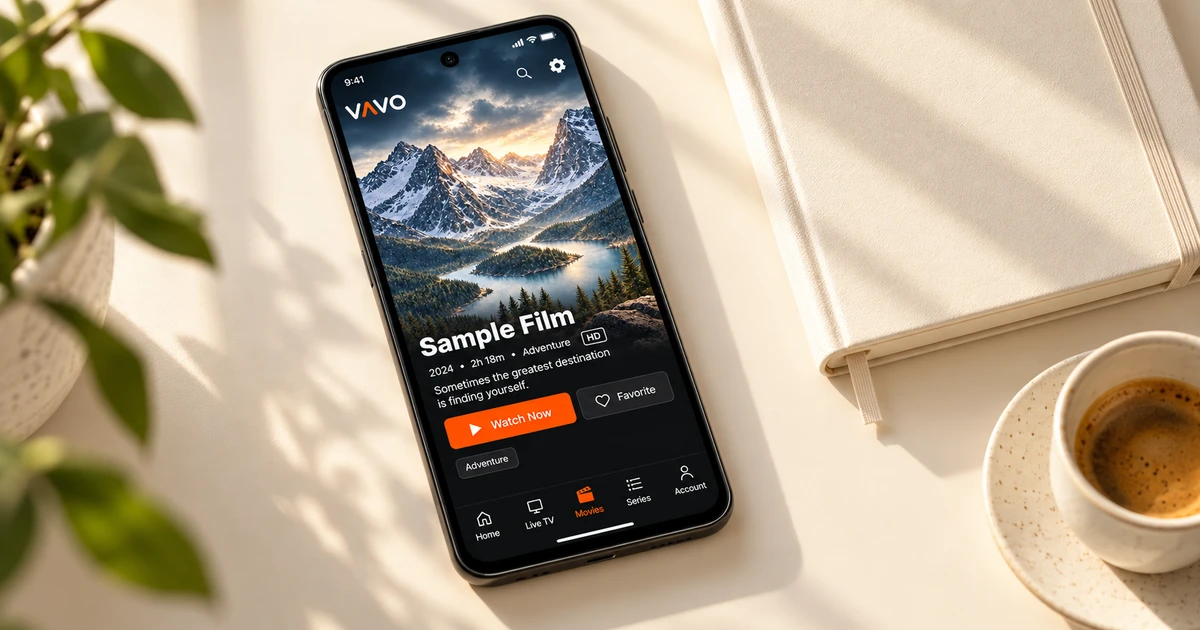

Op zoek naar een Kodi-alternatief? Begin met een eenvoudige manier om uw eigen media in het dagelijks gebruik te brengen. Vavo Player biedt een visuele bibliotheek, favorieten en Doorgaan met kijken om uw persoonlijke routine vorm te geven. Kies uw apparaat, voeg uw geautoriseerde bronnen toe en gebruik de gratis proefperiode van 60 dagen om de app te leren kennen voordat u deze koopt.
- De juiste start voor uw apparaat
- Beeldbibliotheek, favorieten en doorgaan
- 60 dagen gratis proefperiode
Begin met een ervaring gericht op dagelijks kijken
Bij het onderzoeken van een mediaspeler is het soms niet de bedoeling dat je lang bezig bent met het maken van aanpassingen, maar dat je op een comfortabele manier je eigen bibliotheek gaat gebruiken. Je wilt dat het duidelijk is welke versie je moet kiezen, waar je je bronnen moet toevoegen en hoe je de volgende avond terug kunt komen. Vavo Player brengt deze initialisatie tot stand via de relevante platformpagina en persoonlijke media-indeling. U kunt doorgaan met het scherm dat u het vaakst gebruikt.
Het punt waarop wij Vavo Player aanbevelen als Kodi-alternatief is dat het een kant-en-klare visuele aanpak biedt voor je eigen films en series. U kunt selecties maken in uw bibliotheek met categorieën, zoeken, favorieten en het gedeelte Verder kijken. In Windows maken inhoudsinformatie, genrefilters en seizoensvolgorde ook ruimte voor dagelijks gebruik. Hergebruik na het opstarten wordt belangrijk bij de applicatiekeuze.
Om aan de slag te gaan met Vavo Player, selecteert u uw media en het compatibele beeldscherm dat u het meest gebruikt. Voeg je bibliotheek toe, maak een paar favorieten aan, laat halverwege een gedeelte staan en kom de volgende dag terug. Wanneer je terugkomt in de app, zie je bij je eigen verbruik waar je naartoe wilt. De proefperiode van 60 dagen helpt u uw aankoopbeslissing te nemen met zo'n echte kijkstroom.
Kies uw apparaat en voeg vervolgens uw eigen media toe
Onze mediaspeler voor Windows-pagina biedt een inleiding over de relevante Vavo Player-ervaring voor uw computer. Voor Mac kun je de optie macOS mediaspeler bekijken. Controleer de modelcompatibiliteit op de pagina's LG TV-mediaspeler en Samsung TV-mediaspeler van de tv. Er zijn ook passende platformpagina's voor Android mobiel, Android TV en Fire TV.
De officiële downloadcatalogus van Kodi omvat verschillende systemen, waaronder Windows, Mac, Android en webOS. Wanneer u Vavo Player kiest, centreert u het scherm dat u gaat gebruiken. Voor jouw Samsung Tizen televisie hebben wij een aparte platformpagina. U kunt de modelcompatibiliteit en de aangeboden ervaring direct onderzoeken. U kunt beginnen met het evalueren van de persoonlijke bibliotheekbenadering met uw eigen media op uw Windows- of LG-scherm.
Welk apparaat u ook kiest, evalueer de functies op basis van dat platform. Ga er niet van uit dat gedetailleerde ondertitelings- of beeldbedieningen in Windows op alle tv-versies hetzelfde zijn. Modelcompatibiliteit, ondersteuning voor uw media en licentiedekking maken allemaal deel uit van uw eigen gebruiksplan. Als u Vavo Player probeert, krijgt u de tijd om dit plan op uw echte scherm te zien.
Volg een duidelijk pad van opstelling tot je eerste film
Start de migratie naar Vavo Player met het compatibele apparaat dat u het meest gebruikt. Zorg er eerst voor dat u uw eigen broninformatie gereed heeft. Het toevoegen van compatibele media waarvoor u gebruiksrechten heeft, is de eerste stap bij het maken van uw bibliotheek. U kunt uw nieuwe lay-out maken zonder ervan uit te gaan dat uw account, favorieten of instellingen automatisch vanuit Kodi worden gemigreerd.
- Begin met de juiste versie door de compatibiliteit en functies te bekijken op de Vavo Player-pagina voor uw apparaat.
- Voeg uw eigen compatibele afspeellijst, broninformatie of ondersteunde persoonlijke video's toe.
- Zet een film of serie aan die je vaak kijkt. Evalueer bestaande audio- en ondertiteltracks.
- Maak een paar favorieten, neem een pauze van een video en kom op een andere dag terug via het gedeelte 'Doorgaan met kijken'.
Deze korte inleiding zorgt ervoor dat u de nieuwe mediaspeler niet zomaar installeert en afsluit. U zult zien wat Vavo Player gemakkelijker maakt in uw dagelijks gebruik, met uw eigen middelen en scherm.
Kies een film uit je beeldbibliotheek
Op Windows helpen de visuele kaarten, het zoeken naar categorieën en genrefilters van Vavo Player bij verschillende selectiebehoeften. Als je de naam van een film weet, kun je beginnen met zoeken, en als je iets nieuws wilt kijken, kun je naar de recent toegevoegde films kijken. Inhoudsinformatie, samenvatting en beschikbare trailer maken het voor u gemakkelijker om binnen de bibliotheek te beslissen. Onderzoek met uw eigen media welke informatie beschikbaar is op basis van uw bron.
Door het kaartformaat en de voorkeur voor naamweergave aan te passen, kunt u uw bibliotheek gemakkelijker op uw eigen scherm lezen. Het verbergen van niet-visuele items en het wijzigen van de volgorde zijn ook opties die u op het bureaublad kunt gebruiken. Deze lay-out is er niet alleen om er bij de eerste keer opstarten goed uit te zien. Het is er om je aan te passen aan je eigen gewoonten bij het elke avond opnieuw kiezen van inhoud.
Seizoenstabbladen en onvoltooide afleveringsmarkeringen in series maken het gemakkelijker voor je om terug te keren naar de juiste inhoud. Je favorieten bewaren de selecties die je in de toekomst wilt bekijken op een aparte plek. Wat Vavo Player zo bijzonder maakt als Kodi-alternatief, is dat het deze persoonlijke manieren samenbrengt waarmee u uw eigen bibliotheek keer op keer kunt gebruiken.
Ga de volgende dag terug naar uw bibliotheek
Een goede manier om een mediaspeler te leren kennen, is door op een andere dag terug te keren naar dezelfde video. Het gedeelte Doorgaan met kijken van Vavo Player biedt een start om uw onvoltooide inhoud te bereiken. U kunt de resterende tijd in Windows zien en het item waarin u niet langer geïnteresseerd bent, uit dit gebied verwijderen. Je kunt het aftellen van de volgende aflevering in de seriesessie gebruiken of deze annuleren om een pauze te nemen.
Selecteer bestaande audio- en ondertiteltracks in Windows en pas de weergave van de ondertitels aan naar jouw voorkeur. Afspeelsnelheid en weergavevoorkeuren zijn ook opties die u in uw persoonlijke video's kunt gebruiken. De minispeler maakt ruimte vrij voor de sessie terwijl u iets anders op uw computer doet. Evalueer het daadwerkelijke gebruik van deze bedieningselementen met uw vaak geopende media.
Ga er niet vanuit dat de geschiedenis van verschillende apparaten automatisch naar een gemeenschappelijke ruimte wordt verplaatst. Bij elke versie begin je met je eigen middelen en voorkeuren. De kracht van Vavo Player is dat je een overzichtelijke bibliotheek kunt maken en terug kunt keren naar de lay-out op het betreffende apparaat. Als u tijdens de proefperiode een aantal verschillende dagelijkse gebruiksscenario's voltooit, wordt uw keuze duidelijker.
Vergelijk Vavo Player via uw eigen gewoonten
| Jouw behoefte | Vavo Player-aanpak | Wat te proberen |
|---|---|---|
| Een apparaat kiezen | Windows-, Mac- en ondersteunde tv-pagina's. | De versie die geschikt is voor uw model en gebruik. |
| Samsung Tizen | Aparte pagina voor het betreffende tv-platform. | Compatibiliteit en bibliotheek op uw eigen televisie. |
| Inhoud ontdekken | Visuele kaarten, zoeken en favorieten. | Meerdere selecties van echte inhoud. |
| Terugkerend om te kijken | Hervat de gebieds- en seizoensindeling in Windows. | Terug naar de juiste video voor nog een dag. |
Besteed 60 dagen aan uw media voordat u een licentie kiest
Kodi is een gratis product. De licentie van Vavo Player ontgrendelt zijn eigen softwarefuncties; voor een apparaat kost 12 maanden gebruik $ 9, levenslang gebruik eenmalig $ 18. Jaarlijkse optie wordt verlengd bij nieuwe aankoop; Er zijn geen automatische verlengingskosten. Elke licentie is gekoppeld aan één apparaat. Als je premium gebruik op een ander scherm wilt, is een aparte licentie vereist.
U kunt het 60 dagen gratis uitproberen voordat u een Vavo Player-licentie kiest. De app biedt geen abonnement op kanalen, films, series of inhoud. Voeg uw eigen geautoriseerde mediabronnen toe en geniet van het gemak van archiveren en afspelen. Laat de licentiebeslissing gebaseerd zijn op de waarde die u hecht aan deze persoonlijke ervaring in uw dagelijks gebruik.
Vragen over het overstappen van Kodi
Wordt mijn Kodi-bibliotheek automatisch verplaatst?
Ga niet uit van automatische overdracht. Voeg uw eigen compatibele bronnen toe aan Vavo Player en creëer uw favorieten en afspeelvoorkeuren.
Welk apparaat moet ik eerst proberen?
Begin met het compatibele beeldscherm dat u het vaakst gebruikt. Controleer de functies en modelcompatibiliteit op de relevante platformpagina.
Biedt Vavo Player inhoud aan?
Vavo Player is mediaspelersoftware. U voegt de hulpmiddelen toe waarvoor u gebruiksrecht heeft.
Bouw uw dagelijkse kijkroutine op met Vavo Player
Markeer Vavo Player als Kodi-alternatief met het gemak van een starter en persoonlijke bibliotheek voor je eigen scherm. Voeg uw media toe, maak uw favorieten aan en kijk elke dag hoe u deze wilt gebruiken tijdens de proefperiode van 60 dagen. Neem de licentiebeslissing na uw daadwerkelijke gebruik.
Dit artikel is opgesteld door het Vavo Player-team. Kodi's platform en gratis gebruiksinformatie zijn op 7 oktober 2026 beoordeeld op de officiële pagina; kan veranderen. Merken zijn onafhankelijk. Vavo Player-functies moeten worden geëvalueerd op basis van uw platform.
Ontdek Vavo Player voor jouw apparaat.
Bekijk de functies voor jouw apparaat en probeer Vavo Player met je eigen media.