Alternatywa dla Kodi: od konfiguracji do codziennego oglądania z Vavo Player
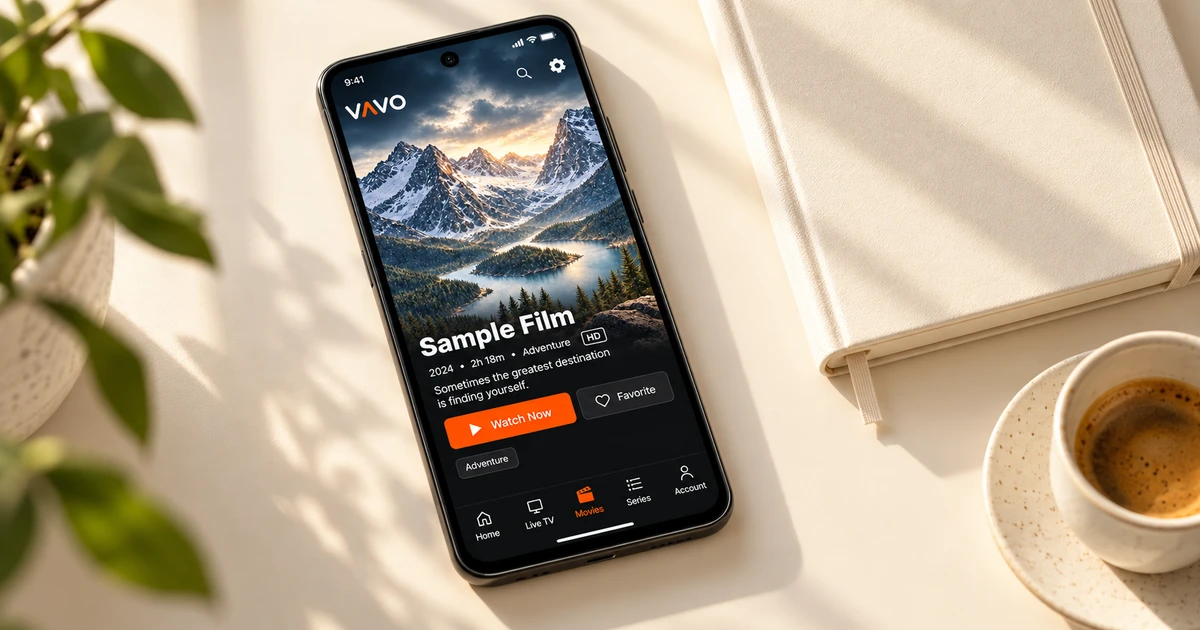

Szukasz alternatywy Kodi? Zacznij od prostego sposobu na wprowadzenie własnych multimediów do codziennego użytku. Vavo Player oferuje bibliotekę wizualną, ulubione i opcję Kontynuuj oglądanie, które pomogą Ci kształtować Twój osobisty harmonogram. Wybierz swoje urządzenie, dodaj autoryzowane źródła i skorzystaj z 60-dniowego bezpłatnego okresu próbnego, aby zapoznać się z aplikacją przed zakupem.
- Właściwy start dla Twojego urządzenia
- Biblioteka wizualna, ulubione i kontynuuj
- 60-dniowy bezpłatny okres próbny
Zacznij od wrażeń skupionych na codziennym oglądaniu
Kiedy szukasz odtwarzacza multimedialnego, czasami Twoim celem nie jest spędzanie długiego czasu na wprowadzaniu zmian, ale wygodne rozpoczęcie korzystania z własnej biblioteki. Chcesz, żeby było jasne, którą wersję wybrać, gdzie dodać źródła i jak wrócić następnego wieczoru. Vavo Player ustanawia tę inicjalizację poprzez odpowiednią stronę platformy i osobisty układ multimediów. Możesz przejść do najczęściej używanego ekranu.
Punktem, w którym zalecamy Vavo Player jako alternatywę Kodi, jest to, że oferuje gotowe podejście wizualne do własnych filmów i seriali. Możesz wybierać w swojej bibliotece za pomocą kategorii, wyszukiwania, ulubionych i sekcji Kontynuuj oglądanie. W systemie Windows informacje o zawartości, filtry gatunków i kolejność sezonowa również udostępniają miejsce do codziennego użytku. Ponowne użycie po uruchomieniu staje się ważne przy wyborze aplikacji.
Aby rozpocząć korzystanie z Vavo Player, wybierz multimedia i kompatybilny wyświetlacz, którego najczęściej używasz. Dodaj swoją bibliotekę, utwórz kilka ulubionych, opuść sekcję w połowie i wróć następnego dnia. Kiedy wrócisz do aplikacji, zobacz na własne potrzeby, dokąd chcesz dotrzeć. 60-dniowy okres próbny pomoże Ci podjąć decyzję o zakupie przy tak realnym przepływie oglądania.
Wybierz swoje urządzenie, a następnie dodaj własne multimedia
Nasza strona odtwarzacz multimedialny dla systemu Windows zawiera podstawowe informacje na temat obsługi Vavo Player na Twoim komputerze. W przypadku komputerów Mac możesz wypróbować opcję odtwarzacz multimedialny macOS. Sprawdź zgodność modelu na stronach odtwarzacza telewizyjnego LG i odtwarzacza telewizyjnego Samsung. Istnieją również odpowiednie strony platform dla urządzeń mobilnych z systemem Android, Android TV i Fire TV.
Oficjalny katalog plików do pobrania Kodi obejmuje różne systemy, w tym Windows, Mac, Android i webOS. Wybierając Vavo Player, wyśrodkuj ekran, którego będziesz używać. Mamy osobną stronę dotyczącą platformy dla Twojego telewizora Samsung Tizen. Możesz bezpośrednio sprawdzić zgodność modelu i oferowane doświadczenie. Możesz zacząć od oceny podejścia do biblioteki osobistej z własnymi multimediami na ekranie Windows lub LG.
Niezależnie od tego, które urządzenie wybierzesz, oceń funkcje w zależności od platformy. Nie zaczynaj od założenia, że szczegółowe sterowanie napisami lub obrazem w systemie Windows jest takie samo we wszystkich wersjach telewizora. Zgodność modeli, obsługa multimediów i zakres licencji stanowią część własnego planu użytkowania. Wypróbowanie Vavo Player daje ci czas na zobaczenie tego planu na prawdziwym ekranie.
Podążaj jasną ścieżką od konfiguracji do pierwszego filmu
Rozpocznij migrację do Vavo Player na kompatybilnym urządzeniu, którego najczęściej używasz. Najpierw przygotuj własne informacje źródłowe. Dodanie kompatybilnych multimediów, do których masz prawo używać, to pierwszy krok w tworzeniu biblioteki. Możesz utworzyć nowy układ, nie zakładając, że Twoje konto, ulubione lub ustawienia zostaną automatycznie przeniesione z Kodi.
- Zacznij od odpowiedniej wersji, przeglądając kompatybilność i funkcje na stronie Vavo Player dla swojego urządzenia.
- Dodaj własną kompatybilną playlistę, informacje o źródle lub obsługiwane osobiste filmy.
- Włącz film lub serial, który często oglądasz. Oceń istniejące ścieżki audio i napisów.
- Utwórz kilka ulubionych, zrób sobie przerwę od filmu i wróć do sekcji Kontynuuj oglądanie innego dnia.
Dzięki temu krótkiemu wprowadzeniu nie wystarczy tylko zainstalować i zamknąć nowy odtwarzacz. Zobaczysz, co Vavo Player ułatwia codzienne użytkowanie, dzięki własnym zasobom i ekranowi.
Wybierz film ze swojej biblioteki wizualnej
W systemie Windows karty wizualne, wyszukiwanie kategorii i filtry gatunkowe Vavo Player pomagają w różnych potrzebach związanych z selekcją. Jeśli znasz tytuł filmu, możesz rozpocząć wyszukiwanie, a gdy chcesz obejrzeć coś nowego, możesz przejrzeć ostatnio dodane. Informacje o treści, podsumowanie i dostępny zwiastun ułatwiają podjęcie decyzji w bibliotece. Sprawdź we własnych mediach, jakie informacje są dostępne w oparciu o Twoje źródło.
Dostosowanie rozmiaru karty i preferencji wyświetlania nazw umożliwia łatwiejsze czytanie biblioteki na własnym ekranie. Ukrywanie elementów niewizualnych i zmiana kolejności to także opcje, których można używać na komputerze. Ten układ ma nie tylko dobrze wyglądać przy pierwszym uruchomieniu. Służy do dostosowywania się do własnych nawyków przy ponownym wyborze treści każdego wieczoru.
Zakładki sezonów i znaczniki niedokończonych odcinków serialu ułatwiają powrót do właściwej treści. W ulubionych przechowujesz w oddzielnym miejscu fragmenty, które chcesz obejrzeć w przyszłości. Tym, co wyróżnia Vavo Player jako alternatywę Kodi, jest to, że łączy w sobie te osobiste sposoby wielokrotnego korzystania z własnej biblioteki.
Wróć do swojej biblioteki następnego dnia
Dobrym sposobem na poznanie odtwarzacza jest powrót do tego samego filmu innego dnia. Sekcja Kontynuuj oglądanie w Vavo Player oferuje początek dotarcia do niedokończonych treści. Pozostały czas możesz zobaczyć w systemie Windows i usunąć z tego obszaru element, który Cię już nie interesuje. Możesz skorzystać z odliczania kolejnego odcinka w sesji serialu lub anulować je, aby zrobić sobie przerwę.
Wybierz istniejące ścieżki audio i napisów w systemie Windows i dostosuj wygląd napisów do swoich preferencji. Szybkość odtwarzania i preferencje wyświetlania to także opcje, których możesz używać w swoich osobistych filmach. Miniodtwarzacz zwalnia miejsce na sesję, gdy robisz coś innego na komputerze. Oceń faktyczne wykorzystanie tych elementów sterujących w przypadku często otwieranych multimediów.
Nie zakładaj, że historia różnych urządzeń zostanie automatycznie przeniesiona do wspólnego obszaru. W przypadku każdej wersji zaczynasz od własnych zasobów i preferencji. Siłą Vavo Player jest to, że możesz stworzyć przejrzystą bibliotekę i powrócić do układu widoku na odpowiednim urządzeniu. Wykonanie kilku różnych scenariuszy codziennego użytkowania w okresie próbnym sprawi, że Twój wybór stanie się jaśniejszy.
Porównaj Vavo Player na podstawie własnych nawyków
| Twoja potrzeba | Podejście Vavo Player | Czego spróbować |
|---|---|---|
| Wybór urządzenia | Strony z systemami Windows, Mac i obsługiwanymi telewizorami. | Wersja odpowiednia dla Twojego modelu i zastosowania. |
| Samsung Tizen | Oddzielna strona dla odpowiedniej platformy telewizyjnej. | Kompatybilność i biblioteka na Twoim telewizorze. |
| Odkrywanie treści | Karty wizualne, wyszukiwanie i ulubione. | Wiele selekcji prawdziwych treści. |
| Wracam do oglądania | Wznów obszar i układ sezonu w systemie Windows. | Powrót do właściwego filmu na kolejny dzień. |
Zanim wybierzesz licencję, spędź 60 dni ze swoimi multimediami
Kodi jest produktem darmowym. Licencja Vavo Player odblokowuje własne funkcje oprogramowania; w przypadku urządzenia 12-miesięczne użytkowanie kosztuje 9 USD, a dożywotnie użytkowanie kosztuje jednorazowo 18 USD. Opcja roczna odnawia się przy nowym zakupie; Nie ma opłaty za automatyczne przedłużenie. Każda licencja jest powiązana z jednym urządzeniem. Jeśli chcesz korzystać z wersji premium na innym ekranie, wymagana jest oddzielna licencja.
Możesz wypróbować ją bezpłatnie przez 60 dni, zanim wybierzesz licencję Vavo Player. Aplikacja nie zapewnia subskrypcji kanałów, filmów, seriali ani treści. Dodaj własne autoryzowane źródła multimediów i ciesz się wygodą archiwizacji i odtwarzania. Niech decyzja dotycząca licencji będzie oparta na wartości, jaką przywiązujesz do tego osobistego doświadczenia w codziennym użytkowaniu.
Pytania dotyczące przejścia z Kodi
Czy moja biblioteka Kodi zostanie przeniesiona automatycznie?
Nie zakładaj automatycznego przeniesienia. Dodaj własne kompatybilne źródła do Vavo Player i utwórz ulubione oraz preferencje odtwarzania.
Które urządzenie powinienem wypróbować jako pierwsze?
Zacznij od kompatybilnego wyświetlacza, którego najczęściej używasz. Sprawdź funkcje i kompatybilność modelu na stronie odpowiedniej platformy.
Czy Vavo Player oferuje treść?
Vavo Player to oprogramowanie odtwarzacza multimedialnego. Dodajesz zasoby, z których masz prawo korzystać.
Stwórz swoją codzienną rutynę oglądania dzięki Vavo Player
Wyróżnij Vavo Player jako alternatywę Kodi dzięki wygodnemu starterowi i osobistej bibliotece na własnym ekranie. Dodaj swoje multimedia, stwórz ulubione i zobacz, jak chcesz z nich korzystać każdego dnia podczas 60-dniowego okresu próbnego. Decyzję dotyczącą licencji podejmij po faktycznym użyciu.
Ten artykuł został przygotowany przez zespół Vavo Player. Informacje o platformie Kodi i jej bezpłatnym użytkowaniu zostały sprawdzone na jej oficjalnej stronie 7 października 2026 r.; może się zmienić. Marki są niezależne. Funkcje Vavo Player należy ocenić w zależności od platformy.
Odkryj Vavo Player na swoim urządzeniu.
Poznaj funkcje dla swojego urządzenia i wypróbuj Vavo Player z własnymi multimediami.