Alternativa ao Kodi: da configuração à visualização diária com Vavo Player
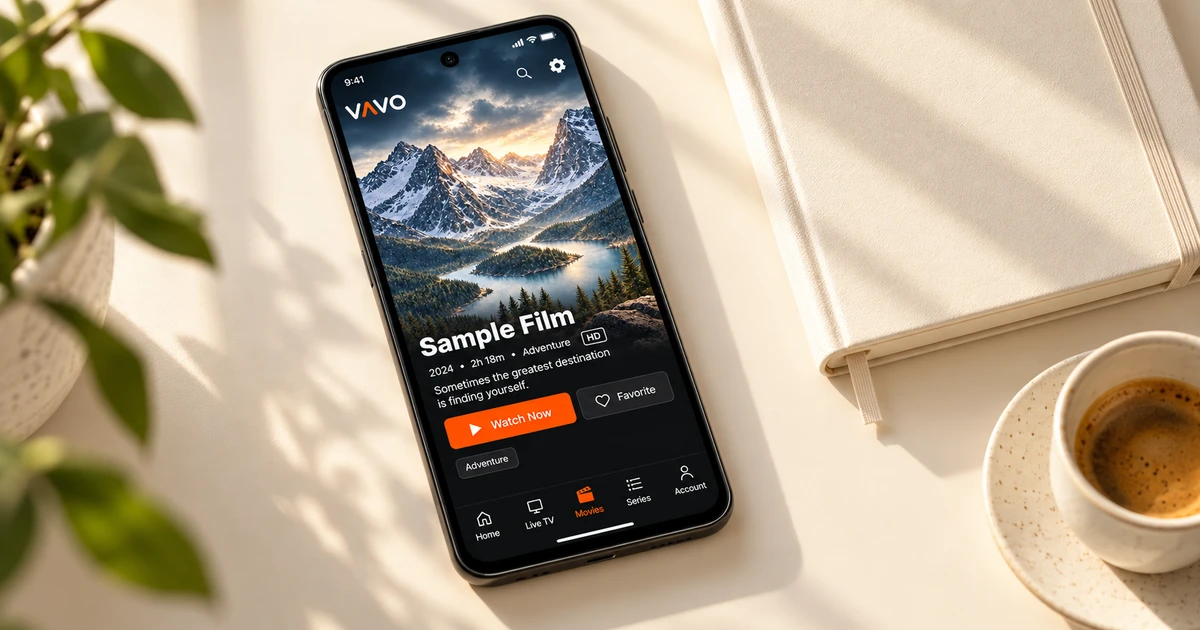

Procurando uma alternativa ao Kodi? Comece com uma maneira simples de usar sua própria mídia no dia a dia. Vavo Player oferece uma biblioteca visual, favoritos e Continue Watching para ajudar a moldar sua rotina pessoal. Escolha seu dispositivo, adicione suas fontes autorizadas e aproveite o teste gratuito de 60 dias para conhecer o aplicação antes de comprar.
- O início certo para o seu dispositivo
- Biblioteca visual, favoritos e continuar
- 60 dias de teste gratuito
Comece com uma experiência focada na visualização diária
Ao pesquisar um reprodutor de mídia, às vezes seu objetivo não é gastar muito tempo fazendo ajustes, mas começar a usar sua própria biblioteca de maneira confortável. Você quer que fique claro qual versão escolher, onde adicionar suas fontes e como voltar na noite seguinte. Vavo Player estabelece esta inicialização através da página da plataforma relevante e do layout de mídia pessoal. Você pode prosseguir com a ecrã que usa com mais frequência.
O ponto em que recomendamos Vavo Player como alternativa ao Kodi é que ele oferece uma abordagem visual pronta para seus próprios filmes e séries. Você pode fazer seleções em sua biblioteca com categorias, pesquisa, favoritos e seção Continuar Assistindo. No Windows, informações de conteúdo, filtros de gênero e ordem sazonal também abrem espaço para seu uso diário. A reutilização após a inicialização torna-se importante na escolha da aplicação.
Para começar com Vavo Player, selecione sua mídia e o monitor compatível que você mais usa. Adicione sua biblioteca, crie alguns favoritos, saia de uma seção no meio e volte no dia seguinte. Ao voltar ao aplicação, veja com seu próprio uso onde deseja chegar. O teste de 60 dias ajuda você a tomar sua decisão de compra com um fluxo de visualização real.
Escolha seu dispositivo e adicione sua própria mídia
Nossa página do media player para Windows fornece uma introdução sobre a experiência Vavo Player relevante para o seu computador. Para Mac, você pode conferir a opção macOS media player. Verifique a compatibilidade do modelo nas páginas LG TV player e Samsung TV player da TV. Existem também páginas de plataforma apropriadas para dispositivos móveis Android, Android TV e Fire TV.
O catálogo oficial de downloads da Kodi inclui diferentes sistemas, incluindo Windows, Mac, Android e webOS. Ao escolher Vavo Player, centralize a ecrã que você utilizará. Temos uma página de plataforma separada para sua televisão Samsung Tizen. Você pode examinar diretamente a compatibilidade do modelo e a experiência oferecida. Você pode começar avaliando a abordagem da biblioteca pessoal com sua própria mídia na ecrã do Windows ou LG.
Seja qual for o dispositivo que você escolher, avalie os recursos de acordo com essa plataforma. Não comece supondo que os controles detalhados de legendas ou imagens no Windows são os mesmos em todas as versões de TV. A compatibilidade do modelo, o suporte para sua mídia e a cobertura da licença fazem parte do seu próprio plano de uso. Experimentar Vavo Player lhe dará tempo para ver este plano em sua ecrã real.
Siga um caminho claro desde a configuração até seu primeiro filme
Inicie a migração para Vavo Player com o dispositivo compatível que você mais usa. Primeiro, tenha em mãos sua própria fonte de informações. Adicionar mídia compatível que você tem direito de usar é a primeira etapa na criação de sua biblioteca. Você pode criar seu novo layout sem presumir que sua conta, favoritos ou configurações serão migrados automaticamente do Kodi.
- Comece com a versão apropriada revisando a compatibilidade e os recursos na página Vavo Player do seu dispositivo.
- Adicione sua própria lista de reprodução compatível, informações de origem ou vídeos pessoais compatíveis.
- Ative um filme ou série que você assiste com frequência. Avalie faixas de áudio e legendas existentes.
- Crie alguns favoritos, faça uma pausa em um vídeo e retorne da seção Continuar assistindo outro dia.
Esta breve introdução garante que você não apenas instale e feche o novo player. Você verá o que Vavo Player facilita no seu uso diário, com recursos e ecrã próprios.
Escolha um filme da sua biblioteca visual
No Windows, os cartões visuais, a pesquisa por categoria e os filtros de gênero do Vavo Player auxiliam em diferentes necessidades de seleção. Se você souber o nome de um filme, poderá começar a pesquisar e, quando quiser assistir a algo novo, poderá ver os adicionados recentemente. As informações do conteúdo, o resumo e o trailer disponível facilitam sua decisão dentro da biblioteca. Examine com sua própria mídia quais informações estão disponíveis com base em sua fonte.
Ajustar o tamanho do cartão e a preferência de exibição do nome permite que você leia sua biblioteca com mais facilidade em sua própria ecrã. Ocultar itens não visuais e alterar a ordem também são opções que você pode usar na área de trabalho. Este layout não serve apenas para ter uma boa aparência na primeira inicialização. Ele existe para se adaptar aos seus próprios hábitos ao escolher o conteúdo novamente todas as noites.
As guias de temporada e as marcas de episódios inacabados nas séries facilitam o retorno ao conteúdo certo. Seus favoritos mantêm as seleções que você deseja assistir no futuro em um local separado. O que faz o Vavo Player se destacar como uma alternativa ao Kodi é que ele reúne essas formas pessoais para você usar sua própria biblioteca continuamente.
Volte para sua biblioteca no dia seguinte
Uma boa maneira de conhecer um leitor multimédia é voltar ao mesmo vídeo outro dia. A seção Continuar assistindo de Vavo Player oferece um começo para alcançar seu conteúdo inacabado. Você pode ver o tempo restante no Windows e remover o item que não lhe interessa mais desta área. Você pode usar a contagem regressiva do próximo episódio na sessão da série ou cancelá-la para fazer uma pausa.
Selecione faixas de áudio e legendas existentes no Windows e ajuste a aparência das legendas de acordo com sua preferência. A velocidade de reprodução e as preferências de exibição também são opções que você pode usar em seus vídeos pessoais. O miniplayer libera espaço para a sessão enquanto você faz outra coisa no computador. Avalie o uso real desses controles com a mídia aberta com frequência.
Não presuma que o histórico de diferentes dispositivos será movido automaticamente para uma área comum. Com cada versão, você começa com seus próprios recursos e preferências. O ponto forte do Vavo Player é que você pode criar uma biblioteca clara e retornar para visualizar o layout no dispositivo relevante. A conclusão de alguns cenários de uso diário diferentes durante o período de teste tornará sua escolha mais clara.
Compare Vavo Player através de seus próprios hábitos
| Sua necessidade | Abordagem Vavo Player | O que tentar |
|---|---|---|
| Escolhendo um dispositivo | Windows, Mac e páginas de TV suportadas. | A versão apropriada para seu modelo e uso. |
| Samsung Tizen | Página separada para a plataforma de TV relevante. | Compatibilidade e biblioteca na sua própria televisão. |
| Descobrindo conteúdo | Cartões visuais, pesquisa e favoritos. | Múltiplas seleções de conteúdo real. |
| Voltando a assistir | Retomar o layout da área e da temporada no Windows. | De volta ao vídeo certo para outro dia. |
Passe 60 dias com sua mídia antes de escolher uma licença
Kodi é um produto gratuito. A licença do Vavo Player desbloqueia seus próprios recursos de software; para um dispositivo, o uso de 12 meses custa US$ 9, o uso vitalício custa US$ 18. Opção anual renova com nova compra; Não há taxa de renovação automática. Cada licença está vinculada a um dispositivo. Se você quiser o uso premium em uma ecrã diferente, será necessária uma licença separada.
Você pode testá-lo gratuitamente por 60 dias antes de escolher a licença Vavo Player. O app não disponibiliza assinatura de canal, filme, série ou conteúdo. Adicione suas próprias fontes de mídia autorizadas e aproveite a conveniência de arquivamento e reprodução. Deixe que a decisão de licenciamento seja baseada no valor que você atribui a essa experiência pessoal no seu uso diário.
Perguntas sobre como mudar do Kodi
Minha biblioteca Kodi será movida automaticamente?
Não presuma transferência automática. Adicione suas próprias fontes compatíveis a Vavo Player e crie seus favoritos e preferências de reprodução.
Qual dispositivo devo tentar primeiro?
Comece com o monitor compatível que você usa com mais frequência. Verifique os recursos e a compatibilidade do modelo na página da plataforma relevante.
Vavo Player oferece conteúdo?
Vavo Player é um software reprodutor de mídia. Você adiciona os recursos que tem o direito de usar.
Crie sua rotina diária de visualização com Vavo Player
Destaque Vavo Player como uma alternativa ao Kodi com a conveniência de um starter e uma biblioteca pessoal para sua própria ecrã. Adicione sua mídia, crie seus favoritos e veja como deseja usá-la todos os dias durante o teste de 60 dias. Tome a decisão de licenciamento após o uso real.
Este artigo foi preparado pela equipe Vavo Player. A plataforma Kodi e as informações de uso gratuito foram revisadas em sua página oficial em 7 de outubro de 2026; pode mudar. As marcas são independentes. Os recursos Vavo Player devem ser avaliados com base na sua plataforma.
Descubra o Vavo Player para o seu dispositivo.
Explore as funcionalidades da sua plataforma e experimente o Vavo Player com os seus conteúdos.