Alternativă la Kodi: de la configurare la vizionarea zilnică cu Vavo Player
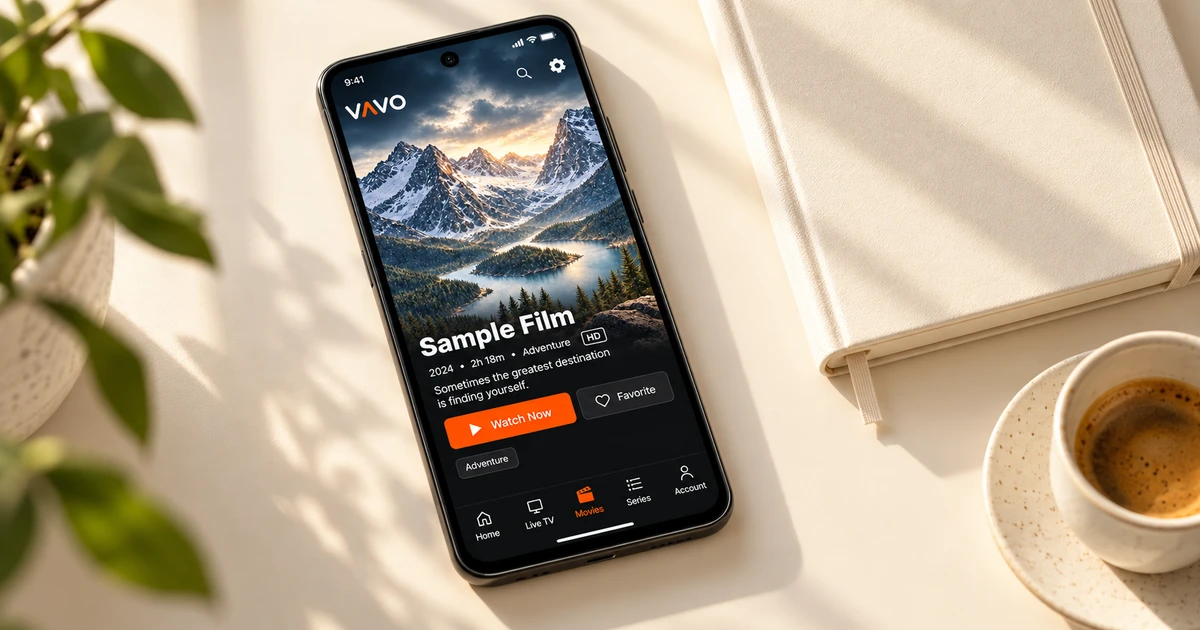

Căutați o alternativă Kodi? Începeți cu o modalitate simplă de a vă aduce propriile media în utilizarea de zi cu zi. Vavo Player oferă o bibliotecă vizuală, favorite și Continuați vizionarea pentru a vă ajuta să vă modelați rutina personală. Alegeți-vă dispozitivul, adăugați sursele autorizate și folosiți perioada de încercare gratuită de 60 de zile pentru a cunoaște aplicația înainte de a cumpăra.
- Începutul potrivit pentru dispozitivul dvs
- Biblioteca vizuală, favorite și continuă
- 60 de zile de încercare gratuită
Începeți cu o experiență concentrată pe vizionarea de zi cu zi
Când cercetați un player media, obiectivul dvs. este uneori să nu petreceți mult timp făcând ajustări, ci să începeți să vă folosiți confortabil propria bibliotecă. Vrei să fie clar ce versiune să alegi, unde să adaugi sursele și cum să revii în seara următoare. Vavo Player stabilește această inițializare prin intermediul paginii relevante a platformei și al aspectului media personal. Puteți continua cu ecranul pe care îl utilizați cel mai des.
Punctul în care recomandăm Vavo Player ca alternativă Kodi este că oferă o abordare vizuală gata făcută pentru propriile filme și seriale. Puteți face selecții în biblioteca dvs. cu categorii, căutare, favorite și secțiunea Continuați vizionarea. În Windows, informațiile despre conținut, filtrele de gen și ordinea sezonieră fac, de asemenea, loc pentru utilizarea zilnică. Reutilizarea după pornire devine importantă în alegerea aplicației.
Pentru a începe să utilizați Vavo Player, selectați media și afișajul compatibil pe care îl utilizați cel mai mult. Adăugați biblioteca dvs., creați câteva favorite și lăsați o secțiune la jumătate și reveniți a doua zi. Când reveniți la aplicație, vedeți cu propria dvs. utilizare unde doriți să ajungeți. Proba de 60 de zile vă ajută să luați decizia de cumpărare cu un flux de vizionare atât de real.
Alegeți-vă dispozitivul, apoi adăugați-vă propriile media
Pagina noastră player media pentru Windows oferă o notă despre experiența relevantă Vavo Player pentru computerul dvs. Pentru Mac, puteți consulta opțiunea macOS media player. Verificați compatibilitatea modelului pe paginile LG TV player și Samsung TV player ale televizorului. Există, de asemenea, pagini de platformă adecvate pentru mobil Android, Android TV și Fire TV.
Catalogul oficial de descărcare al Kodi include diferite sisteme, inclusiv Windows, Mac, Android și webOS. Când alegeți Vavo Player, centrați ecranul pe care îl veți folosi. Avem o pagină separată de platformă pentru televizorul tău Samsung Tizen. Puteți examina direct compatibilitatea modelului și experiența oferită. Puteți începe prin a evalua abordarea bibliotecii personale cu propriile dvs. media pe ecranul Windows sau LG.
Indiferent de dispozitivul pe care îl alegeți, evaluați caracteristicile în funcție de platforma respectivă. Nu începeți cu presupunerea că comenzile detaliate ale subtitrarilor sau ale imaginii în Windows sunt aceleași pe toate versiunile TV. Compatibilitatea modelelor, suportul pentru media dvs. și acoperirea licenței fac parte din propriul dvs. plan de utilizare. Încercarea Vavo Player vă oferă timp să vedeți acest plan pe ecranul real.
Urmați o cale clară de la configurare până la primul film
Inițiază migrarea către Vavo Player cu dispozitivul compatibil pe care îl folosești cel mai mult. În primul rând, pregătiți-vă propria informație sursă. Adăugarea de medii compatibile pe care aveți dreptul să le utilizați este primul pas în crearea bibliotecii dvs. Vă puteți crea noul aspect fără a presupune că contul, favoritele sau setările dvs. vor fi migrate automat din Kodi.
- Începeți cu versiunea corespunzătoare examinând compatibilitatea și caracteristicile de pe pagina Vavo Player pentru dispozitivul dvs.
- Adăugați propria listă de redare compatibilă, informații sursă sau videoclipuri personale acceptate.
- Porniți un film sau un serial pe care îl vizionați frecvent. Evaluați melodiile audio și subtitrare existente.
- Creați câteva favorite, luați o pauză de la un videoclip și reveniți din secțiunea Continuați vizionarea în altă zi.
Acest scurt manual vă asigură că nu instalați și închideți doar noul player. Veți vedea ce face Vavo Player mai ușor în utilizarea zilnică, cu propriile resurse și ecran.
Alegeți un film din biblioteca dvs. vizuală
Pe Windows, cardurile vizuale ale Vavo Player, căutarea pe categorii și filtrele de gen ajută la diferitele nevoi de selecție. Dacă știți numele unui film, puteți începe să căutați, iar când doriți să vizionați ceva nou, puteți să vă uitați la cele adăugate recent. Informațiile despre conținut, rezumatul și trailerul disponibil vă fac mai ușor să decideți în cadrul bibliotecii. Examinați cu propria dvs. media ce informații sunt disponibile pe baza sursei dvs.
Ajustarea dimensiunii cardului și preferinței de afișare a numelui vă permite să citiți mai ușor biblioteca pe propriul ecran. Ascunderea elementelor non-vizuale și schimbarea ordinii sunt, de asemenea, opțiuni pe care le puteți utiliza pe desktop. Acest aspect nu este doar pentru a arăta bine la prima pornire. Este acolo pentru a vă adapta propriilor obiceiuri atunci când alegeți din nou conținut în fiecare seară.
Filele de sezon și semnele de episoade neterminate din seriale vă fac mai ușor să reveniți la conținutul potrivit. Favoritele dvs. păstrează selecțiile pe care doriți să le vizionați în viitor într-un loc separat. Ceea ce face ca Vavo Player să iasă în evidență ca alternativă Kodi este că reunește aceste moduri personale prin care poți să-ți folosești propria bibliotecă din nou și din nou.
Întoarce-te la biblioteca ta a doua zi
O modalitate bună de a cunoaște un player multimedia este să revii la același videoclip într-o altă zi. Secțiunea Continuă vizionarea din Vavo Player oferă un început pentru a ajunge la conținutul tău neterminat. Puteți vedea timpul rămas în Windows și puteți elimina elementul care nu vă mai interesează din această zonă. Puteți folosi următorul episod numărătoare inversă din sesiunea seriei sau îl puteți anula pentru a lua o pauză.
Selectați melodiile audio și subtitrări existente în Windows și ajustați aspectul subtitrarilor după preferințele dvs. Viteza de redare și preferințele de afișare sunt, de asemenea, opțiuni pe care le puteți utiliza în videoclipurile personale. Miniplayerul eliberează spațiu pentru sesiune în timp ce faci altceva pe computer. Evaluați utilizarea efectivă a acestor comenzi cu mediile deschise frecvent.
Nu presupuneți că istoricul diferitelor dispozitive va fi mutat automat într-o zonă comună. Cu fiecare versiune, începeți cu propriile resurse și preferințe. Puterea lui Vavo Player este că puteți crea o bibliotecă clară și puteți reveni la aspectul de vizualizare pe dispozitivul relevant. Completarea câtorva scenarii de utilizare zilnică diferite în timpul perioadei de probă vă va face alegerea mai clară.
Comparați Vavo Player prin propriile obiceiuri
| Nevoia ta | abordare Vavo Player | Ce să încerci |
|---|---|---|
| Alegerea unui dispozitiv | Windows, Mac și pagini TV acceptate. | Versiunea potrivită pentru modelul și utilizarea dvs. |
| Samsung Tizen | Pagină separată pentru platforma TV relevantă. | Compatibilitate și bibliotecă pe propriul televizor. |
| Descoperirea conținutului | Cărți vizuale, căutare și favorite. | Selecții multiple de conținut real. |
| Revenind la vizionare | Reluați aspectul zonei și sezonului în Windows. | Înapoi la videoclipul din dreapta pentru încă o zi. |
Petreceți 60 de zile cu media înainte de a alege o licență
Kodi este un produs gratuit. Licența Vavo Player își deblochează propriile caracteristici software; pentru un dispozitiv, utilizarea pe 12 luni este de 9 USD, utilizarea pe viață este o singură dată de 18 USD. Opțiunea anuală se reînnoiește cu o nouă achiziție; Nu există o taxă de reînnoire automată. Fiecare licență este legată de un dispozitiv. Dacă doriți o utilizare premium pe un alt ecran, este necesară o licență separată.
Puteți încerca gratuit timp de 60 de zile înainte de a alege licență Vavo Player. Aplicația nu oferă abonament la canal, film, serial sau conținut. Adăugați propriile surse media autorizate și bucurați-vă de confortul arhivării și redării. Lăsați decizia de acordare a licenței să se bazeze pe valoarea pe care o acordați acestei experiențe personale în utilizarea zilnică.
Întrebări despre trecerea de la Kodi
Biblioteca mea Kodi va fi mutată automat?
Nu presupune transferul automat. Adăugați propriile surse compatibile la Vavo Player și creați-vă favoritele și preferințele de redare.
Ce dispozitiv ar trebui să încerc mai întâi?
Începeți cu afișajul compatibil pe care îl utilizați cel mai des. Verificați caracteristicile și compatibilitatea modelului pe pagina platformei relevante.
Vavo Player oferă conținut?
Vavo Player este un software de redare media. Adăugați resursele pe care aveți dreptul să le utilizați.
Creați-vă rutina zilnică de vizionare cu Vavo Player
Evidențiați Vavo Player ca alternativă Kodi, cu comoditatea unei biblioteci de pornire și personală pentru propriul ecran. Adaugă media, creează-ți favoritele și vezi cum vrei să-l folosești în fiecare zi în timpul perioadei de încercare de 60 de zile. Luați decizia de acordare a licenței după utilizarea efectivă.
Acest articol a fost pregătit de echipa Vavo Player. Platforma Kodi și informațiile de utilizare gratuite au fost revizuite pe pagina sa oficială pe 7 octombrie 2026; se poate schimba. Brandurile sunt independente. Caracteristicile Vavo Player ar trebui evaluate pe baza platformei dvs.
Descoperă Vavo Player pentru dispozitivul tău.
Explorează funcțiile platformei tale și încearcă Vavo Player cu propriul conținut.