कोडी विकल्प: सेटअप से लेकर Vavo Player के साथ प्रतिदिन देखने तक
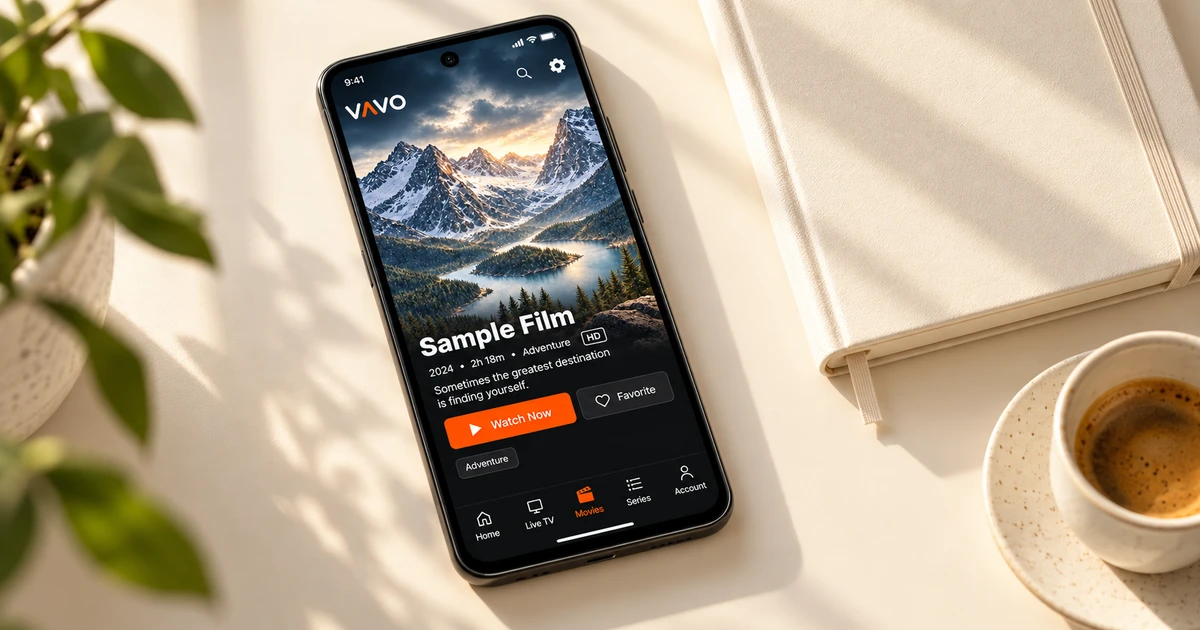

कोडी विकल्प खोज रहे हैं? अपने स्वयं के मीडिया को रोजमर्रा के उपयोग में लाने के लिए एक सरल तरीके से शुरुआत करें। Vavo Player आपकी व्यक्तिगत दिनचर्या को आकार देने में मदद करने के लिए एक विज़ुअल लाइब्रेरी, पसंदीदा और कंटिन्यू वॉचिंग प्रदान करता है। अपना उपकरण चुनें, अपने अधिकृत स्रोत जोड़ें और खरीदने से पहले ऐप के बारे में जानने के लिए 60 दिनों के निःशुल्क परीक्षण का उपयोग करें।
- आपके डिवाइस के लिए सही शुरुआत
- विज़ुअल लाइब्रेरी, पसंदीदा और जारी रखें
- 60 दिन का निःशुल्क परीक्षण
प्रतिदिन देखने पर केंद्रित अनुभव से शुरुआत करें
किसी मीडिया प्लेयर पर शोध करते समय, आपका लक्ष्य कभी-कभी समायोजन करने में लंबा समय बिताना नहीं होता है, बल्कि अपनी लाइब्रेरी का आराम से उपयोग करना शुरू करना होता है। आप चाहते हैं कि यह स्पष्ट हो कि कौन सा संस्करण चुनना है, अपने स्रोत कहाँ जोड़ना है, और अगली शाम कैसे वापस आना है। Vavo Player इस आरंभीकरण को संबंधित प्लेटफ़ॉर्म पेज और व्यक्तिगत मीडिया लेआउट के माध्यम से स्थापित करता है। आप उस स्क्रीन के साथ आगे बढ़ सकते हैं जिसका आप अक्सर उपयोग करते हैं।
जिस बिंदु पर हम कोडी विकल्प के रूप में Vavo Player की अनुशंसा करते हैं, वह यह है कि यह आपकी अपनी फिल्मों और श्रृंखलाओं के लिए एक तैयार दृश्य दृष्टिकोण प्रदान करता है। आप अपनी लाइब्रेरी में श्रेणियों, खोज, पसंदीदा और देखना जारी रखें अनुभाग के साथ चयन कर सकते हैं। विंडोज़ में, सामग्री की जानकारी, शैली फ़िल्टर और मौसमी क्रम भी आपके दैनिक उपयोग के लिए जगह बनाते हैं। एप्लिकेशन चयन में स्टार्टअप के बाद पुन: उपयोग महत्वपूर्ण हो जाता है।
Vavo Player के साथ आरंभ करने के लिए, अपना मीडिया और वह संगत डिस्प्ले चुनें जिसका आप सबसे अधिक उपयोग करते हैं। अपनी लाइब्रेरी जोड़ें, कुछ पसंदीदा बनाएं, और एक सेक्शन को बीच में छोड़ दें और अगले दिन वापस आएं। जब आप ऐप पर वापस आएं, तो अपने उपयोग से देखें कि आप कहां पहुंचना चाहते हैं। 60-दिवसीय परीक्षण आपको ऐसे वास्तविक दृश्य प्रवाह के साथ खरीदारी का निर्णय लेने में मदद करता है।
अपना उपकरण चुनें, फिर अपना स्वयं का मीडिया जोड़ें
हमारा विंडोज़ के लिए मीडिया प्लेयर पेज आपके कंप्यूटर के लिए प्रासंगिक Vavo Player अनुभव पर एक प्राइमर प्रदान करता है। मैक के लिए, आप macOS मीडिया प्लेयर विकल्प देख सकते हैं। टीवी के LG TV प्लेयर और Samsung TV प्लेयर पेज पर मॉडल अनुकूलता की जांच करें। एंड्रॉइड मोबाइल, एंड्रॉइड टीवी और फायर टीवी के लिए उपयुक्त प्लेटफ़ॉर्म पेज भी हैं।
कोडी की आधिकारिक डाउनलोड सूची में विंडोज, मैक, एंड्रॉइड और वेबओएस सहित विभिन्न सिस्टम शामिल हैं। Vavo Player चुनते समय, आप जिस स्क्रीन का उपयोग करेंगे उसे केंद्र में रखें। आपके सैमसंग टिज़ेन टेलीविज़न के लिए हमारे पास एक अलग प्लेटफ़ॉर्म पेज है। आप सीधे मॉडल अनुकूलता और पेश किए गए अनुभव की जांच कर सकते हैं। आप अपनी विंडोज़ या एलजी स्क्रीन पर अपने स्वयं के मीडिया के साथ व्यक्तिगत लाइब्रेरी दृष्टिकोण का मूल्यांकन करके शुरुआत कर सकते हैं।
आप जो भी डिवाइस चुनें, उस प्लेटफॉर्म के अनुसार सुविधाओं का मूल्यांकन करें। इस धारणा से शुरुआत न करें कि विंडोज़ में विस्तृत उपशीर्षक या चित्र नियंत्रण सभी टीवी संस्करणों पर समान हैं। मॉडल अनुकूलता, आपके मीडिया के लिए समर्थन और लाइसेंस कवरेज सभी आपकी अपनी उपयोग योजना का हिस्सा हैं। Vavo Player आज़माने से आपको इस योजना को अपनी वास्तविक स्क्रीन पर देखने का समय मिलता है।
सेटअप से लेकर अपनी पहली फिल्म तक एक स्पष्ट मार्ग का अनुसरण करें
जिस संगत डिवाइस का आप सबसे अधिक उपयोग करते हैं, उसके साथ Vavo Player पर माइग्रेशन आरंभ करें। सबसे पहले, अपनी स्वयं की स्रोत जानकारी तैयार रखें। आपके पास उपयोग करने का अधिकार रखने वाला संगत मीडिया जोड़ना आपकी लाइब्रेरी बनाने में पहला कदम है। आप यह मानकर अपना नया लेआउट बना सकते हैं कि आपका खाता, पसंदीदा या सेटिंग्स स्वचालित रूप से कोडी से माइग्रेट हो जाएंगी।
- अपने डिवाइस के लिए Vavo Player पृष्ठ पर संगतता और सुविधाओं की समीक्षा करके उचित संस्करण से शुरुआत करें।
- अपनी स्वयं की संगत प्लेलिस्ट, स्रोत जानकारी या समर्थित व्यक्तिगत वीडियो जोड़ें।
- वह फ़िल्म या सीरीज़ चालू करें जिसे आप बार-बार देखते हैं। मौजूदा ऑडियो और उपशीर्षक ट्रैक का मूल्यांकन करें।
- कुछ पसंदीदा बनाएं, किसी वीडियो से ब्रेक लें और दूसरे दिन देखना जारी रखें अनुभाग से वापस आएं।
यह संक्षिप्त प्राइमर यह सुनिश्चित करता है कि आप केवल नया प्लेयर इंस्टॉल और बंद न करें। आप देखेंगे कि Vavo Player आपके अपने संसाधनों और स्क्रीन के साथ आपके दैनिक उपयोग में क्या आसान बनाता है।
अपनी विज़ुअल लाइब्रेरी से एक फ़िल्म चुनें
विंडोज़ पर, Vavo Player के विज़ुअल कार्ड, श्रेणी खोज और शैली फ़िल्टर विभिन्न चयन आवश्यकताओं में सहायता करते हैं। यदि आप किसी फिल्म का नाम जानते हैं, तो आप खोजना शुरू कर सकते हैं, और जब आप कुछ नया देखना चाहते हैं, तो आप हाल ही में जोड़ी गई फिल्मों को देख सकते हैं। सामग्री जानकारी, सारांश और उपलब्ध ट्रेलर आपके लिए लाइब्रेरी के भीतर निर्णय लेना आसान बनाते हैं। अपने स्वयं के मीडिया से जांच करें कि आपके स्रोत के आधार पर क्या जानकारी उपलब्ध है।
कार्ड आकार और नाम प्रदर्शन प्राथमिकता को समायोजित करने से आप अपनी लाइब्रेरी को अपनी स्क्रीन पर अधिक आसानी से पढ़ सकते हैं। गैर-दृश्य वस्तुओं को छिपाना और क्रम बदलना भी ऐसे विकल्प हैं जिनका उपयोग आप डेस्कटॉप पर कर सकते हैं। यह लेआउट केवल पहले बूट पर अच्छा दिखने के लिए नहीं है। हर शाम फिर से सामग्री चुनते समय इसे अपनी आदतों के अनुरूप ढालना होता है।
सीरीज़ में सीज़न टैब और अधूरे एपिसोड के निशान आपके लिए सही सामग्री पर लौटना आसान बनाते हैं। आपके पसंदीदा उन चयनों को एक अलग स्थान पर रखते हैं जिन्हें आप भविष्य में देखना चाहते हैं। जो बात Vavo Player को कोडी विकल्प के रूप में खड़ा करती है, वह यह है कि यह आपके लिए अपनी लाइब्रेरी का बार-बार उपयोग करने के इन व्यक्तिगत तरीकों को एक साथ लाता है।
अगले दिन अपनी लाइब्रेरी में लौटें
किसी मीडिया प्लेयर को जानने का एक अच्छा तरीका दूसरे दिन उसी वीडियो पर वापस आना है। Vavo Player का कंटिन्यू वॉचिंग अनुभाग आपकी अधूरी सामग्री तक पहुंचने की शुरुआत प्रदान करता है। आप विंडोज़ में शेष समय देख सकते हैं और इस क्षेत्र से उस आइटम को हटा सकते हैं जिसमें अब आपकी रुचि नहीं है। आप श्रृंखला सत्र में अगले एपिसोड की उलटी गिनती का उपयोग कर सकते हैं या ब्रेक लेने के लिए इसे रद्द कर सकते हैं।
विंडोज़ में मौजूदा ऑडियो और उपशीर्षक ट्रैक का चयन करें और उपशीर्षक की उपस्थिति को अपनी पसंद के अनुसार समायोजित करें। प्लेबैक गति और प्रदर्शन प्राथमिकताएं भी ऐसे विकल्प हैं जिनका उपयोग आप अपने व्यक्तिगत वीडियो में कर सकते हैं। जब आप अपने कंप्यूटर पर कुछ और कर रहे होते हैं तो मिनी प्लेयर सत्र के लिए जगह खाली कर देता है। अपने बार-बार खुलने वाले मीडिया के साथ इन नियंत्रणों के वास्तविक उपयोग का मूल्यांकन करें।
यह न मानें कि विभिन्न उपकरणों का इतिहास स्वचालित रूप से एक सामान्य क्षेत्र में ले जाया जाएगा। प्रत्येक संस्करण के साथ, आप अपने संसाधनों और प्राथमिकताओं से शुरुआत करते हैं। Vavo Player की ताकत यह है कि आप एक स्पष्ट लाइब्रेरी बना सकते हैं और संबंधित डिवाइस पर लेआउट देखने के लिए वापस लौट सकते हैं। परीक्षण अवधि के दौरान कुछ अलग दैनिक उपयोग परिदृश्यों को पूरा करने से आपकी पसंद स्पष्ट हो जाएगी।
अपनी आदतों के माध्यम से Vavo Player की तुलना करें
| आपकी जरूरत | Vavo Player दृष्टिकोण | क्या प्रयास करें? |
|---|---|---|
| एक उपकरण चुनना | विंडोज़, मैक और समर्थित टीवी पेज। | आपके मॉडल और उपयोग के लिए उपयुक्त संस्करण। |
| सैमसंग टिज़ेन | प्रासंगिक टीवी प्लेटफॉर्म के लिए अलग पेज। | आपके अपने टेलीविज़न पर अनुकूलता और लाइब्रेरी। |
| सामग्री की खोज | विज़ुअल कार्ड, खोज और पसंदीदा। | वास्तविक सामग्री के एकाधिक चयन। |
| देखने के लिए लौट रहा हूँ | विंडोज़ में क्षेत्र और सीज़न लेआउट फिर से शुरू करें। | किसी और दिन के लिए सही वीडियो पर वापस जाएँ। |
लाइसेंस चुनने से पहले अपने मीडिया के साथ 60 दिन बिताएं
कोडी एक निःशुल्क उत्पाद है. Vavo Player का लाइसेंस अपनी स्वयं की सॉफ़्टवेयर सुविधाओं को अनलॉक करता है; एक उपकरण के लिए, 12-महीने का उपयोग $9 है, आजीवन उपयोग एक बार $18 है। वार्षिक विकल्प नई खरीद के साथ नवीनीकृत होता है; कोई स्वचालित नवीनीकरण शुल्क नहीं है. प्रत्येक लाइसेंस एक डिवाइस से जुड़ा हुआ है। यदि आप किसी भिन्न स्क्रीन पर प्रीमियम उपयोग चाहते हैं, तो एक अलग लाइसेंस की आवश्यकता है।
आप Vavo Player लाइसेंस चुनने से पहले इसे 60 दिनों तक निःशुल्क आज़मा सकते हैं। ऐप चैनल, मूवी, सीरीज़ या सामग्री सदस्यता प्रदान नहीं करता है। अपने स्वयं के अधिकृत मीडिया स्रोत जोड़ें और संग्रह और प्लेबैक की सुविधा का आनंद लें। लाइसेंसिंग का निर्णय आपके दैनिक उपयोग में इस व्यक्तिगत अनुभव को दिए जाने वाले मूल्य पर आधारित होने दें।
कोडी से स्विच करने के बारे में प्रश्न
क्या मेरी कोडी लाइब्रेरी स्वचालित रूप से स्थानांतरित हो जाएगी?
स्वचालित स्थानांतरण न मानें. Vavo Player में अपने स्वयं के संगत स्रोत जोड़ें और अपनी पसंदीदा और प्लेबैक प्राथमिकताएं बनाएं।
मुझे पहले कौन सा उपकरण आज़माना चाहिए?
उस संगत डिस्प्ले से शुरुआत करें जिसका आप अक्सर उपयोग करते हैं। संबंधित प्लेटफ़ॉर्म पृष्ठ पर सुविधाओं और मॉडल अनुकूलता की जाँच करें।
क्या Vavo Player सामग्री प्रदान करता है?
Vavo Player मीडिया प्लेयर सॉफ्टवेयर है। आप उन संसाधनों को जोड़ते हैं जिनका उपयोग करने का आपको अधिकार है।
Vavo Player के साथ अपनी दैनिक देखने की दिनचर्या बनाएं
अपनी स्क्रीन के लिए स्टार्टर और निजी लाइब्रेरी की सुविधा के साथ कोडी विकल्प के रूप में Vavo Player को हाइलाइट करें। अपना मीडिया जोड़ें, अपना पसंदीदा बनाएं और देखें कि आप 60-दिवसीय परीक्षण के दौरान प्रत्येक दिन इसका उपयोग कैसे करना चाहते हैं। अपने वास्तविक उपयोग के बाद लाइसेंसिंग का निर्णय लें।
यह लेख Vavo Player टीम द्वारा तैयार किया गया था। 7 अक्टूबर, 2026 को इसके आधिकारिक पेज पर कोडी के प्लेटफ़ॉर्म और मुफ्त उपयोग की जानकारी की समीक्षा की गई; बदल सकता है. ब्रांड स्वतंत्र हैं. Vavo Player सुविधाओं का मूल्यांकन आपके प्लेटफ़ॉर्म के आधार पर किया जाना चाहिए।
अपने डिवाइस के लिए Vavo Player जानें।
अपने डिवाइस की सुविधाएँ देखें और अपने वीडियो के साथ Vavo Player आज़माएँ।