Най-добрият медиен плейър за Windows 11 през 2026 г.: Vavo Player
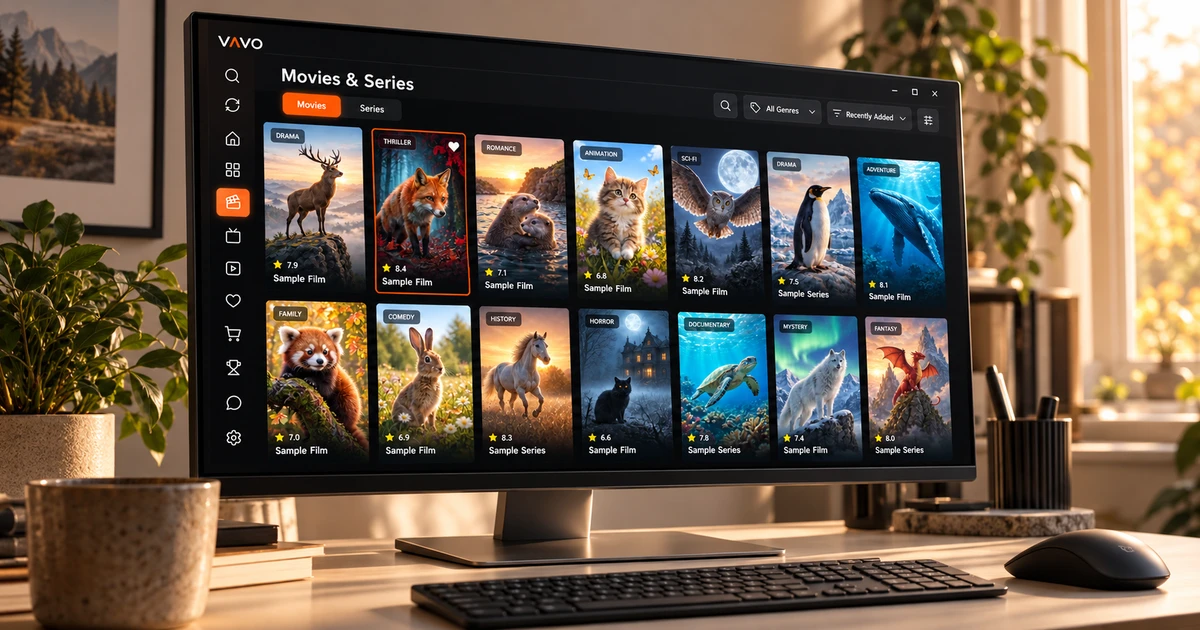

Търсите най-добрия мултимедиен плейър за Windows 11? Отидете отвъд дали отваря видеоклип. Намирането на вашите филми, връщането към незавършен епизод и коригирането на предпочитанията за възпроизвеждане също имат значение. За тези нужди препоръчваме Vavo Player. Разгледайте визуалната библиотека и контролите на работния плот на собствения си компютър по време на 60-дневен безплатен пробен период.
- Визуална библиотека и сезонно оформление
- Мини плейър и лични контроли
- 60 дни безплатен пробен период
Изберете плейър на Windows, който искате да отворите отново
Навикът да гледате филми на компютъра си не се отнася само до видео на цял екран. Понякога търсите нещо ново във вашата библиотека, понякога следвате поредица, понякога правите нещо друго, докато видеото е отворено. Windows опитът на Vavo Player се справя заедно с тези различни употреби. Библиотеката, която избирате, и контролите, които използвате, докато гледате съдържанието, са част от едно и също лично оформление.
Можете да проверите това преживяване на нашата страница медиен плейър за Windows. Предпочитания за навигация по категории, търсене и преглед на карти с мишката. Предлага подходящо използване за широката област на вашия компютър. Когато избирате най-добрия плейър, вижте колко удобно се чувствате, когато се върнете в собствената си библиотека няколко дни по-късно. Повторната употреба е толкова важна, колкото и първата поява.
Това ежедневно удобство е причината да представим Vavo Player. Изборът на филм, любимите, секцията за продължаване на гледането и настройките за възпроизвеждане се оценяват заедно. Редът, който установявате със собствените си медии, показва по-ясно пригодността на приложението за вас. Можете да използвате 60-дневния пробен период, за да изградите действителния си навик за гледане, а не само да включвате и изключвате видео.
Филмова библиотека, която показва повече от имена на файлове
Не винаги знаете името на филма, когато решавате какво да гледате. Може да ви помогне да изберете плакат, жанр или синопсис. Визуалните карти, жанровите филтри и търсенето по категории в Windows библиотеката на Vavo Player предлагат различни начала. Можете да прегледате последните промени в колекцията си, като разгледате новите допълнения, без директно да търсите конкретно съдържание.
Можете да редактирате размера на картата и предпочитанията за показване на името според вашия собствен екран. Скриването на елементи без изображения и промяната на реда също помага да запазите библиотеката лична. Тези детайли служат за улесняване на удобното използване на голяма колекция всеки ден. Визуалният подход на Vavo Player прави вашата библиотека пространство, което искате да преоткриете.
Разглеждането на резюмето и трейлъра, налични в информацията за съдържанието, ви позволява да получите представа за филма, преди да го изберете. Поддръжката на информация от вашия източник е важна; Тествайте как изглежда собствената ви медия. След като стане по-лесно да избирате от библиотеката, можете да започнете сесията за гледане с повече решителност.
Върнете се към правилния епизод
Гледането на сериали е по-личен навик от избирането на опашка от дълъг списък с файлове. В Windows изживяването на Vavo Player разделите за сезони и маркерите за незавършени епизоди улесняват връщането към правилното съдържание. Оставащото време в секцията Продължаване на гледането ви помага да решите въз основа на времето, което сте разпределили. Можете да премахнете елемента, който вече не следвате, от този списък, като запазите мястото по свое усмотрение.
Обратното броене на следващия епизод е друго удобство, което можете да използвате, когато искате да продължите сесията за гледане. Можете да отмените, когато пожелаете да си вземете почивка. Така че вие решавате дали да продължите или да спрете. Използването на Vavo Player в няколко глави показва как тези малки детайли работят заедно в ежедневното изживяване.
Дръжте картината, звука и субтитрите под ваш контрол
След като филмът започне, може да искате да приспособите комфорта на гледане към вашите собствени обстоятелства. Изберете налични аудио записи и записи със субтитри във Vavo Player. В Windows размерът, цветът и външният вид на фона на субтитрите могат да бъдат коригирани за по-удобно четене на вашия собствен екран. Промяната на скоростта на възпроизвеждане също предоставя опция, която можете да използвате в личен запис или видео за обучение.
Съотношението на страните, изрязването и предпочитанията за показване са там, за да оцените видеоклипа си за вашия конкретен екран. Експериментирайте с опциите за звук според вашите условия на слушане. Не е нужно да променяте всяка настройка. Важно е да можете лесно да използвате необходимия контрол. Персоналният подход, който Vavo Player предлага в библиотеката, продължава и след началото на видеоклипа.
Направете място за други задачи с миниплейъра
Гледането на десктоп не винаги означава извършване на една задача на цял екран. Миниплейърът на Vavo Player ви помага да свиете видеосесията и да освободите място на вашия компютър. Можете да се върнете към сесията, когато искате да я гледате отново на големия екран. Тази гъвкавост ви позволява по-удобно да поставите плейъра в ежедневната си компютърна употреба.
Секцията „Любими“ и „Продължете да гледате“ също персонализира прехода между сесиите. Добавете филма, който искате да гледате в бъдеще, към любимите си; Върнете се към раздела за продължение на видеоклипа, който сте започнали. Това оформление, което създавате на собствения си компютър, ви помага да започнете от избора си, вместо да сканирате отново една и съща библиотека всяка вечер.
Личен дом за вашите източници и местни видеоклипове
Можете да оцените вашите собствени съвместими списъци и поддържани местни видеоклипове във Vavo Player. Може да искате да се върнете към вашата филмотека една вечер и към вашите лични записи друг ден. Използването на ваша собствена медия със същия подход на плейър създава по-познато начало на вашите навици за гледане на компютъра.
Можете също така да оценявате програми на живо със собствен оторизиран източник. Ръководството в Windows предоставя начин за избор на дни и категории с налична информация за графика. Наличието на библиотека или раздел с ръководство в приложението не означава, че е предоставено съдържание; Vavo Player е софтуер за медиен плейър и вие добавяте ресурсите, които имате право да използвате.
Изберете за ежедневните си нужди в Windows 11
| Вашата нужда | Vavo Player опит |
|---|---|
| Избор на филм | Визуални карти, жанров филтър, информация за търсене и съдържание. |
| Следва серия | Раздели за сезони, секция за продължаване на гледането и обратно отброяване на следващия епизод. |
| Предпочитания за възпроизвеждане | Налични аудио и субтитри; Настройки за външен вид и скорост в Windows. |
| Гъвкавост на работния плот | Мини плейър и редактиране на собствен изглед на библиотека. |
| Пробване преди покупка | 60-дневен безплатен пробен период с вашето собствено устройство и медия. |
Опитайте в продължение на 60 дни, преди да изберете лиценз за устройство
Опциите за лиценз за Vavo Player са $9 за 12 месеца на едно устройство или еднократно $18 за употреба през целия живот. Годишната употреба се подновява с нова покупка; Няма такса за автоматично подновяване. Един лиценз е свързан с едно устройство. Ако искате отделно първокласно използване за вашия телевизор или втори компютър, разгледайте отделно изискването за лиценз.
Насладете се на собствените си филми, сериали и предпочитания за възпроизвеждане в 60-дневен пробен период. Лицензът отключва софтуерни функции; не предоставя абонаменти за канали, филми, сериали или медии. Нека вашето решение за покупка се основава на личната библиотека и възпроизвеждане, което действително ще използвате на вашия компютър.
Въпроси относно избора на Vavo Player за Windows
Защо трябва да взема предвид Vavo Player?
Ако искате да използвате библиотеката с филми и сериали във визуален ред, върнете се към любимите си и гледайте с контроли на работния плот, опитайте Vavo Player със собствена медия.
Един лиценз ще отвори ли всичките ми екрани?
Всеки лиценз е свързан с едно устройство. Трябва също така да обмислите премиум употреба на отделни екрани.
Мога ли да избера Vavo Player и за телевизор?
Опциите за LG, Samsung, Android TV и Fire TV са налични на страниците на съответните им платформи. Проверете съвместимостта на модела и функциите според вашето устройство.
Създайте свое лично пространство за гледане в Windows 11
Нашият избор за най-добър медиен плейър за Windows 11 е Vavo Player. За тези, които искат да използват собствените си филми и сериали във визуална библиотека, любимите, секцията за продължаване на гледането и контролите на работния плот образуват мощно цяло. Изберете компютъра си, добавете оторизирания си носител и го изпробвайте безплатно за 60 дни.
Тази статия е препоръка на екипа на Vavo Player за потребители, оценяващи техния продукт. Той не съдържа измерено класиране на ефективността или независимо искане за възнаграждение. Съвместимостта и функциите трябва да се оценяват въз основа на платформата, която използвате.
Открийте Vavo Player за своето устройство.
Разгледайте функциите за устройството си и изпробвайте Vavo Player със собственото си съдържание.