Le meilleur lecteur multimédia pour Windows 11 en 2026 : Vavo Player
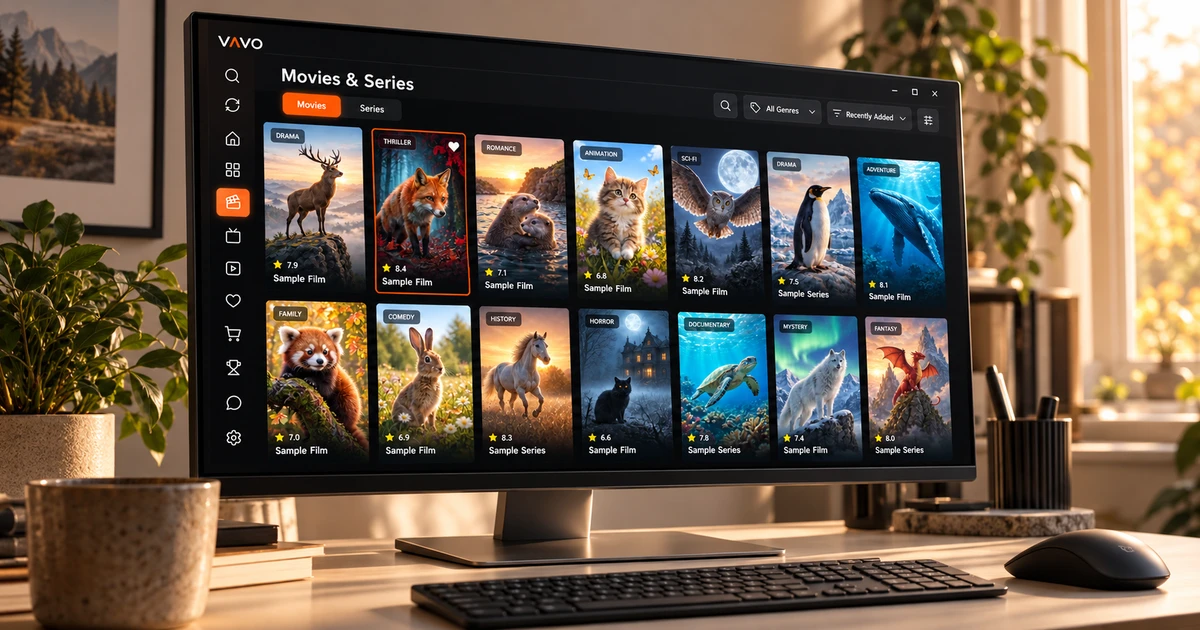

Vous recherchez le meilleur lecteur multimédia pour Windows 11 ? Allez au-delà de l’ouverture d’une vidéo. Trouver vos films, revenir à un épisode inachevé et ajuster les préférences de lecture sont également importants. Pour ces besoins, nous recommandons Vavo Player. Explorez sa bibliothèque visuelle et ses commandes de bureau sur votre propre ordinateur pendant un essai gratuit de 60 jours.
- Bibliothèque visuelle et mise en page des saisons
- Mini lecteur et commandes personnelles
- Essai gratuit de 60 jours
Choisissez un lecteur Windows que vous souhaiterez rouvrir
L’habitude de regarder des films sur votre ordinateur ne concerne pas seulement une vidéo en plein écran. Parfois vous recherchez quelque chose de nouveau dans votre bibliothèque, parfois vous suivez une série, parfois vous faites autre chose pendant que la vidéo est ouverte. L'expérience Windows de Vavo Player gère ces différentes utilisations ensemble. La bibliothèque que vous choisissez et les commandes que vous utilisez lorsque vous regardez le contenu font partie de la même présentation personnelle.
Vous pouvez découvrir cette expérience sur notre page lecteur multimédia pour Windows. Passez la souris sur les préférences de navigation par catégorie, de recherche et d'affichage de la carte. Il offre une utilisation adaptée à la vaste zone de votre ordinateur. Lorsque vous choisissez le meilleur lecteur multimédia, voyez à quel point vous vous sentez à l'aise lorsque vous revenez dans votre propre bibliothèque quelques jours plus tard. La réutilisation est aussi importante que la première apparence.
C'est pour cette commodité quotidienne que nous proposons Vavo Player. La sélection de films, les favoris, la section Continuer à regarder et les paramètres de lecture sont évalués ensemble. L'ordre que vous établissez avec vos propres médias montre plus clairement l'adéquation de l'application pour vous. Vous pouvez utiliser l’essai de 60 jours pour développer vos habitudes de visionnage réelles, et pas seulement pour activer et désactiver une vidéo.
Une cinémathèque qui affiche bien plus que les noms de fichiers
Vous ne connaissez pas toujours le nom du film lorsque vous décidez quoi regarder. Il peut vous aider à choisir l'affiche, le genre ou le synopsis. Les cartes visuelles, les filtres de genre et la recherche par catégorie dans la bibliothèque Windows de Vavo Player offrent des débuts différents. Vous pouvez consulter les modifications récentes apportées à votre collection en examinant les nouveaux ajouts, sans rechercher directement un contenu spécifique.
Vous pouvez modifier la taille de la carte et les préférences d'affichage du nom en fonction de votre propre écran. Masquer les éléments sans images et modifier l’ordre permet également de garder la bibliothèque personnelle. Ces détails servent à faciliter l’utilisation confortable d’une grande collection au quotidien. L'approche visuelle de Vavo Player fait de votre bibliothèque un espace que vous souhaitez redécouvrir.
L'examen du résumé et de la bande-annonce disponibles dans les informations sur le contenu permet de se faire une idée sur le film avant de le choisir. La prise en charge des informations provenant de votre source est importante ; Testez à quoi ressemble votre propre média. Une fois qu’il devient plus facile de choisir dans la bibliothèque, vous pouvez démarrer la session de visionnage avec plus de détermination.
Retour au bon épisode
Regarder des séries est une habitude plus personnelle que choisir une file d’attente parmi une longue liste de fichiers. Dans l'expérience Windows de Vavo Player, les onglets de saison et les marqueurs d'épisodes inachevés permettent de revenir facilement au bon contenu. Le temps restant dans la section Continuer à regarder vous aide à prendre une décision en fonction du temps que vous avez alloué. Vous pouvez supprimer de cette liste l'élément que vous ne suivez plus, en gardant l'espace à votre propre discrétion.
Le compte à rebours du prochain épisode est une autre commodité que vous pouvez utiliser lorsque vous souhaitez poursuivre la session de visionnage. Vous pouvez annuler chaque fois que vous souhaitez faire une pause. C’est donc à vous de décider de continuer ou d’arrêter. L'utilisation de Vavo Player sur plusieurs chapitres montre comment ces petits détails fonctionnent ensemble dans l'expérience quotidienne.
Gardez l'image, le son et les sous-titres sous votre contrôle
Une fois le film démarré, vous souhaiterez peut-être adapter le confort de visionnage à votre propre situation. Sélectionnez les pistes audio et de sous-titres disponibles dans Vavo Player. Sous Windows, la taille, la couleur et l'apparence de l'arrière-plan du sous-titre peuvent être ajustées pour une lecture plus confortable sur votre propre écran. La modification de la vitesse de lecture offre également une option que vous pouvez utiliser dans un enregistrement personnel ou une vidéo de formation.
Le rapport hauteur/largeur, le recadrage et les préférences d'affichage sont là pour vous permettre d'évaluer votre vidéo pour votre écran particulier. Expérimentez les options sonores en fonction de vos conditions d'écoute. Vous n'êtes pas obligé de modifier tous les paramètres. Il est important que vous puissiez facilement utiliser le contrôle dont vous avez besoin. L'approche personnelle proposée par Vavo Player dans la bibliothèque se poursuit après le début de la vidéo.
Faites de la place pour d'autres tâches avec le mini-lecteur
Afficher sur un ordinateur de bureau ne signifie pas toujours effectuer une seule tâche en plein écran. Le mini-lecteur de Vavo Player vous aide à réduire la session vidéo et à libérer de l'espace sur votre ordinateur. Vous pouvez revenir à la séance lorsque vous souhaitez la revoir sur grand écran. Cette flexibilité vous permet d'adapter plus confortablement le lecteur à votre utilisation informatique quotidienne.
Les sections Favoris et Continuer à regarder personnalisent également la transition entre les sessions. Ajoutez le film que vous souhaitez regarder à l'avenir à vos favoris ; Revenez à la section suite de la vidéo que vous avez commencée. Cette mise en page, que vous créez sur votre propre ordinateur, vous aide à partir de votre sélection au lieu de réanalyser la même bibliothèque tous les soirs.
Un espace personnel pour vos sources et vidéos locales
Vous pouvez évaluer vos propres listes compatibles et les vidéos locales prises en charge dans Vavo Player. Vous souhaiterez peut-être retourner à votre cinémathèque un soir et à vos archives personnelles un autre jour. L'utilisation de vos propres médias avec la même approche de lecteur crée un début plus familier de vos habitudes de visionnage sur l'ordinateur.
Vous pouvez également évaluer des programmes en direct avec votre propre source autorisée. Le guide de Windows permet de sélectionner les jours et les catégories avec les informations de planification disponibles. La présence d'une bibliothèque ou d'une section guide dans l'application ne signifie pas que du contenu est fourni ; Vavo Player est un logiciel de lecture multimédia et vous ajoutez les ressources que vous avez le droit d'utiliser.
Choisissez pour vos besoins quotidiens sur Windows 11
| Votre besoin | Expérience Vavo Player |
|---|---|
| Choisir un film | Cartes visuelles, filtre de genre, informations de recherche et de contenu. |
| Suite à une série | Onglets de saison, section Continuer à regarder et compte à rebours du prochain épisode. |
| Préférences de lecture | Pistes audio et sous-titres disponibles ; Paramètres d’apparence et de vitesse sous Windows. |
| Flexibilité du bureau | Mini-lecteur et édition de votre propre vue de bibliothèque. |
| Essayer avant d'acheter | Essai gratuit de 60 jours avec votre propre appareil et vos propres médias. |
Essayez pendant 60 jours avant de choisir une licence d'appareil
Les options de licence Vavo Player coûtent 9 $ pour 12 mois sur un seul appareil ou 18 $ une seule fois pour une utilisation à vie. L'utilisation annuelle se renouvelle avec un nouvel achat ; Il n’y a pas de frais de renouvellement automatique. Une licence est liée à un appareil. Si vous souhaitez une utilisation premium distincte pour votre téléviseur ou votre deuxième ordinateur, considérez les exigences de licence séparément.
Profitez de vos propres films, séries et préférences de lecture lors d'un essai de 60 jours. La licence déverrouille les fonctionnalités du logiciel ; ne propose pas d'abonnements à des chaînes, des films, des séries ou des médias. Laissez votre décision d'achat être basée sur la bibliothèque personnelle et l'expérience de lecture que vous utiliserez réellement sur votre ordinateur.
Questions sur le choix de Vavo Player pour Windows
Pourquoi devrais-je envisager Vavo Player ?
Si vous souhaitez utiliser la bibliothèque de films et de séries dans un ordre visuel, revenir à vos favoris et regarder avec les commandes du bureau, essayez Vavo Player avec vos propres médias.
Une licence ouvrira-t-elle tous mes écrans ?
Chaque licence est liée à un appareil. Vous devriez également envisager une utilisation premium sur des écrans séparés.
Puis-je également choisir Vavo Player pour la télévision ?
Les options LG, Samsung, Android TV et Fire TV sont disponibles sur les pages de leurs plateformes respectives. Vérifiez la compatibilité des modèles et les fonctionnalités en fonction de votre appareil.
Créez votre espace de visualisation personnel sur Windows 11
Notre choix pour le meilleur lecteur multimédia pour Windows 11 est Vavo Player. Pour ceux qui souhaitent utiliser leurs propres films et séries dans une bibliothèque visuelle, les favoris, la section Continuer à regarder et les commandes du bureau forment un tout puissant. Choisissez votre ordinateur, ajoutez vos supports autorisés et essayez-le gratuitement pendant 60 jours.
Cet article constitue la recommandation de l'équipe Vavo Player destinée aux utilisateurs évaluant leur produit. Il ne contient pas de classement de performance mesuré ni de demande de récompense indépendante. La compatibilité et les fonctionnalités doivent être évaluées en fonction de la plate-forme que vous utilisez.
Découvrez Vavo Player pour votre écran.
Explorez les fonctionnalités de votre plateforme et essayez Vavo Player avec vos propres contenus.