O melhor reprodutor de mídia para Windows 11 em 2026: Vavo Player
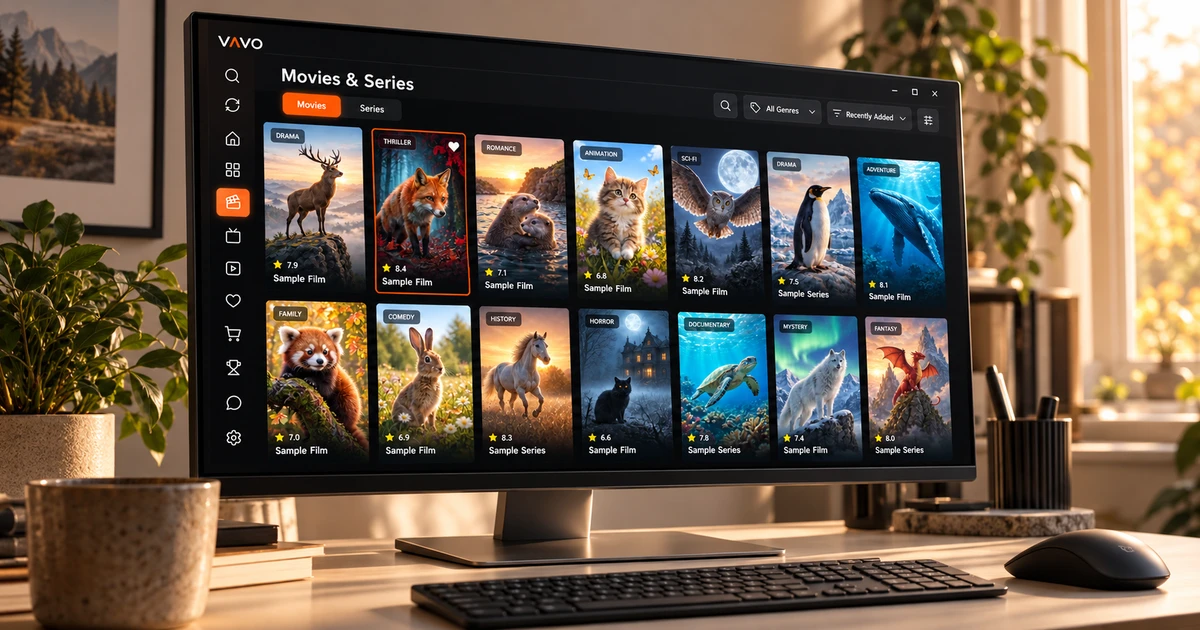

Procurando o melhor reprodutor de mídia para Windows 11? Vá além de abrir um vídeo. Encontrar seus filmes, retornar a um episódio inacabado e ajustar as preferências de reprodução também são importantes. Para essas necessidades, recomendamos Vavo Player. Explore sua biblioteca visual e controles da área de trabalho em seu próprio computador durante uma avaliação gratuita de 60 dias.
- Biblioteca visual e layout da temporada
- Mini player e controles pessoais
- 60 dias de teste gratuito
Escolha um player do Windows que você deseja abrir novamente
O hábito de assistir filmes no computador não envolve apenas um vídeo em ecrã cheia. Às vezes você procura algo novo na sua biblioteca, às vezes acompanha uma série, às vezes faz outra coisa enquanto o vídeo está aberto. A experiência do Windows do Vavo Player lida com esses diferentes usos juntos. A biblioteca que você escolhe e os controles que você usa enquanto assiste ao conteúdo fazem parte do mesmo layout pessoal.
Você pode conferir essa experiência em nossa página do media player para Windows. Passe o mouse sobre as preferências de navegação por categoria, pesquisa e visualização de cartão. Oferece uso adequado para a ampla área do seu computador. Ao escolher o melhor player, veja como você se sente confortável ao retornar à sua própria biblioteca alguns dias depois. A reutilização é tão importante quanto a primeira aparição.
Essa conveniência diária é a razão pela qual apresentamos Vavo Player. A seleção de filmes, os favoritos, a seção Continuar assistindo e as configurações de reprodução são avaliadas em conjunto. A ordem que você estabelece com suas próprias mídias mostra mais claramente a adequação do aplicação para você. Você pode usar o teste de 60 dias para criar seu hábito real de visualização, não apenas para ligar e desligar um vídeo.
Uma filmoteca que mostra mais do que nomes de arquivos
Nem sempre você sabe o nome do filme na hora de decidir o que assistir. Pode ajudá-lo a escolher o pôster, gênero ou sinopse. Cartões visuais, filtros de gênero e pesquisa de categoria na biblioteca do Windows do Vavo Player oferecem diferentes começos. Você pode revisar as alterações recentes em sua coleção observando as novas adições, sem pesquisar diretamente por um conteúdo específico.
Você pode editar o tamanho do cartão e a preferência de exibição do nome de acordo com sua própria ecrã. Ocultar itens sem imagens e alterar a ordem também ajuda a manter a biblioteca pessoal. Esses detalhes servem para facilitar o uso confortável de uma grande coleção no dia a dia. A abordagem visual de Vavo Player faz da sua biblioteca um espaço que você deseja redescobrir.
Examinar o resumo e o trailer disponíveis nas informações do conteúdo permite ter uma ideia do filme antes de escolhê-lo. O suporte de informações da sua fonte é importante; Teste a aparência da sua própria mídia. Assim que ficar mais fácil escolher na biblioteca, você poderá iniciar a sessão de visualização com mais determinação.
Voltar para o episódio certo
Assistir séries é um hábito mais pessoal do que escolher uma fila em uma longa lista de arquivos. Na experiência Windows do Vavo Player, as guias de temporada e os marcadores de episódios inacabados facilitam o retorno ao conteúdo certo. O tempo restante na seção Continuar assistindo ajuda você a decidir com base no tempo alocado. Você pode remover o item que não segue mais desta lista, mantendo o espaço a seu critério.
A contagem regressiva do próximo episódio é outra conveniência que você pode usar quando quiser continuar a sessão de visualização. Você pode cancelar sempre que quiser fazer uma pausa. Portanto, cabe a você decidir continuar ou parar. Usar Vavo Player ao longo de vários capítulos mostra como esses pequenos detalhes funcionam juntos na experiência do dia a dia.
Mantenha a imagem, o som e as legendas sob seu controle
Depois que o filme começa, você pode querer adaptar o conforto de visualização às suas próprias circunstâncias. Selecione as faixas de áudio e legendas disponíveis em Vavo Player. No Windows, o tamanho, a cor e a aparência do fundo da legenda podem ser ajustados para uma leitura mais confortável em sua própria ecrã. Alterar a velocidade de reprodução também oferece uma opção que você pode usar em uma gravação pessoal ou vídeo de treinamento.
As preferências de proporção, corte e exibição estão disponíveis para você avaliar seu vídeo em sua ecrã específica. Experimente as opções de som de acordo com suas condições de audição. Você não precisa alterar todas as configurações. É importante que você possa usar facilmente o controle necessário. A abordagem pessoal que Vavo Player oferece na biblioteca continua após o início do vídeo.
Abra espaço para outras tarefas com o miniplayer
Visualizar em um desktop nem sempre significa realizar uma única tarefa em ecrã cheia. O miniplayer do Vavo Player ajuda a reduzir a sessão de vídeo e liberar espaço no seu computador. Você pode retornar à sessão quando quiser assisti-la novamente na ecrã grande. Essa flexibilidade permite que você ajuste o player com mais conforto ao seu uso diário de computação.
As seções Favoritos e Continuar assistindo também personalizam a transição entre as sessões. Adicione o filme que deseja assistir futuramente aos seus favoritos; Volte para a seção de continuação do vídeo que você iniciou. Esse layout, que você cria em seu próprio computador, ajuda você a começar a partir de sua seleção, em vez de verificar novamente a mesma biblioteca todas as noites.
Um espaço pessoal para suas fontes e vídeos locais
Você pode avaliar suas próprias listas compatíveis e vídeos locais suportados em Vavo Player. Você pode querer retornar à sua filmoteca uma noite e aos seus registros pessoais outro dia. Usar sua própria mídia com a mesma abordagem de player cria um início mais familiar para seus hábitos de visualização no computador.
Você também pode avaliar programas ao vivo com sua própria fonte autorizada. O guia no Windows fornece uma maneira de selecionar dias e categorias com informações de programação disponíveis. A presença de uma biblioteca ou seção de guia no aplicação não significa que o conteúdo seja fornecido; Vavo Player é um software reprodutor de mídia e você adiciona os recursos que tem o direito de usar.
Escolha para suas necessidades diárias no Windows 11
| Sua necessidade | Experiência Vavo Player |
|---|---|
| Escolhendo um filme | Cartões visuais, filtro de gênero, pesquisa e informações de conteúdo. |
| Seguindo uma série | Guias da temporada, seção Continuar assistindo e contagem regressiva do próximo episódio. |
| Preferências de reprodução | Faixas de áudio e legendas disponíveis; Configurações de aparência e velocidade no Windows. |
| Flexibilidade da área de trabalho | Mini player e edição da visualização da sua própria biblioteca. |
| Experimentando antes de comprar | Avaliação gratuita de 60 dias com seu próprio dispositivo e mídia. |
Experimente por 60 dias antes de escolher uma licença de dispositivo
As Vavo Player opções de licença custam US$ 9 por 12 meses em um único dispositivo ou uma única vez por US$ 18 para uso vitalício. O uso anual é renovado com novas compras; Não há taxa de renovação automática. Uma licença está vinculada a um dispositivo. Se você quiser um uso premium separado para sua televisão ou segundo computador, considere o requisito de licença separadamente.
Aproveite seus próprios filmes, séries e preferências de reprodução em um teste de 60 dias. A licença desbloqueia recursos de software; não fornece assinaturas de canais, filmes, séries ou mídia. Deixe que sua decisão de compra seja baseada na biblioteca pessoal e na experiência de reprodução que você realmente usará em seu computador.
Dúvidas sobre a escolha de Vavo Player para Windows
Por que devo considerar Vavo Player?
Se quiser usar a biblioteca de filmes e séries em ordem visual, voltar aos favoritos e assistir com controles de desktop, experimente Vavo Player com sua própria mídia.
Uma licença abrirá todas as minhas ecrãs?
Cada licença está vinculada a um dispositivo. Você também deve considerar o uso premium em ecrãs separadas.
Posso escolher Vavo Player para TV também?
As opções LG, Samsung, Android TV e Fire TV estão disponíveis nas páginas de suas respectivas plataformas. Verifique a compatibilidade e os recursos do modelo de acordo com o seu dispositivo.
Crie seu espaço de visualização pessoal no Windows 11
Nossa escolha do melhor reprodutor de mídia para Windows 11 é Vavo Player. Para quem deseja usar seus próprios filmes e séries em uma biblioteca visual, os favoritos, a seção Continuar Assistindo e os controles da área de trabalho formam um todo poderoso. Escolha seu computador, adicione sua mídia autorizada e experimente gratuitamente por 60 dias.
Este artigo é uma recomendação da equipe Vavo Player para usuários que avaliam seus produtos. Não contém uma classificação de desempenho medida ou reivindicação de recompensa independente. A compatibilidade e os recursos devem ser avaliados com base na plataforma que você usa.
Descubra o Vavo Player para o seu dispositivo.
Explore as funcionalidades da sua plataforma e experimente o Vavo Player com os seus conteúdos.