El mejor reproductor multimedia para Windows 11 en 2026: Vavo Player
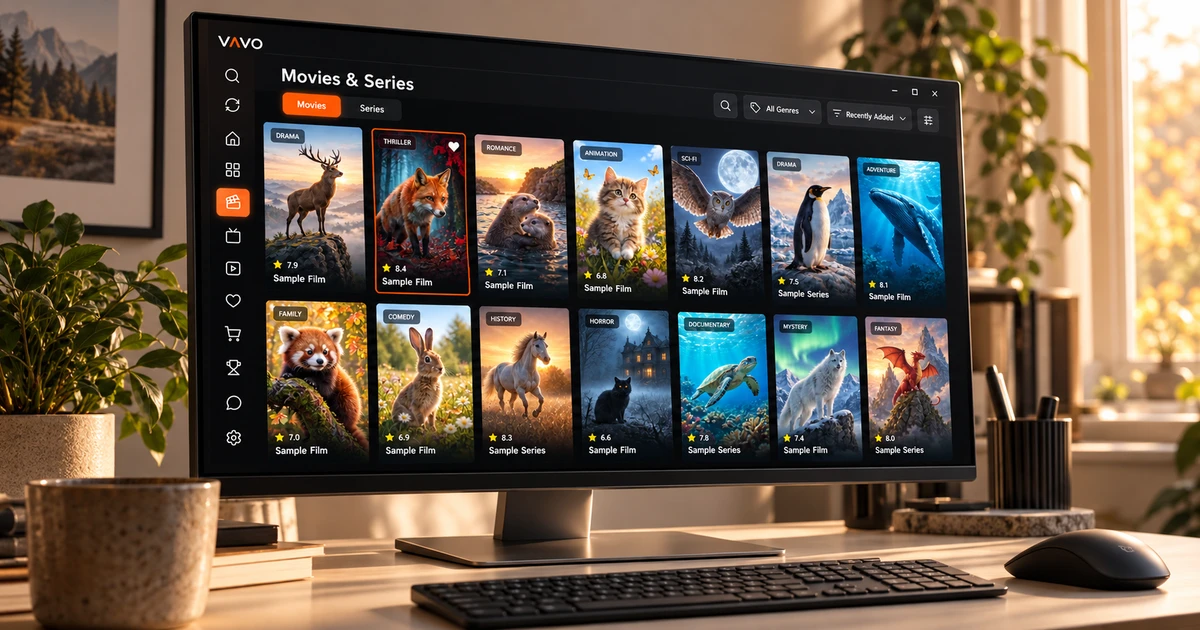

¿Busca el mejor reproductor multimedia para Windows 11? Vaya más allá de si abre un vídeo. También es importante encontrar tus películas, volver a un episodio inacabado y ajustar las preferencias de reproducción. Para estas necesidades, recomendamos Vavo Player. Explore su biblioteca visual y controles de escritorio en su propia computadora durante una prueba gratuita de 60 días.
- Biblioteca visual y diseño de temporada.
- Mini reproductor y controles personales.
- Prueba gratuita de 60 días
Elija un reproductor de Windows que desee abrir nuevamente
El hábito de ver películas en tu computadora no se trata solo de un video en pantalla completa. A veces buscas algo nuevo en tu biblioteca, a veces sigues una serie, a veces haces otra cosa mientras el vídeo está abierto. La experiencia de Windows de Vavo Player maneja estos diferentes usos juntos. La biblioteca que elijas y los controles que utilices mientras miras el contenido son parte del mismo diseño personal.
Puede comprobar esta experiencia en nuestra página reproductor multimedia para Windows. Preferencias de navegación por categorías, búsqueda y visualización de tarjetas al pasar el mouse. Ofrece un uso adecuado para la amplia área de su computadora. A la hora de elegir el mejor reproductor, comprueba lo cómodo que te sientes cuando regreses a tu propia biblioteca unos días después. La reutilización es tan importante como la primera aparición.
Esta comodidad diaria es la razón por la que presentamos Vavo Player. La selección de películas, los favoritos, la sección Continuar viendo y la configuración de reproducción se evalúan en conjunto. El orden que establezcas con tus propios medios muestra más claramente la idoneidad de la aplicación para ti. Puede utilizar la prueba de 60 días para desarrollar su hábito de visualización real, no solo para encender y apagar un video.
Una filmoteca que muestra más que nombres de archivos
No siempre sabes el nombre de la película al decidir qué ver. Puede ayudarte a elegir el cartel, el género o la sinopsis. Las tarjetas visuales, los filtros de género y la búsqueda de categorías en la biblioteca de Windows de Vavo Player ofrecen diferentes comienzos. Puede revisar los cambios recientes en su colección observando las nuevas incorporaciones, sin buscar directamente un contenido específico.
Puede editar el tamaño de la tarjeta y la preferencia de visualización del nombre según su propia pantalla. Ocultar elementos sin imágenes y cambiar el orden también ayuda a mantener la biblioteca personal. Estos detalles sirven para facilitar el uso cómodo de una gran colección cada día. El enfoque visual de Vavo Player hace de su biblioteca un espacio que desea redescubrir.
Examinar el resumen y el avance disponibles en la información del contenido le permite tener una idea sobre la película antes de elegirla. El respaldo de la información de su fuente es importante; Pruebe cómo se ven sus propios medios. Una vez que sea más fácil elegir de la biblioteca, podrá comenzar la sesión de visualización con más determinación.
Volver al episodio correcto
Ver series es un hábito más personal que elegir una cola entre una larga lista de archivos. En la experiencia de Windows de Vavo Player, las pestañas de temporada y los marcadores de episodios sin terminar facilitan volver al contenido correcto. El tiempo restante en la sección Continuar viendo te ayuda a decidir según el tiempo que hayas asignado. Puedes eliminar el elemento que ya no sigues de esta lista, manteniendo el espacio a tu propia discreción.
La cuenta regresiva del próximo episodio es otra comodidad que puede utilizar cuando desee continuar la sesión de visualización. Puedes cancelar cuando quieras tomar un descanso. Entonces es tu decisión si continuar o detenerte. El uso de Vavo Player en varios capítulos muestra cómo estos pequeños detalles funcionan juntos en la experiencia del día a día.
Mantenga la imagen, el sonido y los subtítulos bajo su control
Una vez que comienza una película, es posible que desee adaptar la comodidad de visualización a sus propias circunstancias. Seleccione pistas de audio y subtítulos disponibles en Vavo Player. En Windows, el tamaño, el color y la apariencia del fondo del subtítulo se pueden ajustar para una lectura más cómoda en su propia pantalla. Cambiar la velocidad de reproducción también brinda una opción que puede usar en una grabación personal o en un video de entrenamiento.
Las preferencias de relación de aspecto, recorte y visualización están ahí para que usted evalúe su video para su pantalla particular. Experimente con las opciones de sonido según sus condiciones de escucha. No es necesario cambiar todas las configuraciones. Es importante que puedas utilizar fácilmente el control que necesitas. El enfoque personal que ofrece Vavo Player en la biblioteca continúa después de que comienza el video.
Haga espacio para otras tareas con la mini reproductor.
Ver en un escritorio no siempre significa realizar una sola tarea en pantalla completa. El mini reproductor de Vavo Player te ayuda a reducir la sesión de video y liberar espacio en tu computadora. Podrás volver a la sesión cuando quieras volver a verla en pantalla grande. Esta flexibilidad le permite adaptar más cómodamente el reproductor a su uso informático diario.
La sección Favoritos y Continuar viendo también personalizan la transición entre sesiones. Agrega la película que deseas ver en el futuro a tus favoritos; Regrese a la sección de continuación del video que comenzó. Este diseño, que usted crea en su propia computadora, le ayuda a comenzar desde su selección en lugar de volver a escanear la misma biblioteca todas las noches.
Un hogar personal para tus fuentes y vídeos locales.
Puedes evaluar tus propias listas compatibles y videos locales compatibles en Vavo Player. Quizás quieras volver a tu filmoteca una noche y a tus registros personales otro día. Usar sus propios medios con el mismo enfoque de reproductor crea un comienzo más familiar para sus hábitos de visualización en la computadora.
También puedes evaluar programas en vivo con tu propia fuente autorizada. La guía en Windows proporciona una manera de seleccionar días y categorías con información de programación disponible. La presencia de una sección de biblioteca o guía en la aplicación no significa que se proporcione contenido; Vavo Player es un software de reproducción multimedia y usted agrega los recursos que tiene derecho a usar.
Elija para sus necesidades diarias en Windows 11
| tu necesidad | Experiencia Vavo Player |
|---|---|
| Elegir una película | Tarjetas visuales, filtro de género, búsqueda e información de contenido. |
| siguiendo una serie | Pestañas de temporada, sección Continuar viendo y cuenta regresiva del próximo episodio. |
| Preferencias de reproducción | Pistas de audio y subtítulos disponibles; Configuración de apariencia y velocidad en Windows. |
| Flexibilidad de escritorio | Mini reproductor y edición de tu propia vista de biblioteca. |
| Probar antes de comprar | Prueba gratuita de 60 días con su propio dispositivo y medios. |
Pruébelo durante 60 días antes de elegir una licencia de dispositivo
Las Vavo Player opciones de licencia cuestan $9 por 12 meses en un solo dispositivo o $18 por única vez para uso de por vida. El uso anual se renueva con una nueva compra; No hay tarifa de renovación automática. Una licencia está vinculada a un dispositivo. Si desea un uso premium separado para su televisor o segunda computadora, considere el requisito de licencia por separado.
Disfruta de tus propias películas, series y preferencias de reproducción en una prueba de 60 días. La licencia desbloquea funciones del software; no proporciona suscripciones a canales, películas, series o medios. Deje que su decisión de compra se base en la biblioteca personal y la experiencia de reproducción que realmente utilizará en su computadora.
Preguntas sobre cómo elegir Vavo Player para Windows
¿Por qué debería considerar Vavo Player?
Si desea utilizar la biblioteca de películas y series en un orden visual, volver a sus favoritos y mirar con controles de escritorio, pruebe Vavo Player con sus propios medios.
¿Una licencia abrirá todas mis pantallas?
Cada licencia está vinculada a un dispositivo. También deberías considerar el uso premium en pantallas separadas.
¿Puedo elegir Vavo Player para TV también?
Las opciones de LG, Samsung, Android TV y Fire TV están disponibles en las páginas de sus respectivas plataformas. Consulta la compatibilidad del modelo y las características según tu dispositivo.
Crea tu espacio de visualización personal en Windows 11
Nuestra elección del mejor reproductor multimedia para Windows 11 es Vavo Player. Para aquellos que quieran utilizar sus propias películas y series en una biblioteca visual, los favoritos, la sección Continuar viendo y los controles del escritorio forman un todo poderoso. Elija su computadora, agregue sus medios autorizados y pruébelo gratis durante 60 días.
Este artículo es la recomendación del equipo Vavo Player para los usuarios que evalúan su producto. No contiene una clasificación de desempeño medida ni una reclamación de recompensa independiente. La compatibilidad y las características deben evaluarse según la plataforma que utilice.
Descubre Vavo Player para tu pantalla.
Explora las funciones para tu dispositivo y prueba Vavo Player con tus propios contenidos.