Den beste mediespilleren for Windows 11 i 2026: Vavo Player
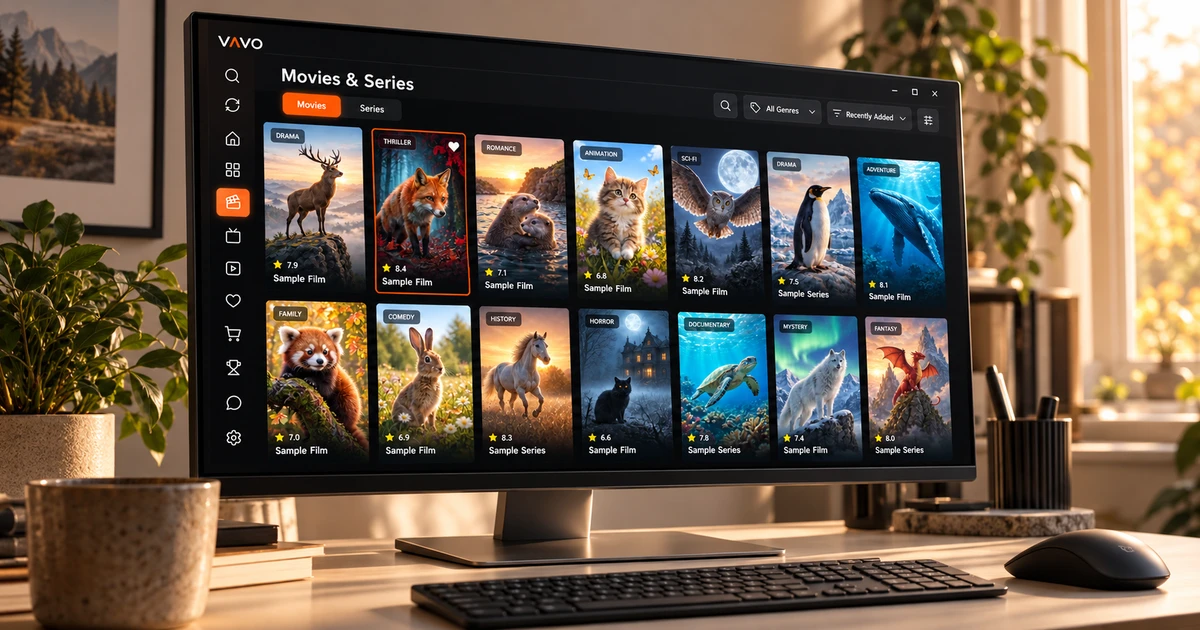

Leter du etter den beste mediespilleren for Windows 11? Gå lenger enn om det åpner en video. Å finne filmene dine, gå tilbake til en uferdig episode og justere avspillingspreferansene betyr også noe. For disse behovene anbefaler vi Vavo Player. Utforsk det visuelle biblioteket og skrivebordskontrollene på din egen datamaskin i løpet av en 60-dagers gratis prøveversjon.
- Visuelt bibliotek og sesongoppsett
- Minispiller og personlige kontroller
- 60 dagers gratis prøveperiode
Velg en Windows-mediespiller du vil åpne igjen
Vanen med å se filmer på datamaskinen handler ikke bare om en fullskjermsvideo. Noen ganger søker du etter noe nytt i biblioteket ditt, noen ganger følger du en serie, noen ganger gjør du noe annet mens videoen er åpen. Vavo Players Windows-opplevelse håndterer disse forskjellige bruksområdene sammen. Biblioteket du velger og kontrollene du bruker mens du ser på innholdet er en del av den samme personlige layouten.
Du kan sjekke ut denne opplevelsen på vår mediaspiller for Windows-siden. Før musen over kategorinavigering, søk og kortvisningspreferanser. Den tilbyr passende bruk for det store området av datamaskinen din. Når du velger den beste mediespilleren, se hvor komfortabel du er når du kommer tilbake til ditt eget bibliotek noen dager senere. Gjenbruk er like viktig som den første opptredenen.
Denne daglige bekvemmeligheten er grunnen til at vi har Vavo Player. Filmvalg, favoritter, seksjonen Fortsett å se og avspillingsinnstillinger evalueres sammen. Rekkefølgen du etablerer med dine egne medier viser tydeligere applikasjonens egnethet for deg. Du kan bruke 60-dagers prøveversjon til å bygge opp din faktiske seervane, ikke bare for å slå en video av og på.
Et filmbibliotek som viser mer enn filnavn
Du vet ikke alltid navnet på filmen når du bestemmer deg for hva du skal se. Det kan hjelpe deg å velge plakat, sjanger eller synopsis. Visuelle kort, sjangerfiltre og kategorisøk i Vavo Players Windows-bibliotek tilbyr forskjellige begynnelser. Du kan gjennomgå nylige endringer i samlingen din ved å se på nye tillegg, uten å søke direkte etter et bestemt innhold.
Du kan redigere kortstørrelsen og navnevisningspreferansen i henhold til din egen skjerm. Å skjule gjenstander uten bilder og endre rekkefølgen bidrar også til å holde biblioteket personlig. Disse detaljene tjener til å lette komfortabel bruk av en stor samling hver dag. Vavo Players visuelle tilnærming gjør biblioteket ditt til et rom du ønsker å gjenoppdage.
Ved å undersøke sammendraget og traileren som er tilgjengelig i innholdsinformasjonen, kan du få en idé om filmen før du velger den. Støtte til informasjon fra kilden din er viktig; Test ut hvordan dine egne medier ser ut. Når det blir lettere å velge fra biblioteket, kan du starte visningsøkten med mer besluttsomhet.
Gå tilbake til høyre episode
Å se serier er en mer personlig vane enn å velge en kø fra en lang liste med filer. I Vavo Players Windows-opplevelse gjør sesongfaner og uferdige episodemarkører det enkelt å komme tilbake til riktig innhold. Den gjenværende tiden i Fortsett å se-delen hjelper deg med å bestemme deg basert på tiden du har tildelt. Du kan fjerne elementet du ikke lenger følger fra denne listen, og beholde plassen etter eget skjønn.
Nedtellingen for neste episode er en annen bekvemmelighet du kan bruke når du vil fortsette visningsøkten. Du kan avbryte når du vil ta en pause. Så det blir din avgjørelse om du vil fortsette eller stoppe. Bruk av Vavo Player over flere kapitler viser hvordan disse små detaljene fungerer sammen i den daglige opplevelsen.
Hold bilde, lyd og undertekster under din kontroll
Når en film starter, kan det være lurt å skreddersy seerkomforten til dine egne forhold. Velg tilgjengelige lyd- og undertekstspor i Vavo Player. I Windows kan størrelsen, fargen og bakgrunnsutseendet til underteksten justeres for mer komfortabel lesing på din egen skjerm. Endring av avspillingshastighet gir også et alternativ som du kan bruke i et personlig opptak eller treningsvideo.
Aspektforhold, beskjæring og visningspreferanser er der for at du kan evaluere videoen din for din spesifikke skjerm. Eksperimenter med lydalternativene med dine lytteforhold. Du trenger ikke å endre alle innstillinger. Det er viktig at du enkelt kan bruke den kontrollen du trenger. Den personlige tilnærmingen som Vavo Player tilbyr i biblioteket fortsetter etter at videoen begynner.
Gjør plass til andre oppgaver med minispilleren
Å se på et skrivebord betyr ikke alltid å gjøre en enkelt oppgave i fullskjerm. Vavo Players minispiller hjelper deg med å krympe videoøkten og frigjøre plass på datamaskinen. Du kan gå tilbake til økten når du vil se den på storskjerm igjen. Denne fleksibiliteten lar deg tilpasse mediespilleren mer komfortabelt til ditt daglige databruk.
Favoritter og Fortsett å se-delen tilpasser også overgangen mellom økter. Legg filmen du vil se i fremtiden til favorittene dine; Gå tilbake til fortsettelsesdelen av videoen du startet. Denne layouten, som du oppretter på din egen datamaskin, hjelper deg å starte fra valget ditt i stedet for å skanne det samme biblioteket på nytt hver kveld.
Et personlig hjem for dine kilder og lokale videoer
Du kan evaluere dine egne kompatible lister og støttede lokale videoer i Vavo Player. Det kan være lurt å gå tilbake til filmbiblioteket en kveld og dine personlige poster en annen dag. Å bruke dine egne medier med samme spillertilnærming skaper en mer kjent start på seervanene dine på datamaskinen.
Du kan også evaluere live-programmer med din egen autoriserte kilde. Veiledningen i Windows gir en måte å velge dager og kategorier med tilgjengelig tidsplaninformasjon. Tilstedeværelsen av et bibliotek eller en guideseksjon i applikasjonen betyr ikke at innhold er gitt; Vavo Player er mediespillerprogramvare og du legger til ressursene du har rett til å bruke.
Velg for dine daglige behov på Windows 11
| Ditt behov | Vavo Player erfaring |
|---|---|
| Å velge en film | Visuelle kort, sjangerfilter, søk og innholdsinformasjon. |
| Følger en serie | Sesongfaner, Fortsett å se-delen og nedtelling for neste episode. |
| Avspillingspreferanser | Tilgjengelige lyd- og undertekstspor; Innstillinger for utseende og hastighet i Windows. |
| Fleksibilitet på skrivebordet | Minispiller og redigering av din egen bibliotekvisning. |
| Prøver før du kjøper | 60-dagers gratis prøveversjon med din egen enhet og media. |
Prøv i 60 dager før du velger enhetslisens
Vavo Player-lisensalternativer er $9 for 12 måneder på en enkelt enhet eller engangs$18 for livstidsbruk. Årlig bruk fornyes ved nytt kjøp; Det er ingen automatisk fornyelsesgebyr. Én lisens er knyttet til én enhet. Hvis du vil ha separat premiumbruk for TV-en eller den andre datamaskinen, bør du vurdere lisenskravet separat.
Nyt dine egne filmer, serier og avspillingspreferanser i en 60-dagers prøveversjon. Lisensen låser opp programvarefunksjoner; tilbyr ikke kanal-, film-, serie- eller medieabonnement. La din kjøpsbeslutning være basert på det personlige biblioteket og avspillingsopplevelsen du faktisk vil bruke på datamaskinen.
Spørsmål om valg av Vavo Player for Windows
Hvorfor bør jeg vurdere Vavo Player?
Hvis du vil bruke film- og seriebiblioteket i en visuell rekkefølge, gå tilbake til favorittene dine og se med skrivebordskontroller, prøv Vavo Player med dine egne medier.
Vil én lisens åpne alle skjermene mine?
Hver lisens er knyttet til én enhet. Du bør også vurdere premium-bruk på separate skjermer.
Kan jeg velge Vavo Player for TV også?
Alternativer for LG, Samsung, Android TV og Fire TV er tilgjengelige på deres respektive plattformsider. Sjekk modellkompatibilitet og funksjoner i henhold til enheten din.
Lag ditt personlige visningsområde på Windows 11
Vårt valg for den beste mediespilleren for Windows 11 er Vavo Player. For de som ønsker å bruke sine egne filmer og serier i et visuelt bibliotek, danner favoritter, Fortsett å se-seksjonen og skrivebordskontroller en kraftig helhet. Velg datamaskinen din, legg til autoriserte medier og prøv det gratis i 60 dager.
Denne artikkelen er Vavo Player-teamets anbefaling til brukere som vurderer produktet sitt. Den inneholder ikke en målt ytelsesrangering eller uavhengig belønningskrav. Kompatibilitet og funksjoner bør evalueres basert på plattformen du bruker.
Oppdag Vavo Player for skjermen din.
Se funksjonene for enheten din, og prøv Vavo Player med dine egne medier.