Der beste Mediaplayer für Windows 11 im Jahr 2026: Vavo Player
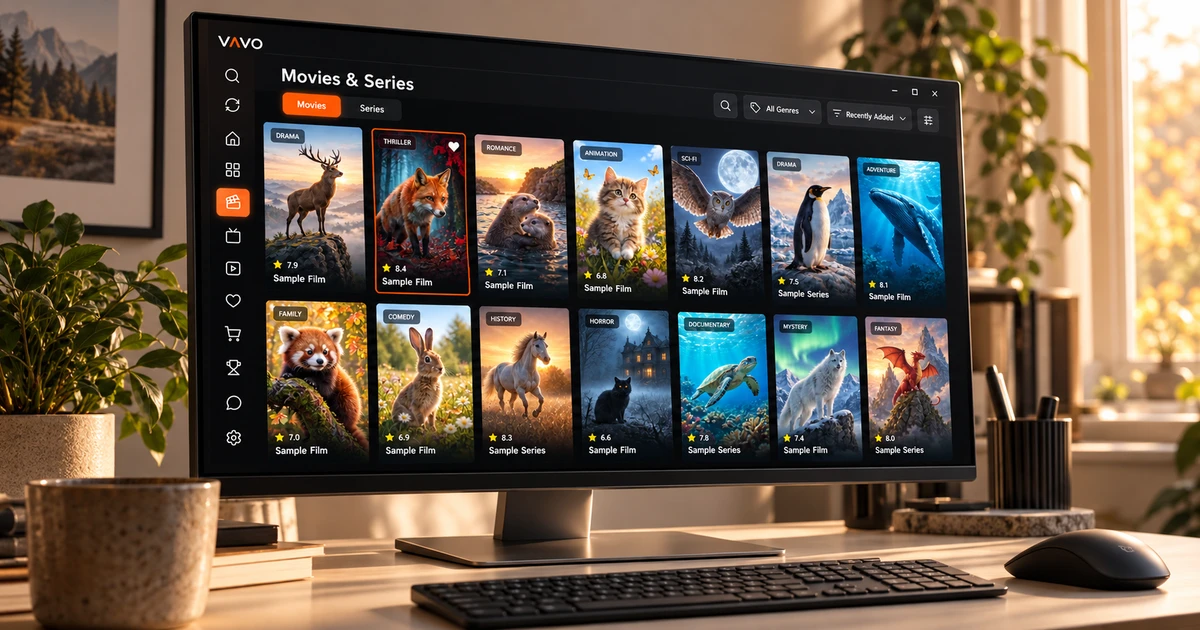

Auf der Suche nach dem besten Mediaplayer für Windows 11? Gehen Sie darüber hinaus, ob ein Video geöffnet wird. Auch das Finden Ihrer Filme, das Zurückkehren zu einer unvollendeten Episode und das Anpassen der Wiedergabeeinstellungen sind wichtig. Für diese Anforderungen empfehlen wir Vavo Player. Entdecken Sie die visuelle Mediathek und die Desktop-Steuerelemente während einer 60-tägigen kostenlosen Testversion auf Ihrem eigenen Computer.
- Visuelle Mediathek und Saisonlayout
- Miniplayer und persönliche Steuerung
- 60 Tage kostenlose Testversion
Wählen Sie einen Windows-Player aus, den Sie erneut öffnen möchten
Bei der Gewohnheit, Filme auf Ihrem Computer anzusehen, geht es nicht nur um ein Vollbildvideo. Manchmal suchen Sie in Ihrer Mediathek nach etwas Neuem, manchmal folgen Sie einer Serie, manchmal tun Sie etwas anderes, während das Video geöffnet ist. Die Windows-Erfahrung von Vavo Player verarbeitet diese verschiedenen Verwendungszwecke gemeinsam. Die von Ihnen ausgewählte Mediathek und die Steuerelemente, die Sie beim Ansehen der Inhalte verwenden, sind Teil desselben persönlichen Layouts.
Sie können sich dieses Erlebnis auf unserer Seite Media Player für Windows ansehen. Einstellungen für Kategoriennavigation, Suche und Kartenansicht per Mouseover. Es bietet eine passende Nutzung für den gesamten Bereich Ihres Computers. Achten Sie bei der Auswahl des besten Mediaplayers darauf, wie wohl Sie sich fühlen, wenn Sie ein paar Tage später in Ihre eigene Mediathek zurückkehren. Die Wiederverwendung ist genauso wichtig wie das erste Erscheinen.
Dieser alltägliche Komfort ist der Grund, warum wir Vavo Player vorstellen. Filmauswahl, Favoriten, Weiterschauen-Bereich und Wiedergabeeinstellungen werden gemeinsam ausgewertet. Die Reihenfolge, die Sie mit Ihren eigenen Medien festlegen, zeigt deutlicher, ob die Anwendung für Sie geeignet ist. Mit der 60-Tage-Testversion können Sie Ihre tatsächlichen Sehgewohnheiten verbessern und nicht nur ein Video ein- und ausschalten.
Eine Filmbibliothek, die mehr als nur Dateinamen anzeigt
Wenn Sie entscheiden, was Sie ansehen möchten, kennen Sie nicht immer den Namen des Films. Es kann Ihnen bei der Auswahl des Posters, des Genres oder der Zusammenfassung helfen. Visuelle Karten, Genrefilter und Kategoriesuche in der Windows-Mediathek von Vavo Player bieten unterschiedliche Anfänge. Sie können aktuelle Änderungen an Ihrer Sammlung überprüfen, indem Sie sich Neuzugänge ansehen, ohne direkt nach einem bestimmten Inhalt suchen zu müssen.
Sie können die Kartengröße und die Namensanzeigepräferenz entsprechend Ihrem eigenen Bildschirm bearbeiten. Auch das Ausblenden von Elementen ohne Bilder und das Ändern der Reihenfolge trägt dazu bei, die Mediathek persönlich zu halten. Diese Details dienen dazu, die komfortable Nutzung einer großen Sammlung im Alltag zu erleichtern. Der visuelle Ansatz von Vavo Player macht Ihre Mediathek zu einem Raum, den Sie neu entdecken möchten.
Wenn Sie sich die Zusammenfassung und den Trailer in den Inhaltsinformationen ansehen, können Sie sich einen Eindruck vom Film verschaffen, bevor Sie ihn auswählen. Die Unterstützung der Informationen aus Ihrer Quelle ist wichtig. Testen Sie, wie Ihre eigenen Medien aussehen. Sobald es einfacher wird, aus der Mediathek auszuwählen, können Sie die Besichtigungssitzung mit größerer Entschlossenheit beginnen.
Kehren Sie zur richtigen Episode zurück
Das Ansehen von Serien ist eine persönlichere Gewohnheit, als eine Warteschlange aus einer langen Liste von Dateien auszuwählen. Im Windows-Erlebnis von Vavo Player erleichtern Staffelregisterkarten und Markierungen für unvollendete Episoden die Rückkehr zum richtigen Inhalt. Die verbleibende Zeit im Abschnitt „Weiter ansehen“ hilft Ihnen bei der Entscheidung, basierend auf der von Ihnen zugewiesenen Zeit. Sie können das Element, dem Sie nicht mehr folgen, aus dieser Liste entfernen und den Platz nach eigenem Ermessen belassen.
Der Countdown für die nächste Folge ist ein weiterer Komfort, den Sie nutzen können, wenn Sie die Wiedergabesitzung fortsetzen möchten. Sie können jederzeit kündigen, wenn Sie eine Pause machen möchten. Es liegt also bei Ihnen, ob Sie fortfahren oder aufhören möchten. Die Verwendung von Vavo Player über mehrere Kapitel hinweg zeigt, wie diese kleinen Details im Alltag zusammenwirken.
Behalten Sie Bild, Ton und Untertitel unter Ihrer Kontrolle
Sobald ein Film beginnt, möchten Sie möglicherweise den Sehkomfort an Ihre eigenen Umstände anpassen. Wählen Sie verfügbare Audio- und Untertitelspuren in Vavo Player aus. In Windows können Größe, Farbe und Hintergrunddarstellung des Untertitels angepasst werden, um das Lesen auf dem eigenen Bildschirm komfortabler zu gestalten. Das Ändern der Wiedergabegeschwindigkeit bietet auch eine Option, die Sie in einer persönlichen Aufzeichnung oder einem Schulungsvideo verwenden können.
Seitenverhältnis, Zuschnitt und Anzeigeeinstellungen dienen Ihnen dazu, Ihr Video für Ihren speziellen Bildschirm zu bewerten. Experimentieren Sie mit den Klangoptionen entsprechend Ihren Hörbedingungen. Sie müssen nicht jede Einstellung ändern. Es ist wichtig, dass Sie die Steuerung, die Sie benötigen, problemlos verwenden können. Der persönliche Ansatz, den Vavo Player in der Mediathek bietet, setzt sich auch nach Beginn des Videos fort.
Schaffen Sie mit dem Miniplayer Platz für andere Aufgaben
Die Anzeige auf einem Desktop bedeutet nicht immer, dass eine einzelne Aufgabe im Vollbildmodus ausgeführt wird. Der Miniplayer von Vavo Player hilft Ihnen, die Videositzung zu verkürzen und Speicherplatz auf Ihrem Computer freizugeben. Sie können zur Sitzung zurückkehren, wenn Sie sie erneut auf der großen Leinwand ansehen möchten. Diese Flexibilität ermöglicht es Ihnen, den Player bequemer in Ihre tägliche Computernutzung zu integrieren.
Mit den Abschnitten „Favoriten“ und „Weiter ansehen“ können Sie auch den Übergang zwischen den Sitzungen personalisieren. Fügen Sie den Film, den Sie in Zukunft sehen möchten, zu Ihren Favoriten hinzu; Kehren Sie zum Fortsetzungsabschnitt des Videos zurück, das Sie begonnen haben. Dieses Layout, das Sie auf Ihrem eigenen Computer erstellen, hilft Ihnen, mit Ihrer Auswahl zu beginnen, anstatt jede Nacht dieselbe Mediathek erneut zu durchsuchen.
Ein persönliches Zuhause für Ihre Quellen und lokalen Videos
Sie können Ihre eigenen kompatiblen Listen und unterstützten lokalen Videos in Vavo Player auswerten. Möglicherweise möchten Sie an einem Abend zu Ihrer Filmbibliothek und an einem anderen Tag zu Ihren persönlichen Aufzeichnungen zurückkehren. Durch die Verwendung Ihrer eigenen Medien mit demselben Player-Ansatz werden Ihre Sehgewohnheiten am Computer vertrauter.
Sie können Live-Programme auch mit Ihrer eigenen autorisierten Quelle bewerten. Der Leitfaden in Windows bietet eine Möglichkeit, Tage und Kategorien mit verfügbaren Zeitplaninformationen auszuwählen. Das Vorhandensein eines Bibliotheks- oder Leitfadenabschnitts in der Anwendung bedeutet nicht, dass Inhalte bereitgestellt werden; Vavo Player ist eine Mediaplayer-Software und Sie fügen die Ressourcen hinzu, zu deren Nutzung Sie berechtigt sind.
Wählen Sie für Ihre täglichen Anforderungen unter Windows 11
| Ihr Bedarf | Vavo Player-Erfahrung |
|---|---|
| Einen Film auswählen | Visuelle Karten, Genrefilter, Such- und Inhaltsinformationen. |
| Im Anschluss an eine Serie | Staffel-Registerkarten, Abschnitt „Weiter ansehen“ und Countdown für die nächste Folge. |
| Wiedergabeeinstellungen | Verfügbare Audio- und Untertitelspuren; Darstellungs- und Geschwindigkeitseinstellungen in Windows. |
| Desktop-Flexibilität | Miniplayer und Bearbeiten Ihrer eigenen Bibliotheksansicht. |
| Vor dem Kauf ausprobieren | 60-tägige kostenlose Testversion mit Ihrem eigenen Gerät und Ihren eigenen Medien. |
Probieren Sie es 60 Tage lang aus, bevor Sie sich für eine Gerätelizenz entscheiden
Vavo Player-Lizenzoptionen kosten 9 $ für 12 Monate auf einem einzelnen Gerät oder einmalig 18 $ für lebenslange Nutzung. Die jährliche Nutzung verlängert sich bei Neukauf; Es gibt keine automatische Verlängerungsgebühr. Eine Lizenz ist an ein Gerät gebunden. Wenn Sie eine separate Premium-Nutzung für Ihren Fernseher oder Zweitcomputer wünschen, berücksichtigen Sie die Lizenzpflicht gesondert.
Genießen Sie Ihre eigenen Filme, Serien und Wiedergabepräferenzen in einer 60-tägigen Testversion. Die Lizenz schaltet Softwarefunktionen frei; bietet keine Kanal-, Film-, Serien- oder Medienabonnements an. Lassen Sie Ihre Kaufentscheidung auf der persönlichen Mediathek und dem Wiedergabeerlebnis basieren, das Sie tatsächlich auf Ihrem Computer nutzen werden.
Fragen zur Auswahl von Vavo Player für Windows
Warum sollte ich Vavo Player in Betracht ziehen?
Wenn Sie die Film- und Serienbibliothek in visueller Reihenfolge nutzen, zu Ihren Favoriten zurückkehren und mit Desktop-Steuerelementen ansehen möchten, probieren Sie Vavo Player mit Ihren eigenen Medien aus.
Öffnet eine Lizenz alle meine Bildschirme?
Jede Lizenz ist an ein Gerät gebunden. Sie sollten auch die Premium-Nutzung auf separaten Bildschirmen in Betracht ziehen.
Kann ich Vavo Player auch für TV wählen?
Die Optionen LG, Samsung, Android TV und Fire TV sind auf den jeweiligen Plattformseiten verfügbar. Überprüfen Sie die Modellkompatibilität und die Funktionen Ihres Geräts.
Erstellen Sie Ihren persönlichen Anzeigebereich unter Windows 11
Unsere Wahl für den besten Mediaplayer für Windows 11 ist Vavo Player. Für diejenigen, die ihre eigenen Filme und Serien in einer visuellen Mediathek verwenden möchten, bilden Favoriten, Abschnitt „Weiter ansehen“ und Desktop-Steuerelemente ein leistungsstarkes Ganzes. Wählen Sie Ihren Computer, fügen Sie Ihre autorisierten Medien hinzu und testen Sie es 60 Tage lang kostenlos.
Bei diesem Artikel handelt es sich um die Empfehlung des Vavo Player-Teams für Benutzer, die ihr Produkt bewerten. Es enthält weder eine gemessene Leistungsbewertung noch einen unabhängigen Belohnungsanspruch. Kompatibilität und Funktionen sollten basierend auf der von Ihnen verwendeten Plattform bewertet werden.
Entdecken Sie Vavo Player für Ihr Gerät.
Sehen Sie sich die Funktionen für Ihr Gerät an und testen Sie Vavo Player mit Ihren eigenen Medien.