Лучший медиаплеер для Windows 11 в 2026 году: Vavo Player
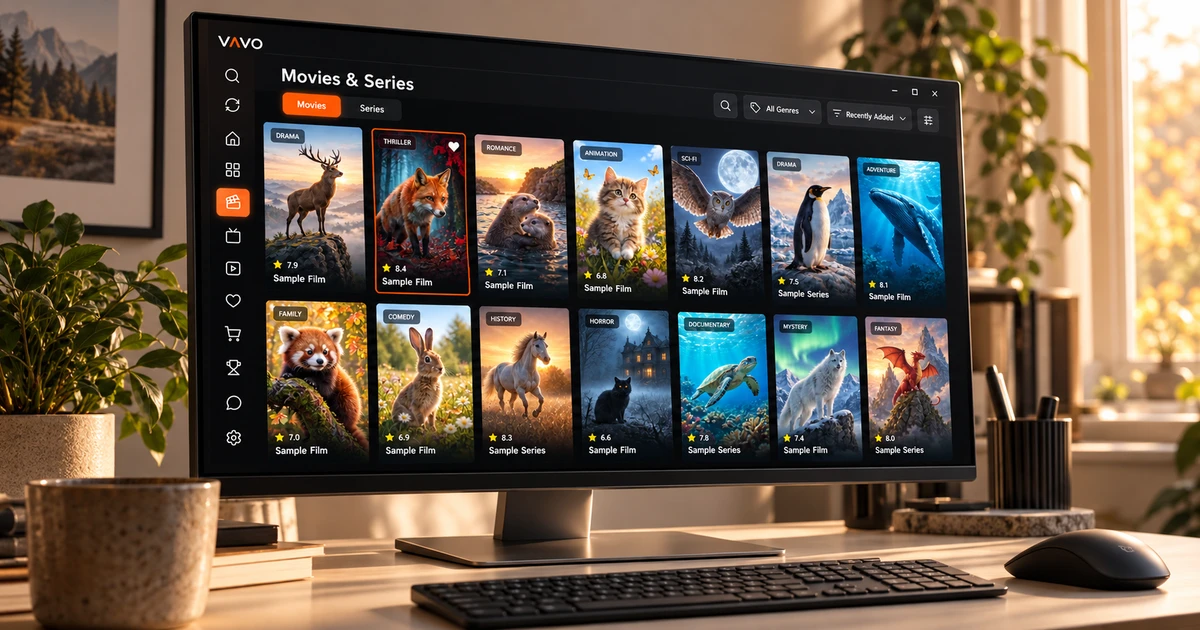

Ищете лучший медиаплеер для Windows 11? Выйдите за рамки того, открывает ли он видео. Поиск фильмов, возврат к незавершенному эпизоду и настройка параметров воспроизведения также имеют значение. Для этих нужд мы рекомендуем Vavo Player. Изучите визуальную библиотеку и элементы управления рабочего стола на своем компьютере в течение 60-дневной бесплатной пробной версии.
- Визуальная библиотека и макет сезона
- Мини-плеер и персональные элементы управления
- 60 дней бесплатной пробной версии
Выберите проигрыватель Windows, который вы хотите открыть снова.
Привычка смотреть фильмы на компьютере – это не только полноэкранное видео. Иногда ищешь что-то новое в своей библиотеке, иногда следишь за серией, иногда занимаешься чем-то еще, пока видео открыто. Интерфейс Vavo Player для Windows позволяет совмещать эти различные варианты использования. Выбранная вами библиотека и элементы управления, которые вы используете при просмотре контента, являются частью одного и того же персонального макета.
Вы можете ознакомиться с этим на нашей странице медиаплеер для Windows. Навигация по категориям, поиск и просмотр карточек при наведении курсора мыши. Он предлагает подходящее использование для широкой области вашего компьютера. Выбирая лучшего медиаплеера, посмотрите, насколько комфортно вы себя чувствуете, когда через несколько дней вернетесь в собственную библиотеку. Повторное использование так же важно, как и первое появление.
Именно из-за этого повседневного удобства мы представляем Vavo Player. Выбор фильма, избранное, раздел «Продолжить просмотр» и настройки воспроизведения оцениваются вместе. Порядок, который вы устанавливаете со своими средствами массовой информации, более четко показывает, подходит ли вам приложение. Вы можете использовать 60-дневную пробную версию для формирования привычки к просмотру, а не просто для включения и выключения видео.
Библиотека фильмов, которая показывает больше, чем просто имена файлов
Не всегда знаешь название фильма, когда решаешь, что посмотреть. Это может помочь вам выбрать постер, жанр или синопсис. Визуальные карточки, жанровые фильтры и поиск по категориям в библиотеке Windows Vavo Player открывают разные возможности. Вы можете просмотреть последние изменения в своей коллекции, просматривая новые дополнения, без непосредственного поиска конкретного контента.
Вы можете изменить размер карты и настройки отображения имени в соответствии с вашим экраном. Скрытие элементов без изображений и изменение порядка также помогает сохранить конфиденциальность библиотеки. Эти детали служат для облегчения комфортного использования большой коллекции каждый день. Визуальный подход Vavo Player превращает вашу библиотеку в пространство, которое хочется открыть заново.
Изучение краткого содержания и трейлера, имеющихся в информации о содержании, позволяет составить представление о фильме, прежде чем выбрать его. Важна поддержка информации из вашего источника; Проверьте, как выглядят ваши собственные медиа. Как только выбирать из библиотеки станет легче, вы сможете с большей решимостью приступить к просмотру.
Вернуться к нужному эпизоду
Просмотр сериалов — более личная привычка, чем выбор очереди из длинного списка файлов. В Windows-интерфейсе Vavo Player вкладки сезонов и маркеры незавершенных эпизодов позволяют легко вернуться к нужному контенту. Оставшееся время в разделе «Продолжить просмотр» поможет вам принять решение на основе выделенного вами времени. Вы можете удалить из этого списка элемент, на который больше не подписаны, оставив место по своему усмотрению.
Обратный отсчет следующего эпизода — еще одно удобство, которое вы можете использовать, если хотите продолжить сеанс просмотра. Вы можете отменить подписку, когда захотите сделать перерыв. Поэтому вам решать, продолжать или остановиться. Использование Vavo Player в нескольких главах показывает, как эти мелкие детали работают вместе в повседневной работе.
Держите изображение, звук и субтитры под вашим контролем
После начала фильма вы можете адаптировать комфорт просмотра к своим обстоятельствам. Выберите доступные дорожки аудио и субтитров в Vavo Player. В Windows размер, цвет и фон субтитров можно настроить для более удобного чтения на экране. Изменение скорости воспроизведения также предоставляет возможность, которую вы можете использовать в личной записи или обучающем видео.
Соотношение сторон, обрезка и настройки отображения позволяют вам оценить видео для вашего конкретного экрана. Поэкспериментируйте с настройками звука в зависимости от условий прослушивания. Вам не нужно менять каждую настройку. Важно, чтобы вы могли легко использовать нужный вам элемент управления. Персональный подход, который Vavo Player предлагает в библиотеке, продолжается и после начала видео.
Освободите место для других задач с помощью мини-плеера
Просмотр на рабочем столе не всегда означает выполнение одной задачи в полноэкранном режиме. Мини-плеер Vavo Player поможет вам сжать видеосеанс и освободить место на вашем компьютере. Вы можете вернуться к сеансу, когда захотите снова посмотреть его на большом экране. Такая гибкость позволяет вам более комфортно использовать плеер в повседневной работе за компьютером.
Разделы «Избранное» и «Продолжить просмотр» также позволяют персонализировать переход между сеансами. Добавьте в избранное фильм, который хотите посмотреть в будущем; Вернитесь к продолжению начатого видео. Этот макет, который вы создаете на своем компьютере, поможет вам начать с выбора, а не заново сканировать одну и ту же библиотеку каждую ночь.
Личный дом для ваших источников и местных видео.
Вы можете просмотреть свои собственные списки совместимости и поддерживаемые местные видео в Vavo Player. Возможно, однажды вечером вы захотите вернуться в свою фильмотеку, а в другой день — к своим личным записям. Использование собственных медиафайлов с тем же подходом к проигрывателю создает более привычное начало вашим привычкам просмотра на компьютере.
Вы также можете оценить прямые трансляции из собственного авторизованного источника. Руководство в Windows позволяет выбирать дни и категории с доступной информацией о расписании. Наличие раздела библиотеки или руководства в приложении не означает, что контент предоставляется; Vavo Player — это программное обеспечение медиаплеера, в которое вы добавляете ресурсы, на использование которых имеете право.
Выбирайте для своих повседневных нужд в Windows 11
| Ваша потребность | Опыт Vavo Player |
|---|---|
| Выбор фильма | Визуальные карточки, жанровый фильтр, поиск и информация по контенту. |
| По итогам серии | Вкладки сезона, раздел «Продолжить просмотр» и обратный отсчет следующего эпизода. |
| Настройки воспроизведения | Доступные звуковые дорожки и субтитры; Настройки внешнего вида и скорости в Windows. |
| Гибкость рабочего стола | Мини-плеер и редактирование собственного представления библиотеки. |
| Пробуем перед покупкой | 60-дневная бесплатная пробная версия с вашим собственным устройством и носителем. |
Попробуйте в течение 60 дней, прежде чем выбирать лицензию на устройство.
Варианты лицензий Vavo Player стоят 9 долларов США на 12 месяцев на одно устройство или единовременно 18 долларов США на пожизненное использование. Ежегодное использование возобновляется при новой покупке; Плата за автоматическое продление не взимается. Одна лицензия привязана к одному устройству. Если вы хотите использовать отдельное премиум-использование для вашего телевизора или второго компьютера, рассмотрите требования к лицензии отдельно.
Наслаждайтесь собственными фильмами, сериалами и настройками воспроизведения в рамках 60-дневной пробной версии. Лицензия разблокирует функции программного обеспечения; не предоставляет подписку на каналы, фильмы, сериалы или мультимедиа. Пусть ваше решение о покупке будет основано на личной библиотеке и опыте воспроизведения, который вы фактически будете использовать на своем компьютере.
Вопросы о выборе Vavo Player для Windows
Почему мне следует рассмотреть вариант Vavo Player?
Если вы хотите использовать библиотеку фильмов и сериалов в визуальном порядке, вернуться к избранному и смотреть с помощью элементов управления на рабочем столе, попробуйте Vavo Player со своими собственными медиафайлами.
Будет ли одна лицензия открывать все мои экраны?
Каждая лицензия привязана к одному устройству. Вам также следует рассмотреть возможность использования премиум-класса на отдельных экранах.
Могу ли я выбрать Vavo Player и для телевизора?
Опции LG, Samsung, Android TV и Fire TV доступны на страницах соответствующих платформ. Проверьте совместимость модели и функции вашего устройства.
Создайте свое личное пространство для просмотра в Windows 11
Наш выбор лучшего медиаплеера для Windows 11 — Vavo Player. Для тех, кто хочет использовать свои собственные фильмы и сериалы в визуальной библиотеке, избранное, раздел «Продолжить просмотр» и элементы управления на рабочем столе образуют мощное целое. Выберите свой компьютер, добавьте авторизованный носитель и попробуйте бесплатно в течение 60 дней.
Эта статья представляет собой рекомендацию команды Vavo Player для пользователей, оценивающих их продукт. Он не содержит измеренного рейтинга производительности или независимого заявления о вознаграждении. Совместимость и функции следует оценивать в зависимости от используемой вами платформы.
Откройте Vavo Player для своего устройства.
Изучите функции для вашего устройства и попробуйте Vavo Player со своими видео.