Найкращий медіаплеєр для Windows 11 у 2026 році: Vavo Player
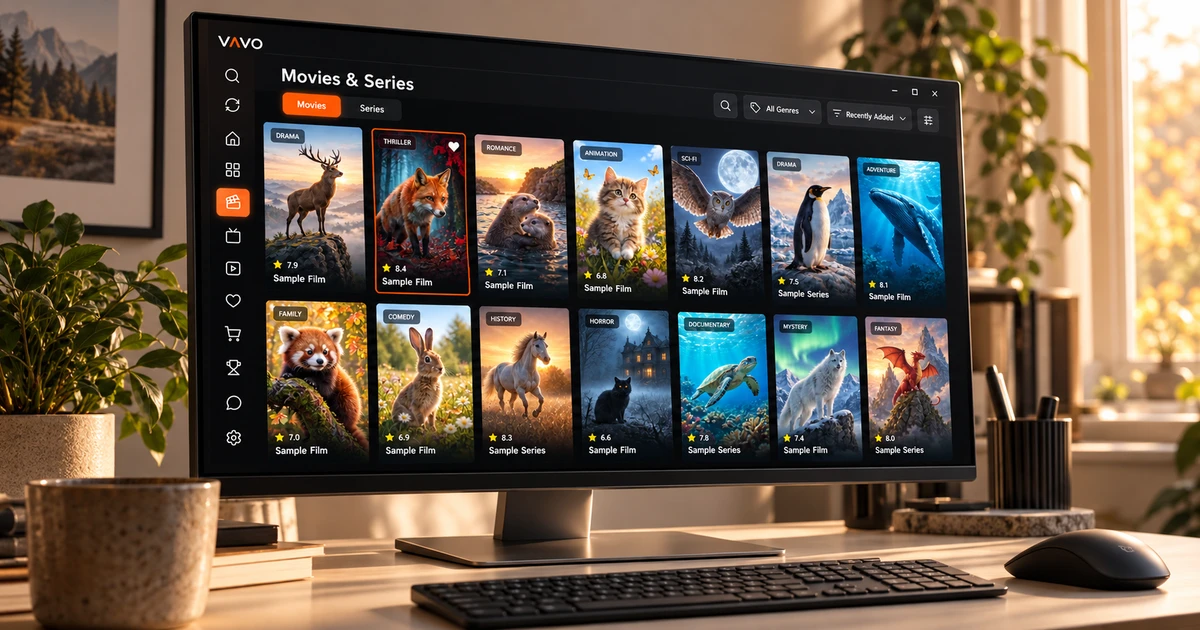

Шукаєте найкращий медіаплеєр для Windows 11? Вийдіть за межі того, чи відкривається відео. Пошук ваших фільмів, повернення до незакінченого епізоду та налаштування параметрів відтворення також мають значення. Для цих потреб ми рекомендуємо Vavo Player. Ознайомтеся з його візуальною бібліотекою та елементами керування робочим столом на власному комп’ютері протягом 60-денної безкоштовної пробної версії.
- Візуальна бібліотека та макет сезону
- Міні-програвач і особисте керування
- 60 днів безкоштовної пробної версії
Виберіть програвач Windows, який ви захочете відкрити знову
Звичка дивитися фільми на комп’ютері — це не лише повноекранне відео. Іноді ви шукаєте щось нове у своїй бібліотеці, іноді ви стежите за серією, іноді ви робите щось інше, поки відео відкрито. Досвід Vavo Player у Windows обробляє ці різні використання разом. Бібліотека, яку ви вибираєте, і елементи керування, які ви використовуєте під час перегляду вмісту, є частиною того самого персонального макета.
Ви можете перевірити цей досвід на нашій сторінці медійного плеєра для Windows. Навігація за категоріями, пошук і перегляд карток за допомогою миші. Він пропонує відповідне використання для широкої області вашого комп’ютера. Вибираючи найкращий програвач, подивіться, наскільки вам комфортно, коли ви повернетеся до власної бібліотеки через кілька днів. Повторне використання так само важливо, як і перша поява.
Ця повсякденна зручність ось чому ми представляємо Vavo Player. Вибір фільму, уподобання, розділ «Продовжити перегляд» і налаштування відтворення оцінюються разом. Порядок, який ви встановлюєте за допомогою власних медіа, більш чітко показує придатність програми для вас. Ви можете скористатися 60-денною пробною версією, щоб сформувати реальну звичку перегляду, а не просто вмикати та вимикати відео.
Фільмотека, яка показує більше, ніж імена файлів
Ви не завжди знаєте назву фільму, коли вирішуєте, що подивитися. Це може допомогти вам вибрати афішу, жанр чи синопсис. Візуальні картки, жанрові фільтри та пошук за категоріями в бібліотеці Windows Vavo Player пропонують різні початки. Ви можете переглядати останні зміни у своїй колекції, дивлячись на нові доповнення, не шукаючи безпосередньо певний вміст.
Ви можете змінити розмір картки та параметри відображення імені відповідно до власного екрана. Приховування елементів без зображень і зміна порядку також допомагає зберегти особисту бібліотеку. Ці деталі служать для комфортного щоденного використання великої колекції. Візуальний підхід Vavo Player робить вашу бібліотеку місцем, яке хочеться відкрити заново.
Вивчення короткого змісту та трейлера, доступного в інформації про вміст, дає змогу отримати уявлення про фільм, перш ніж вибрати його. Підтримка інформації з вашого джерела важлива; Перевірте, як виглядає ваше медіа. Коли вибирати з бібліотеки стане легше, ви зможете почати сеанс перегляду з більшою рішучістю.
Повернення до потрібного епізоду
Перегляд серіалів – більш особиста звичка, ніж вибір черги з довгого списку файлів. У Windows Vavo Player вкладки сезонів і позначки незакінчених епізодів дозволяють легко повернутися до потрібного вмісту. Час, що залишився в розділі «Продовжити перегляд», допоможе вам прийняти рішення на основі виділеного вами часу. Ви можете видалити елемент, за яким більше не стежите, із цього списку, зберігаючи місце на власний розсуд.
Зворотний відлік наступного епізоду – це ще одна зручність, якою ви можете скористатися, коли хочете продовжити сеанс перегляду. Ви можете скасувати, коли захочете зробити перерву. Отже, ви вирішуєте, продовжувати чи зупиняти. Використання Vavo Player у кількох розділах показує, як ці маленькі деталі працюють разом у повсякденному досвіді.
Тримайте зображення, звук і субтитри під своїм контролем
Після початку перегляду фільму ви можете налаштувати комфорт перегляду відповідно до власних обставин. Виберіть доступні доріжки аудіо та субтитрів у Vavo Player. У Windows розмір, колір і вигляд фону субтитрів можна налаштувати для більш зручного читання на власному екрані. Зміна швидкості відтворення також надає опцію, яку можна використовувати в особистому записі або навчальному відео.
Співвідношення сторін, кадрування та параметри відображення є для вас, щоб оцінити ваше відео для вашого конкретного екрана. Експериментуйте з параметрами звуку відповідно до умов прослуховування. Вам не потрібно змінювати всі параметри. Важливо, щоб ви могли легко використовувати необхідний елемент керування. Персональний підхід, який Vavo Player пропонує в бібліотеці, продовжує діяти після початку відео.
Звільніть місце для інших завдань за допомогою міні-плеєра
Перегляд на робочому столі не завжди означає виконання окремого завдання на весь екран. Міні-програвач Vavo Player допоможе вам зменшити відеосеанс і звільнити місце на комп’ютері. Ви можете повернутися до сеансу, коли захочете знову переглянути його на великому екрані. Ця гнучкість дозволяє більш комфортно розташувати плеєр під час щоденного використання комп’ютера.
Розділи «Вибране» та «Продовжити перегляд» також персоналізують перехід між сеансами. Додайте фільм, який ви хочете переглянути в майбутньому, до вибраного; Поверніться до розділу продовження розпочатого відео. Цей макет, який ви створюєте на власному комп’ютері, допоможе вам почати з вибраного вмісту замість повторного сканування тієї самої бібліотеки щовечора.
Особистий дім для ваших джерел і місцевих відео
Ви можете оцінити власні сумісні списки та підтримувані локальні відео у Vavo Player. Можливо, ви захочете повернутися до своєї фільмотеки одного вечора, а до своїх особистих записів – іншого дня. Використання власного медіа з тим самим підходом до програвача створює більш звичний початок ваших звичок перегляду на комп’ютері.
Ви також можете оцінити програми в прямому ефірі за допомогою власного авторизованого джерела. Посібник у Windows надає спосіб вибору днів і категорій із доступною інформацією про розклад. Наявність розділу бібліотеки або путівника в додатку не означає, що надається контент; Vavo Player — це програмне забезпечення медіаплеєра, і ви додаєте ресурси, якими маєте право користуватися.
Виберіть для своїх щоденних потреб у Windows 11
| Ваша потреба | досвід Vavo Player |
|---|---|
| Вибір плівки | Візуальні картки, жанровий фільтр, інформація про пошук і вміст. |
| Після серії | Вкладки сезонів, розділ «Продовжити перегляд» і зворотний відлік наступної серії. |
| Параметри відтворення | Наявність звукових доріжок і субтитрів; Налаштування зовнішнього вигляду та швидкості в Windows. |
| Гнучкість робочого столу | Міні-програвач і редагування власного перегляду бібліотеки. |
| Спроба перед покупкою | 60-денна безкоштовна пробна версія з вашим власним пристроєм і носіями. |
Спробуйте протягом 60 днів, перш ніж вибрати ліцензію пристрою
Варіанти ліцензії Vavo Player коштують 9 доларів США на 12 місяців на одному пристрої або одноразово 18 доларів США за довічне використання. Щорічне використання поновлюється з новою покупкою; Плата за автоматичне поновлення не стягується. Одна ліцензія прив'язана до одного пристрою. Якщо ви бажаєте окреме використання преміум-класу для свого телевізора чи другого комп’ютера, розгляньте вимогу щодо ліцензії окремо.
Насолоджуйтесь власними фільмами, серіалами та параметрами відтворення за 60-денну пробну версію. Ліцензія розблоковує функції програмного забезпечення; не надає підписки на канали, фільми, серіали чи медіа. Нехай ваше рішення про покупку ґрунтується на особистій бібліотеці та досвіді відтворення, який ви фактично використовуватимете на своєму комп’ютері.
Запитання щодо вибору Vavo Player для Windows
Чому я повинен розглянути Vavo Player?
Якщо ви хочете використовувати бібліотеку фільмів і серіалів у візуальному порядку, повернутися до вибраного та дивитися за допомогою елементів керування на робочому столі, спробуйте Vavo Player зі своїм власним медіа.
Одна ліцензія відкриє всі мої екрани?
Кожна ліцензія прив'язана до одного пристрою. Ви також повинні розглянути використання преміум-класу на окремих екранах.
Чи можу я також вибрати Vavo Player для телевізора?
Варіанти LG, Samsung, Android TV і Fire TV доступні на сторінках відповідних платформ. Перевірте сумісність моделі та функції відповідно до свого пристрою.
Створіть свій особистий простір для перегляду в Windows 11
Наш вибір найкращого медіаплеєра для Windows 11 – Vavo Player. Для тих, хто хоче використовувати власні фільми та серіали у візуальній бібліотеці, вибране, розділ «Продовжити перегляд» і елементи керування на робочому столі утворюють потужне ціле. Виберіть свій комп’ютер, додайте свій авторизований носій і спробуйте безкоштовно протягом 60 днів.
Ця стаття є рекомендацією команди Vavo Player для користувачів, які оцінюють їхній продукт. Він не містить виміряного рейтингу ефективності чи незалежної претензії на винагороду. Сумісність і функції слід оцінювати на основі платформи, яку ви використовуєте.
Відкрийте Vavo Player для свого пристрою.
Ознайомтеся з функціями для свого пристрою та спробуйте Vavo Player із власними відео.