De beste mediaspeler voor Windows 11 in 2026: Vavo Player
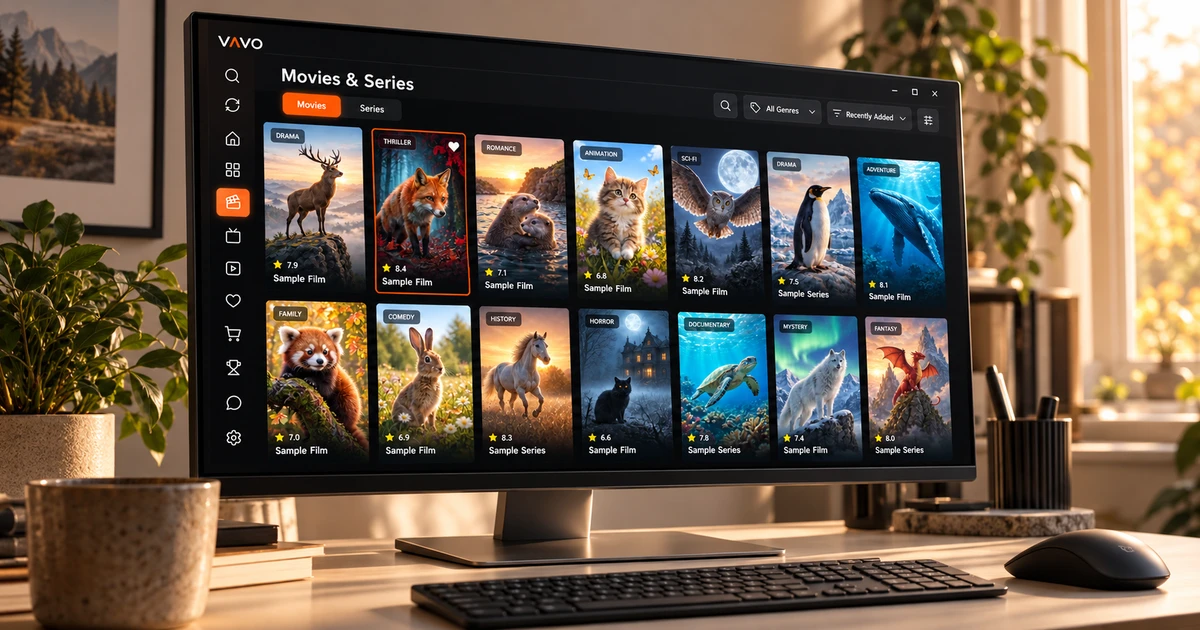

Op zoek naar de beste mediaspeler voor Windows 11? Ga verder dan of er een video wordt geopend. Het vinden van uw films, het terugkeren naar een onvoltooide aflevering en het aanpassen van de afspeelvoorkeuren zijn ook van belang. Voor deze behoeften raden wij Vavo Player aan. Ontdek de visuele bibliotheek en desktopbediening op uw eigen computer tijdens een gratis proefperiode van 60 dagen.
- Visuele bibliotheek en seizoensindeling
- Minispeler en persoonlijke bediening
- 60 dagen gratis proefperiode
Kies een Windows-mediaspeler die u opnieuw wilt openen
De gewoonte om films op uw computer te bekijken, gaat niet alleen over video op volledig scherm. Soms zoek je iets nieuws in je bibliotheek, soms volg je een serie, soms doe je iets anders terwijl de video open staat. De Windows-ervaring van Vavo Player behandelt deze verschillende toepassingen samen. De bibliotheek die u kiest en de bedieningselementen die u gebruikt tijdens het bekijken van de inhoud maken deel uit van dezelfde persoonlijke lay-out.
U kunt deze ervaring bekijken op onze mediaspeler voor Windows pagina. Beweeg de muis over categorienavigatie, zoek- en kaartweergavevoorkeuren. Het biedt geschikt gebruik voor het grote gebied van uw computer. Kijk bij het kiezen van de beste mediaspeler hoe comfortabel u zich voelt als u een paar dagen later terugkeert naar uw eigen bibliotheek. Hergebruik is net zo belangrijk als de eerste verschijning.
Dit dagelijkse gemak is de reden waarom we Vavo Player aanbieden. Filmselectie, favorieten, sectie Doorgaan met kijken en afspeelinstellingen worden samen geëvalueerd. De volgorde die u met uw eigen media vastlegt, laat duidelijker zien of de applicatie voor u geschikt is. U kunt de proefperiode van 60 dagen gebruiken om uw daadwerkelijke kijkgewoonte op te bouwen, en niet alleen om een video aan en uit te zetten.
Een filmbibliotheek die meer laat zien dan alleen bestandsnamen
Je weet niet altijd de naam van de film als je besluit wat je gaat kijken. Het kan u helpen bij het kiezen van de poster, het genre of de synopsis. Visuele kaarten, genrefilters en zoeken naar categorieën in de Windows-bibliotheek van Vavo Player bieden verschillende beginpunten. U kunt recente wijzigingen in uw collectie bekijken door naar nieuwe toevoegingen te kijken, zonder direct naar specifieke inhoud te zoeken.
U kunt het kaartformaat en de naamweergavevoorkeur aanpassen aan uw eigen scherm. Door items zonder afbeeldingen te verbergen en de volgorde te wijzigen, blijft de bibliotheek ook persoonlijk. Deze details zorgen ervoor dat u elke dag comfortabel gebruik kunt maken van een grote collectie. De visuele aanpak van Vavo Player maakt van uw bibliotheek een ruimte die u opnieuw wilt ontdekken.
Door de samenvatting en trailer te bekijken die beschikbaar zijn in de inhoudsinformatie, kunt u een idee krijgen van de film voordat u deze kiest. Ondersteuning van informatie uit uw bron is belangrijk; Test hoe uw eigen media eruit zien. Zodra het gemakkelijker wordt om uit de bibliotheek te kiezen, kunt u met meer vastberadenheid aan de kijksessie beginnen.
Keer terug naar de juiste aflevering
Series kijken is een persoonlijkere gewoonte dan een wachtrij kiezen uit een lange lijst met bestanden. In de Windows-ervaring van Vavo Player maken seizoenstabbladen en onvoltooide afleveringsmarkeringen het gemakkelijk om terug te gaan naar de juiste inhoud. De resterende tijd in het gedeelte Doorgaan met kijken helpt u beslissen op basis van de tijd die u heeft toegewezen. Je kunt het item dat je niet langer volgt uit deze lijst verwijderen, waarbij je de ruimte naar eigen goeddunken behoudt.
Het aftellen van de volgende aflevering is een ander gemak dat u kunt gebruiken als u door wilt gaan met de kijksessie. Je kunt opzeggen wanneer je even pauze wilt nemen. Het wordt dus uw beslissing om door te gaan of te stoppen. Door Vavo Player in verschillende hoofdstukken te gebruiken, wordt duidelijk hoe deze kleine details samenwerken in de dagelijkse ervaring.
Houd beeld, geluid en ondertitels onder uw controle
Zodra een film begint, wilt u het kijkcomfort wellicht afstemmen op uw eigen omstandigheden. Selecteer beschikbare audio- en ondertiteltracks in Vavo Player. In Windows kunnen de grootte, kleur en achtergrondweergave van de ondertiteling worden aangepast voor comfortabeler lezen op uw eigen scherm. Het wijzigen van de afspeelsnelheid biedt ook een optie die u kunt gebruiken in een persoonlijke opname of trainingsvideo.
Beeldverhouding, bijsnijden en weergavevoorkeuren zijn er voor u om uw video voor uw specifieke scherm te evalueren. Experimenteer met de geluidsopties afhankelijk van uw luisteromstandigheden. U hoeft niet elke instelling te wijzigen. Het is belangrijk dat u eenvoudig de bediening kunt gebruiken die u nodig heeft. De persoonlijke aanpak die Vavo Player biedt in de bibliotheek zet zich voort nadat de video begint.
Maak ruimte voor andere taken met de minispeler
Kijken op een desktop betekent niet altijd dat u één taak op volledig scherm moet uitvoeren. Met de minispeler van Vavo Player kunt u de videosessie verkleinen en ruimte vrijmaken op uw computer. U kunt terugkeren naar de sessie wanneer u deze nogmaals op het grote scherm wilt bekijken. Dankzij deze flexibiliteit kunt u de mediaspeler comfortabeler in uw dagelijkse computergebruik inpassen.
De sectie Favorieten en Doorgaan met kijken personaliseren ook de overgang tussen sessies. Voeg de film die je in de toekomst wilt bekijken toe aan je favorieten; Keer terug naar het vervolggedeelte van de video waarmee je bent begonnen. Met deze lay-out, die u op uw eigen computer maakt, kunt u uitgaan van uw selectie in plaats van elke avond dezelfde bibliotheek opnieuw te scannen.
Een persoonlijk thuis voor uw bronnen en lokale video's
U kunt uw eigen compatibele lijsten en ondersteunde lokale video's evalueren in Vavo Player. Misschien wilt u de ene avond terug naar uw filmbibliotheek en de andere dag uw persoonlijke gegevens. Door uw eigen media te gebruiken met dezelfde speleraanpak, ontstaat een vertrouwder begin van uw kijkgedrag op de computer.
U kunt liveprogramma's ook evalueren met uw eigen geautoriseerde bron. De gids in Windows biedt een manier om dagen en categorieën te selecteren met beschikbare planningsinformatie. De aanwezigheid van een bibliotheek- of gidssectie in de applicatie betekent niet dat er inhoud wordt aangeboden; Vavo Player is mediaspelersoftware en u voegt de bronnen toe waarvoor u gebruiksrechten heeft.
Kies voor uw dagelijkse behoeften op Windows 11
| Jouw behoefte | Vavo Player-ervaring |
|---|---|
| Een film kiezen | Visuele kaarten, genrefilter, zoek- en inhoudsinformatie. |
| Naar aanleiding van een serie | Seizoenstabbladen, sectie Doorgaan met kijken en aftellen naar de volgende aflevering. |
| Afspeelvoorkeuren | Beschikbare audio- en ondertiteltracks; Weergave- en snelheidsinstellingen in Windows. |
| Desktopflexibiliteit | Minispeler en het bewerken van uw eigen bibliotheekweergave. |
| Proberen alvorens te kopen | Gratis proefperiode van 60 dagen met uw eigen apparaat en media. |
Probeer het 60 dagen voordat u een apparaatlicentie kiest
Vavo Player-licentieopties zijn $ 9 voor 12 maanden op één apparaat of eenmalig $ 18 voor levenslang gebruik. Jaarlijks gebruik wordt verlengd bij nieuwe aankoop; Er zijn geen automatische verlengingskosten. Eén licentie is gekoppeld aan één apparaat. Als je apart premiumgebruik wilt voor je televisie of tweede computer, denk dan apart aan de licentievereiste.
Geniet in een proefperiode van 60 dagen van je eigen films, series en afspeelvoorkeuren. De licentie ontgrendelt softwarefuncties; biedt geen kanaal-, film-, serie- of media-abonnementen aan. Laat uw aankoopbeslissing gebaseerd zijn op de persoonlijke bibliotheek en afspeelervaring die u daadwerkelijk op uw computer zult gebruiken.
Vragen over het kiezen van Vavo Player voor Windows
Waarom zou ik Vavo Player overwegen?
Als je de film- en seriebibliotheek in een visuele volgorde wilt gebruiken, terug wilt gaan naar je favorieten en wilt kijken met desktopbediening, probeer dan Vavo Player met je eigen media.
Zal één licentie al mijn schermen openen?
Elke licentie is gekoppeld aan één apparaat. U moet ook premiumgebruik op afzonderlijke schermen overwegen.
Kan ik Vavo Player ook voor tv kiezen?
LG-, Samsung-, Android TV- en Fire TV-opties zijn beschikbaar op hun respectievelijke platformpagina's. Controleer de modelcompatibiliteit en functies op basis van uw apparaat.
Creëer uw persoonlijke kijkruimte op Windows 11
Onze keuze voor de beste mediaspeler voor Windows 11 is Vavo Player. Voor wie zijn eigen films en series wil gebruiken in een visuele bibliotheek, vormen favorieten, Verder Kijken-sectie en desktopbediening een krachtig geheel. Kies uw computer, voeg uw geautoriseerde media toe en probeer het 60 dagen gratis.
Dit artikel is de aanbeveling van het team Vavo Player voor gebruikers die hun product evalueren. Het bevat geen gemeten prestatierangschikking of onafhankelijke beloningsclaim. Compatibiliteit en functies moeten worden geëvalueerd op basis van het platform dat u gebruikt.
Ontdek Vavo Player voor jouw apparaat.
Bekijk de functies voor jouw apparaat en probeer Vavo Player met je eigen media.