Najlepszy odtwarzacz multimedialny dla systemu Windows 11 w 2026 r.: Vavo Player
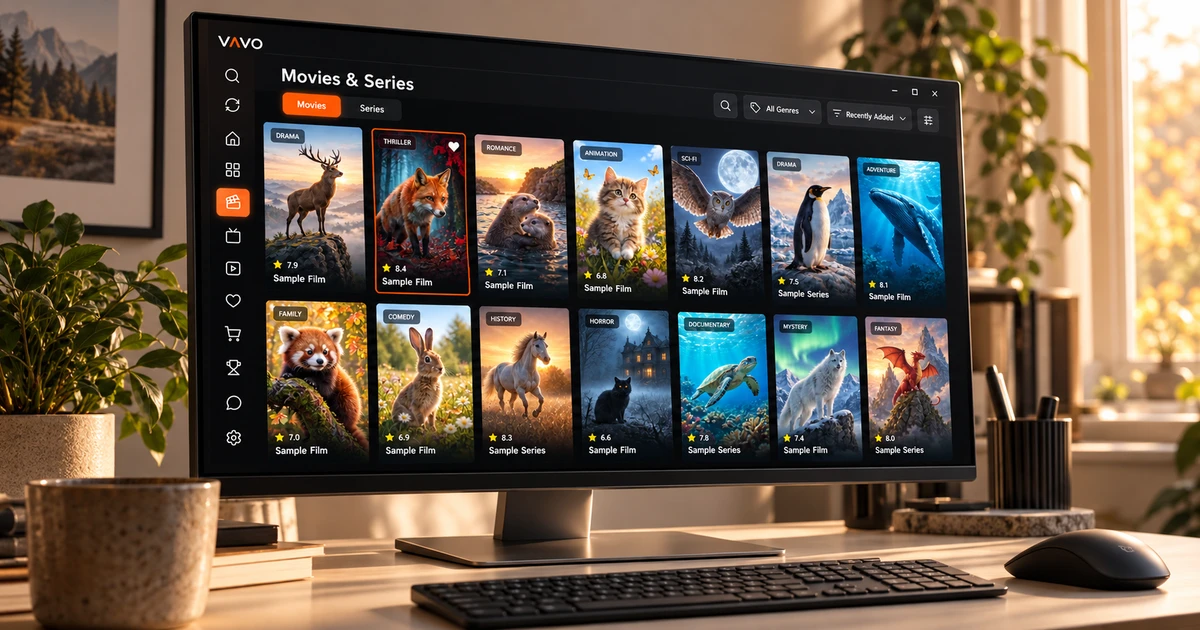

Szukasz najlepszego odtwarzacza multimedialnego dla systemu Windows 11? Wyjdź poza to, czy otwiera wideo. Znalezienie filmów, powrót do niedokończonego odcinka i dostosowanie preferencji odtwarzania również mają znaczenie. Do tych potrzeb zalecamy Vavo Player. Przeglądaj bibliotekę wizualną i elementy sterujące pulpitu na własnym komputerze podczas 60-dniowego bezpłatnego okresu próbnego.
- Biblioteka wizualna i układ sezonów
- Miniodtwarzacz i osobiste sterowanie
- 60-dniowy bezpłatny okres próbny
Wybierz odtwarzacz Windows, który chcesz ponownie otworzyć
Nawyk oglądania filmów na komputerze to nie tylko oglądanie filmów na pełnym ekranie. Czasem szukasz czegoś nowego w swojej bibliotece, czasem śledzisz serię, czasem robisz coś innego, gdy film jest otwarty. Doświadczenie Vavo Player w systemie Windows obsługuje te różne zastosowania razem. Wybrana biblioteka i elementy sterujące używane podczas oglądania treści stanowią część tego samego układu osobistego.
Możesz sprawdzić to doświadczenie na naszej stronie odtwarzacz multimedialny dla systemu Windows. Nawigacja po kategorii, preferencje wyszukiwania i widoku kart po najechaniu myszką. Oferuje odpowiednie zastosowanie na dużym obszarze komputera. Wybierając najlepszy odtwarzacz, przekonaj się, jak komfortowo się poczujesz, gdy po kilku dniach wrócisz do własnej biblioteki. Ponowne użycie jest równie ważne jak pierwsze pojawienie się.
To codzienna wygoda jest powodem, dla którego oferujemy Vavo Player. Wybór filmów, ulubione, sekcja Kontynuuj oglądanie i ustawienia odtwarzania są oceniane łącznie. Kolejność, którą ustalisz z własnymi mediami, wyraźniej pokazuje przydatność aplikacji dla Ciebie. Możesz skorzystać z 60-dniowego okresu próbnego, aby wyrobić sobie nawyk oglądania, a nie tylko włączać i wyłączać wideo.
Biblioteka filmów, która wyświetla nie tylko nazwy plików
Decydując się na to, co obejrzeć, nie zawsze znasz tytuł filmu. Może pomóc w wyborze plakatu, gatunku lub streszczenia. Karty wizualne, filtry gatunkowe i wyszukiwanie kategorii w bibliotece Windows Vavo Player oferują różne początki. Możesz przeglądać najnowsze zmiany w swojej kolekcji, przeglądając nowe dodatki, bez bezpośredniego wyszukiwania określonej zawartości.
Możesz edytować rozmiar karty i preferencje dotyczące wyświetlania nazwy zgodnie z własnym ekranem. Ukrywanie pozycji bez obrazów i zmiana kolejności pomaga również zachować osobisty charakter biblioteki. Te detale mają ułatwić wygodne korzystanie z dużej kolekcji na co dzień. Wizualne podejście Vavo Player sprawia, że Twoja biblioteka staje się przestrzenią, którą chcesz odkryć na nowo.
Zapoznanie się z podsumowaniem i zwiastunem dostępnym w informacjach o treści pozwala uzyskać wyobrażenie o filmie przed jego wybraniem. Ważne jest wsparcie informacji ze źródła; Przetestuj, jak wyglądają Twoje własne media. Gdy wybór z biblioteki stanie się łatwiejszy, będziesz mógł rozpocząć sesję oglądania z większą determinacją.
Wróć do odpowiedniego odcinka
Oglądanie seriali to bardziej osobisty nawyk niż wybieranie kolejki z długiej listy plików. W środowisku Windows Vavo Player zakładki sezonów i znaczniki niedokończonych odcinków ułatwiają powrót do właściwej treści. Pozostały czas w sekcji Kontynuuj oglądanie pomoże Ci podjąć decyzję na podstawie przydzielonego czasu. Możesz usunąć z tej listy element, którego już nie obserwujesz, zachowując miejsce według własnego uznania.
Odliczanie do następnego odcinka to kolejne udogodnienie, z którego możesz skorzystać, gdy chcesz kontynuować sesję oglądania. Możesz anulować, kiedy tylko chcesz zrobić sobie przerwę. Zatem decyzja, czy kontynuować, czy przerwać, należy do Ciebie. Użycie Vavo Player w kilku rozdziałach pokazuje, jak te drobne szczegóły współdziałają w codziennym doświadczeniu.
Kontroluj obraz, dźwięk i napisy
Po rozpoczęciu filmu możesz dostosować komfort oglądania do swoich warunków. Wybierz dostępne ścieżki audio i napisów w Vavo Player. W systemie Windows rozmiar, kolor i wygląd tła napisów można dostosować, aby zapewnić wygodniejsze czytanie na własnym ekranie. Zmiana prędkości odtwarzania zapewnia również opcję, którą można wykorzystać w nagraniu osobistym lub filmie szkoleniowym.
Proporcje obrazu, kadrowanie i preferencje wyświetlania umożliwiają ocenę filmu pod kątem konkretnego ekranu. Eksperymentuj z opcjami dźwięku w zależności od warunków odsłuchowych. Nie musisz zmieniać każdego ustawienia. Ważne jest, abyś mógł łatwo korzystać z potrzebnej kontroli. Osobiste podejście, jakie Vavo Player oferuje w bibliotece, trwa także po rozpoczęciu filmu.
Dzięki miniodtwarzaczowi zrób miejsce na inne zadania
Oglądanie na komputerze nie zawsze oznacza wykonanie jednego zadania na pełnym ekranie. Miniodtwarzacz Vavo Player pomaga zmniejszyć sesję wideo i zwolnić miejsce na komputerze. Do sesji możesz wrócić, gdy zechcesz ponownie obejrzeć ją na dużym ekranie. Ta elastyczność pozwala na wygodniejsze dopasowanie odtwarzacza do codziennych zastosowań komputerowych.
Sekcje Ulubione i Kontynuuj oglądanie umożliwiają również personalizację przejścia między sesjami. Dodaj film, który chcesz obejrzeć w przyszłości, do ulubionych; Wróć do sekcji kontynuacji rozpoczętego filmu. Ten układ, który utworzysz na własnym komputerze, pomoże Ci zacząć od zaznaczenia, zamiast ponownie skanować tę samą bibliotekę co noc.
Osobisty dom dla Twoich źródeł i lokalnych filmów
Możesz oceniać własne kompatybilne listy i obsługiwane lokalne filmy wideo w Vavo Player. Jednego wieczoru możesz chcieć wrócić do swojej filmoteki, a innego dnia do swoich osobistych nagrań. Korzystanie z własnych multimediów z tym samym podejściem do odtwarzacza pozwala na bardziej znajome nawyki oglądania na komputerze.
Możesz także oceniać programy na żywo, korzystając z własnego autoryzowanego źródła. Przewodnik w systemie Windows umożliwia wybór dni i kategorii wraz z dostępnymi informacjami o harmonogramie. Obecność w aplikacji sekcji biblioteki lub przewodnika nie oznacza, że treść jest dostarczana; Vavo Player to oprogramowanie odtwarzacza multimediów, do którego dodajesz zasoby, z których masz prawo korzystać.
Wybierz dla swoich codziennych potrzeb w systemie Windows 11
| Twoja potrzeba | Doświadczenie Vavo Player |
|---|---|
| Wybór filmu | Karty wizualne, filtr gatunkowy, informacje o wyszukiwaniu i zawartości. |
| Po serii | Zakładki sezonów, sekcja Kontynuuj oglądanie i odliczanie do następnego odcinka. |
| Preferencje odtwarzania | Dostępne ścieżki audio i napisów; Ustawienia wyglądu i szybkości w systemie Windows. |
| Elastyczność pulpitu | Miniodtwarzacz i edycja własnego widoku biblioteki. |
| Próbowanie przed zakupem | 60-dniowy bezpłatny okres próbny na własnym urządzeniu i multimediach. |
Wypróbuj przez 60 dni, zanim wybierzesz licencję na urządzenie
Opcje licencji Vavo Player kosztują 9 USD za 12 miesięcy na jednym urządzeniu lub jednorazowe 18 USD za całe życie. Roczne użytkowanie odnawia się wraz z nowym zakupem; Nie ma opłaty za automatyczne przedłużenie. Jedna licencja jest powiązana z jednym urządzeniem. Jeśli chcesz oddzielnie używać premium dla swojego telewizora lub drugiego komputera, osobno rozważ wymagania licencyjne.
Ciesz się własnymi filmami, serialami i preferencjami odtwarzania w 60-dniowym okresie próbnym. Licencja odblokowuje funkcje oprogramowania; nie zapewnia subskrypcji kanałów, filmów, seriali ani multimediów. Niech Twoja decyzja o zakupie będzie oparta na osobistej bibliotece i sposobie odtwarzania, którego będziesz faktycznie używać na swoim komputerze.
Pytania dotyczące wyboru Vavo Player dla Windows
Dlaczego powinienem rozważyć Vavo Player?
Jeśli chcesz korzystać z biblioteki filmów i seriali w porządku wizualnym, wracać do ulubionych i oglądać za pomocą elementów sterujących na komputerze, wypróbuj Vavo Player z własnymi multimediami.
Czy jedna licencja otworzy wszystkie moje ekrany?
Każda licencja jest powiązana z jednym urządzeniem. Powinieneś także rozważyć użycie premium na oddzielnych ekranach.
Czy mogę wybrać Vavo Player także dla telewizora?
Opcje LG, Samsung, Android TV i Fire TV są dostępne na stronach odpowiednich platform. Sprawdź zgodność modelu i funkcje w zależności od urządzenia.
Utwórz swoją osobistą przestrzeń do oglądania w systemie Windows 11
Nasz wybór najlepszego odtwarzacza multimedialnego dla systemu Windows 11 to Vavo Player. Dla tych, którzy chcą używać własnych filmów i seriali w bibliotece wizualnej, ulubione, sekcja Kontynuuj oglądanie i elementy sterujące na pulpicie tworzą potężną całość. Wybierz swój komputer, dodaj autoryzowane nośniki i wypróbuj bezpłatnie przez 60 dni.
Ten artykuł stanowi rekomendację zespołu Vavo Player dla użytkowników oceniających ich produkt. Nie zawiera zmierzonego rankingu wyników ani niezależnego roszczenia o nagrodę. Zgodność i funkcje należy oceniać na podstawie platformy, z której korzystasz.
Odkryj Vavo Player na swoim urządzeniu.
Poznaj funkcje dla swojego urządzenia i wypróbuj Vavo Player z własnymi multimediami.