Cel mai bun player media pentru Windows 11 în 2026: Vavo Player
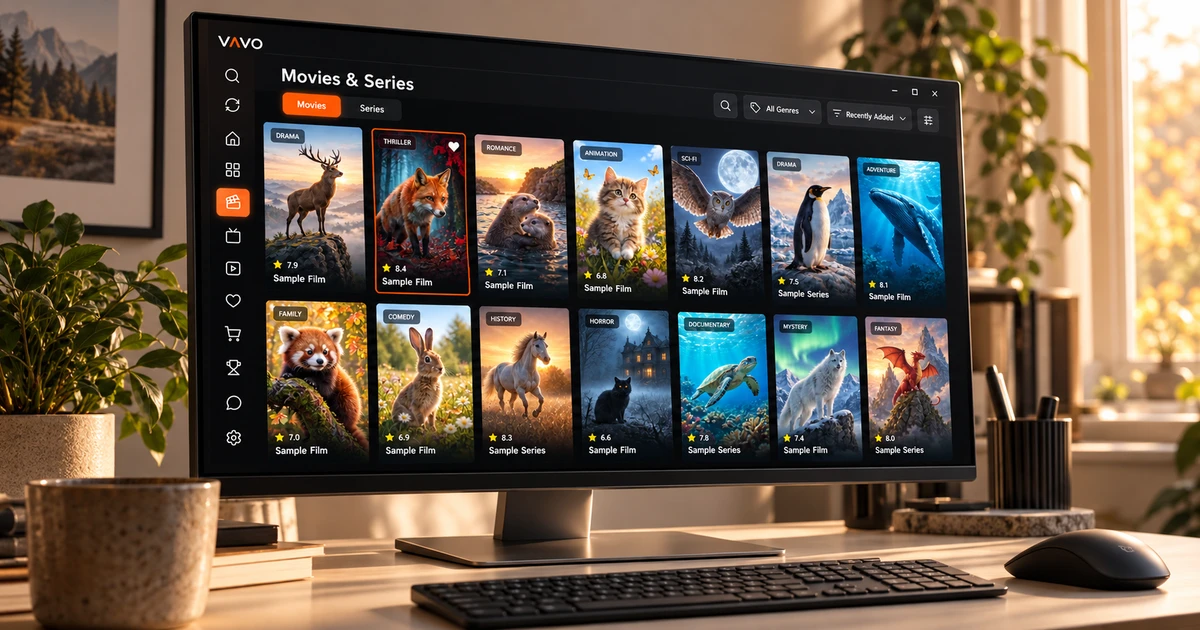

Căutați cel mai bun player media pentru Windows 11? Treceți dincolo dacă deschide un videoclip. Găsirea filmelor dvs., revenirea la un episod neterminat și ajustarea preferințelor de redare contează și ele. Pentru aceste nevoi, vă recomandăm Vavo Player. Explorați biblioteca sa vizuală și comenzile desktop pe propriul computer în timpul unei încercări gratuite de 60 de zile.
- Biblioteca vizuală și aspectul sezonului
- Mini player și comenzi personale
- 60 de zile de încercare gratuită
Alegeți un player Windows pe care doriți să îl deschideți din nou
Obiceiul de a viziona filme pe computer nu se referă doar la un videoclip pe ecran complet. Uneori cauți ceva nou în biblioteca ta, alteori urmărești o serie, alteori faci altceva în timp ce videoclipul este deschis. Experiența Windows a lui Vavo Player gestionează aceste utilizări diferite împreună. Biblioteca pe care o alegeți și controalele pe care le utilizați în timp ce vizionați conținutul fac parte din același aspect personal.
Puteți verifica această experiență pe pagina noastră player media pentru Windows. Navigare prin categorii, căutare și preferințe de vizualizare prin card. Oferă o utilizare adecvată pentru suprafața largă a computerului dvs. Atunci când alegi cel mai bun player multimedia, vezi cât de confortabil ești când te întorci la propria bibliotecă câteva zile mai târziu. Reutilizarea este la fel de importantă ca și prima apariție.
Această comoditate de zi cu zi este motivul pentru care prezentăm Vavo Player. Selecția filmului, favoritele, secțiunea Continuare vizionare și setările de redare sunt evaluate împreună. Ordinea pe care o stabiliți cu propriile dvs. media arată mai clar dacă aplicația este potrivită pentru dvs. Puteți folosi perioada de încercare de 60 de zile pentru a vă construi obiceiul real de vizionare, nu doar pentru a porni și opri un videoclip.
O bibliotecă de filme care arată mai mult decât nume de fișiere
Nu știți întotdeauna numele filmului atunci când decideți ce să vizionați. Vă poate ajuta să alegeți posterul, genul sau sinopsisul. Cardurile vizuale, filtrele de gen și căutarea de categorii în biblioteca Windows a lui Vavo Player oferă începuturi diferite. Puteți examina modificările recente ale colecției dvs. uitându-vă la noi completări, fără a căuta direct un anumit conținut.
Puteți edita dimensiunea cardului și preferința de afișare a numelui în funcție de propriul ecran. Ascunderea articolelor fără imagini și modificarea ordinii ajută, de asemenea, la păstrarea personală a bibliotecii. Aceste detalii servesc pentru a facilita utilizarea confortabilă a unei colecții mari în fiecare zi. Abordarea vizuală a lui Vavo Player face din biblioteca dvs. un spațiu pe care doriți să îl redescoperiți.
Examinarea rezumatului și a trailerului disponibile în informațiile de conținut vă permite să vă faceți o idee despre film înainte de a-l alege. Suportul informațiilor din sursa dvs. este important; Testați cum arată propria dvs. media. Odată ce devine mai ușor să alegeți din bibliotecă, puteți începe sesiunea de vizionare cu mai multă hotărâre.
Reveniți la episodul potrivit
Vizionarea serialelor este un obicei mai personal decât a alege o coadă dintr-o listă lungă de fișiere. În experiența Windows a lui Vavo Player, filele de sezon și marcatorii de episoade neterminate facilitează revenirea la conținutul potrivit. Timpul rămas în secțiunea Continuați vizionarea vă ajută să decideți în funcție de timpul pe care l-ați alocat. Puteți elimina elementul pe care nu îl mai urmăriți din această listă, păstrând spațiul la discreția dvs.
Numărătoarea inversă a episodului următor este o altă comoditate pe care o puteți folosi atunci când doriți să continuați sesiunea de vizionare. Puteți anula oricând doriți să faceți o pauză. Deci devine decizia dvs. dacă continuați sau opriți. Utilizarea Vavo Player în mai multe capitole arată cum aceste mici detalii funcționează împreună în experiența de zi cu zi.
Păstrați imaginea, sunetul și subtitrările sub control
Odată ce începe un film, poate doriți să adaptați confortul de vizionare în funcție de circumstanțele dvs. Selectați melodiile audio și subtitrare disponibile în Vavo Player. În Windows, dimensiunea, culoarea și aspectul de fundal al subtitrarii pot fi ajustate pentru o citire mai confortabilă pe propriul ecran. Modificarea vitezei de redare oferă, de asemenea, o opțiune pe care o puteți utiliza într-o înregistrare personală sau un videoclip de antrenament.
Raportul de aspect, decuparea și preferințele de afișare sunt disponibile pentru a vă evalua videoclipul pentru ecranul dvs. Experimentați cu opțiunile de sunet cu condițiile dvs. de ascultare. Nu trebuie să modificați fiecare setare. Este important să puteți utiliza cu ușurință controlul de care aveți nevoie. Abordarea personală pe care Vavo Player o oferă în bibliotecă continuă după începerea videoclipului.
Faceți loc pentru alte sarcini cu mini playerul
Vizualizarea pe un desktop nu înseamnă întotdeauna efectuarea unei singure sarcini pe ecran complet. Miniplayerul lui Vavo Player vă ajută să micșorați sesiunea video și să eliberați spațiu pe computer. Puteți reveni la sesiune când doriți să o vizionați din nou pe marele ecran. Această flexibilitate vă permite să vă potriviți mai confortabil playerul în utilizarea zilnică a calculatorului.
Secțiunea Favorite și Continuați vizionarea personalizează și tranziția între sesiuni. Adăugați filmul pe care doriți să-l vizionați în viitor la favorite; Reveniți la secțiunea de continuare a videoclipului pe care l-ați început. Acest aspect, pe care îl creați pe propriul computer, vă ajută să începeți de la selecția dvs. în loc să scanați din nou aceeași bibliotecă în fiecare seară.
O casă personală pentru sursele dvs. și videoclipurile locale
Puteți evalua propriile liste compatibile și videoclipuri locale acceptate în Vavo Player. Poate doriți să vă întoarceți la filmoteca într-o seară și înregistrările personale în altă zi. Utilizarea propriilor dvs. media cu aceeași abordare a playerului creează un început mai familiar pentru obiceiurile dvs. de vizionare pe computer.
De asemenea, puteți evalua programe live cu propria sursă autorizată. Ghidul din Windows oferă o modalitate de a selecta zile și categorii cu informații despre program disponibile. Prezența unei biblioteci sau a unei secțiuni de ghid în aplicație nu înseamnă că este furnizat conținut; Vavo Player este un software de redare media și adăugați resursele pe care aveți dreptul să le utilizați.
Alegeți pentru nevoile dvs. de zi cu zi pe Windows 11
| Nevoia ta | Vavo Player experiență |
|---|---|
| Alegerea unui film | Carduri vizuale, filtru de gen, căutare și informații despre conținut. |
| În urma unei serii | Filele sezonului, secțiunea Continuați vizionarea și numărătoarea inversă a episodului următor. |
| Preferințe de redare | Piese audio și subtitrare disponibile; Aspect și setări de viteză în Windows. |
| Flexibilitate desktop | Mini player și editați propria vizualizare a bibliotecii. |
| Incearca inainte de a cumpara | Probă gratuită de 60 de zile cu propriul dispozitiv și media. |
Încercați timp de 60 de zile înainte de a alege o licență pentru dispozitiv
Opțiunile de licență Vavo Player sunt 9 USD pentru 12 luni pe un singur dispozitiv sau 18 USD pentru utilizare pe viață. Utilizarea anuală se reînnoiește cu o nouă achiziție; Nu există o taxă de reînnoire automată. O licență este legată de un dispozitiv. Dacă doriți o utilizare premium separată pentru televizor sau al doilea computer, luați în considerare cerința de licență separat.
Bucurați-vă de propriile filme, seriale și preferințe de redare într-o perioadă de încercare de 60 de zile. Licența deblochează funcții software; nu oferă abonamente la canale, filme, seriale sau media. Lăsați decizia dvs. de cumpărare să se bazeze pe biblioteca personală și pe experiența de redare pe care o veți folosi de fapt pe computer.
Întrebări despre alegerea Vavo Player pentru Windows
De ce ar trebui să iau în considerare Vavo Player?
Dacă doriți să utilizați biblioteca de filme și seriale într-o ordine vizuală, reveniți la favorite și vizionați cu comenzile de pe desktop, încercați Vavo Player cu propriile dvs. media.
O singură licență îmi va deschide toate ecranele?
Fiecare licență este legată de un dispozitiv. De asemenea, ar trebui să luați în considerare utilizarea premium pe ecrane separate.
Pot alege Vavo Player și pentru televizor?
Opțiunile LG, Samsung, Android TV și Fire TV sunt disponibile pe paginile platformei respective. Verificați compatibilitatea modelului și caracteristicile în funcție de dispozitivul dvs.
Creați-vă spațiu personal de vizualizare pe Windows 11
Alegerea noastră pentru cel mai bun player media pentru Windows 11 este Vavo Player. Pentru cei care doresc să-și folosească propriile filme și seriale într-o bibliotecă vizuală, favorite, secțiunea Continuare vizionare și comenzile de pe desktop formează un întreg puternic. Alegeți computerul, adăugați media autorizată și încercați-l gratuit timp de 60 de zile.
Acest articol este recomandarea echipei Vavo Player pentru utilizatorii care își evaluează produsul. Nu conține o clasare măsurată a performanței sau o revendicare independentă de recompensă. Compatibilitatea și caracteristicile ar trebui evaluate în funcție de platforma pe care o utilizați.
Descoperă Vavo Player pentru dispozitivul tău.
Explorează funcțiile platformei tale și încearcă Vavo Player cu propriul conținut.