Den bästa mediaspelaren för Windows 11 2026: Vavo Player
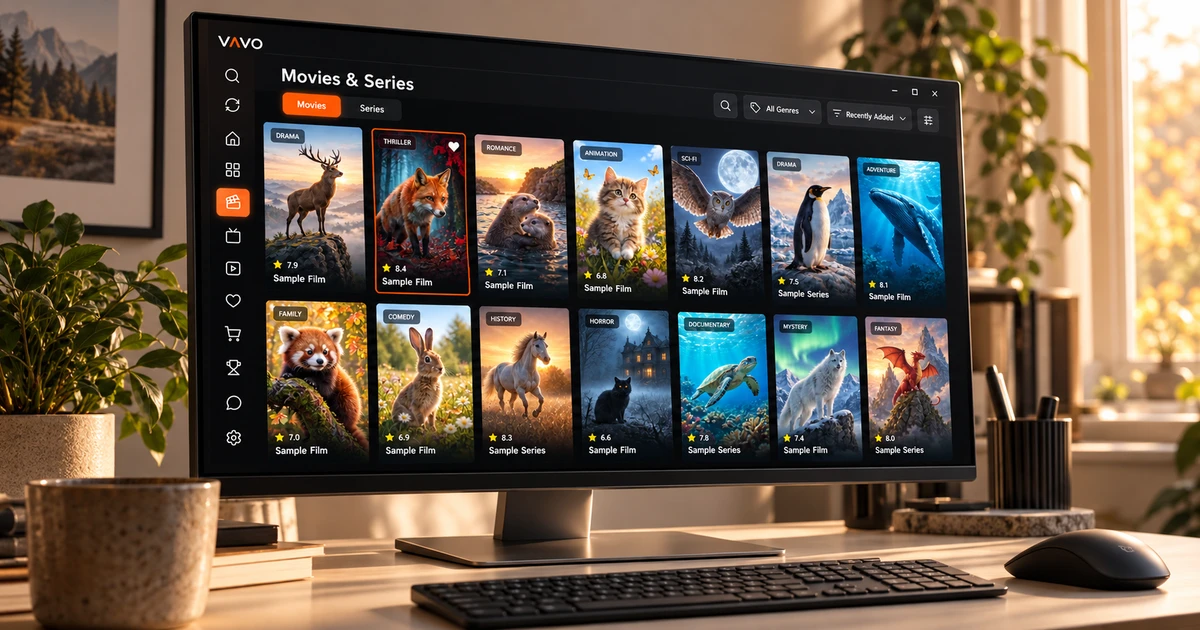

Letar du efter den bästa mediaspelaren för Windows 11? Gå längre än om det öppnar en video. Att hitta dina filmer, återgå till ett oavslutat avsnitt och justera uppspelningspreferenser spelar också roll. För dessa behov rekommenderar vi Vavo Player. Utforska dess visuella bibliotek och skrivbordskontroller på din egen dator under en 60-dagars gratis provperiod.
- Visuellt bibliotek och säsongslayout
- Minispelare och personliga kontroller
- 60 dagars gratis provperiod
Välj en Windows-mediespelare som du vill öppna igen
Vanan att titta på film på din dator handlar inte bara om en helskärmsvideo. Ibland söker du efter något nytt i ditt bibliotek, ibland följer du en serie, ibland gör du något annat medan videon är öppen. Vavo Players Windows-upplevelse hanterar dessa olika användningar tillsammans. Biblioteket du väljer och kontrollerna du använder när du tittar på innehållet är en del av samma personliga layout.
Du kan kolla in den här upplevelsen på vår mediaspelare för Windows-sida. För muspekaren över kategorinavigering, sök- och kortvyinställningar. Den erbjuder lämplig användning för det breda området av din dator. När du väljer den bästa mediespelaren, se hur bekväm du är när du återvänder till ditt eget bibliotek några dagar senare. Återanvändning är lika viktigt som det första framträdandet.
Denna vardagliga bekvämlighet är anledningen till att vi har Vavo Player. Filmval, favoriter, avsnittet Fortsätt titta och uppspelningsinställningar utvärderas tillsammans. Ordningen du upprättar med dina egna medier visar tydligare applikationens lämplighet för dig. Du kan använda 60-dagars provperioden för att bygga upp din faktiska tittarvana, inte bara för att slå på och av en video.
Ett filmbibliotek som visar mer än filnamn
Du vet inte alltid vad filmen heter när du bestämmer dig för vad du ska se. Det kan hjälpa dig att välja affisch, genre eller synopsis. Visuella kort, genrefilter och kategorisökning i Vavo Players Windows-bibliotek erbjuder olika början. Du kan granska de senaste ändringarna i din samling genom att titta på nya tillägg, utan att direkt söka efter ett specifikt innehåll.
Du kan redigera kortstorlek och namnvisningspreferenser enligt din egen skärm. Att dölja föremål utan bilder och ändra ordningen hjälper också till att hålla biblioteket personligt. Dessa detaljer tjänar till att underlätta bekväm användning av en stor samling varje dag. Vavo Players visuella tillvägagångssätt gör ditt bibliotek till ett utrymme du vill återupptäcka.
Genom att granska sammanfattningen och trailern som finns i innehållsinformationen kan du få en uppfattning om filmen innan du väljer den. Stöd för information från din källa är viktigt; Testa hur din egen media ser ut. När det blir lättare att välja från biblioteket kan du börja visningssessionen med mer beslutsamhet.
Återgå till rätt avsnitt
Att titta på serier är en mer personlig vana än att välja en kö från en lång lista med filer. I Vavo Players Windows-upplevelse gör säsongsflikar och oavslutade avsnittsmarkörer det enkelt att komma tillbaka till rätt innehåll. Den återstående tiden i avsnittet Fortsätt titta hjälper dig att bestämma utifrån den tid du har tilldelat. Du kan ta bort objektet du inte längre följer från den här listan, och behåll utrymmet efter eget gottfinnande.
Nedräkningen för nästa avsnitt är en annan bekvämlighet som du kan använda när du vill fortsätta visningssessionen. Du kan avboka när du vill ta en paus. Så det blir ditt beslut om du vill fortsätta eller sluta. Att använda Vavo Player över flera kapitel visar hur dessa små detaljer fungerar tillsammans i den dagliga upplevelsen.
Håll bild, ljud och undertexter under din kontroll
När en film startar kanske du vill skräddarsy tittarkomforten efter dina egna omständigheter. Välj tillgängliga ljud- och undertextspår i Vavo Player. I Windows kan undertextens storlek, färg och bakgrundsutseende justeras för mer bekväm läsning på din egen skärm. Att ändra uppspelningshastigheten ger också ett alternativ som du kan använda i en personlig inspelning eller träningsvideo.
Bildförhållande, beskärning och visningsinställningar finns där för att du ska kunna utvärdera din video för just din skärm. Experimentera med ljudalternativen med dina lyssningsförhållanden. Du behöver inte ändra alla inställningar. Det är viktigt att du enkelt kan använda den kontroll du behöver. Det personliga tillvägagångssättet som Vavo Player erbjuder i biblioteket fortsätter efter att videon börjar.
Gör plats för andra uppgifter med minispelaren
Att titta på ett skrivbord betyder inte alltid att du gör en enda uppgift i helskärm. Vavo Players minispelare hjälper dig att krympa videosessionen och frigöra utrymme på din dator. Du kan återgå till sessionen när du vill se den på storbildsskärmen igen. Denna flexibilitet gör att du kan anpassa mediespelaren mer bekvämt i din dagliga datoranvändning.
Favoriter och avsnittet Fortsätt titta anpassar också övergången mellan sessioner. Lägg till filmen du vill se i framtiden till dina favoriter; Gå tillbaka till fortsättningsdelen av videon du startade. Denna layout, som du skapar på din egen dator, hjälper dig att utgå från ditt val istället för att skanna om samma bibliotek varje kväll.
Ett personligt hem för dina källor och lokala videor
Du kan utvärdera dina egna kompatibla listor och lokala videor som stöds i Vavo Player. Du kanske vill återvända till ditt filmbibliotek en kväll och dina personliga rekord en annan dag. Att använda dina egna media med samma spelares tillvägagångssätt skapar en mer bekant start på dina tittarvanor på datorn.
Du kan också utvärdera liveprogram med din egen auktoriserade källa. Guiden i Windows ger ett sätt att välja dagar och kategorier med tillgänglig schemainformation. Närvaron av ett bibliotek eller en guidesektion i applikationen betyder inte att innehåll tillhandahålls; Vavo Player är en mediaspelare och du lägger till de resurser du har rätt att använda.
Välj för dina vardagliga behov på Windows 11
| Ditt behov | Vavo Player erfarenhet |
|---|---|
| Att välja en film | Visuella kort, genrefilter, sök- och innehållsinformation. |
| Efter en serie | Säsongsflikar, avsnittet Fortsätt titta och nedräkning för nästa avsnitt. |
| Uppspelningsinställningar | Tillgängliga ljud- och undertextspår; Utseende och hastighetsinställningar i Windows. |
| Desktopflexibilitet | Minispelare och redigera din egen biblioteksvy. |
| Provar innan köp | 60 dagars gratis provperiod med din egen enhet och media. |
Prova i 60 dagar innan du väljer enhetslicens
Vavo Player-licensalternativ är $9 för 12 månader på en enda enhet eller engångs$18 för livstidsanvändning. Årlig användning förnyas med nytt köp; Det tillkommer ingen automatisk förnyelseavgift. En licens är kopplad till en enhet. Om du vill ha separat premiumanvändning för din tv eller andra dator, överväg licenskravet separat.
Njut av dina egna filmer, serier och uppspelningspreferenser i en 60-dagars provperiod. Licensen låser upp mjukvarufunktioner; tillhandahåller inte kanal-, film-, serie- eller mediaprenumerationer. Låt ditt köpbeslut baseras på det personliga biblioteket och uppspelningsupplevelsen du faktiskt kommer att använda på din dator.
Frågor om att välja Vavo Player för Windows
Varför ska jag överväga Vavo Player?
Om du vill använda film- och seriebiblioteket i en visuell ordning, gå tillbaka till dina favoriter och titta med skrivbordskontroller, prova Vavo Player med din egen media.
Kommer en licens att öppna alla mina skärmar?
Varje licens är kopplad till en enhet. Du bör också överväga premiumanvändning på separata skärmar.
Kan jag välja Vavo Player för TV också?
Alternativen LG, Samsung, Android TV och Fire TV är tillgängliga på deras respektive plattformssidor. Kontrollera modellkompatibilitet och funktioner enligt din enhet.
Skapa ditt personliga visningsutrymme på Windows 11
Vårt val för den bästa mediaspelaren för Windows 11 är Vavo Player. För den som vill använda sina egna filmer och serier i ett visuellt bibliotek bildar favoriter, sektionen Fortsätt titta och skrivbordskontroller en kraftfull helhet. Välj din dator, lägg till ditt auktoriserade media och prova det gratis i 60 dagar.
Den här artikeln är Vavo Player Teams rekommendation till användare som utvärderar sin produkt. Den innehåller inte en uppmätt prestationsrankning eller oberoende belöningsanspråk. Kompatibilitet och funktioner bör utvärderas baserat på plattformen du använder.
Upptäck Vavo Player för din skärm.
Se funktionerna för din enhet och prova Vavo Player med dina egna medier.