بديل VLC لمكتبة أفلام ومسلسلات مرئية: Vavo Player
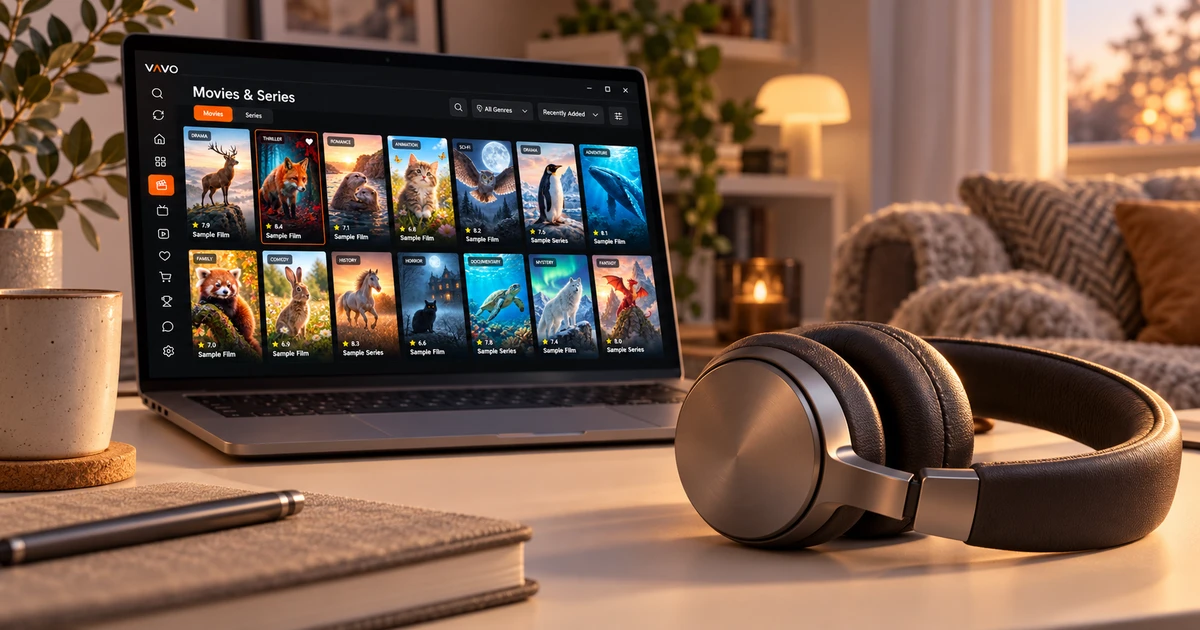

هل تبحث عن بديل VLC؟ قد ترغب في أكثر من مجرد وسيلة لفتح مقاطع الفيديو: مكتبة الأفلام والمسلسلات المرئية والعناوين المفضلة والعودة السهلة إلى الحلقات غير المكتملة. يجمع Vavo Player هذه الاحتياجات معًا في تجربة إعلامية شخصية. استكشف Windows والأنظمة الأساسية المدعومة الأخرى، ثم جرّب الوسائط الخاصة بك لمدة 60 يومًا مجانًا قبل اختيار ترخيص لجهاز واحد.
- مكتبة مرئية للأفلام والمسلسلات
- المفضلة والمتابعة من حيث توقفت
- تفضيلات التشغيل الشخصية في Windows
اختر مساحة العرض التي تريد العودة إليها
يعد فتح مقطع فيديو واستخدام مكتبتك الخاصة كل مساء من الاحتياجات المختلفة. قد يكون التشغيل كافيًا عند مشاهدة ملف واحد. عندما تتزايد أعداد الأفلام والمسلسلات، يصبح من المهم أيضًا العثور على المحتوى وتحديد الاختيارات والعودة إلى مقاطع الفيديو غير المكتملة. يجمع أسلوب المكتبة المرئية الخاص بـ Vavo Player هذه المعاملات اليومية معًا في نفس تخطيط الوسائط الشخصية.
السبب وراء تسليط الضوء على Vavo Player للمستخدم الذي يبحث عن بديل لـ VLC هو أنه يعتبر اختيار الأفلام والمسلسلات جزءًا من تجربة المشاهدة. يمكنك التنقل عبر الموارد المتوافقة الخاصة بك عبر الفئات والبحث والمفضلة. في نظام التشغيل Windows، تفتح أيضًا عوامل تصفية النوع والإضافات الجديدة والترتيب الموسمي طرقًا مختلفة لاستخدام مكتبتك.
قم بتقييم هذا الاختلاف باستخدام الوسائط الخاصة بك. ابحث عن فيلم جديد ذات مساء، ثم عد إلى المسلسل الذي بدأته في مساء آخر. ما مدى الراحة التي تشعر بها عند الاختيار في المكتبة والعودة إلى الفيديو؟ تمنحك النسخة التجريبية التي تبلغ مدتها 60 يومًا من Vavo Player وقتًا لإنشاء عادتك اليومية الخاصة في اختيار سبب اختيارك.
تعرف على الفيلم قبل اختياره
عندما لا تتذكر اسم الفيلم، يمكن أن يساعدك ملصقه أو نوعه في الاختيار. في مكتبة Windows Vavo Player، تعمل البطاقات المرئية ومرشحات النوع والبحث ضمن الفئة معًا. إن النظر إلى الملخص والمقطع الدعائي المتاح يجعل من السهل تحديد المحتوى الذي تريد مشاهدته. قد تختلف معلومات وصور الوسائط الخاصة بك حسب المصدر. تحقق من كيف يبدو في مجموعتك الخاصة.
تتكيف تفضيلات حجم البطاقة وعرض الاسم مع الطريقة التي تريد بها قراءة الشاشة. يمكنك إخفاء العناصر التي لا تحتوي على صور وتغيير الترتيب. في المجموعة المزدحمة، تساعدك هذه التفاصيل على تنظيم المكتبة التي تستخدمها كل يوم بسهولة أكبر. قم بتقييم Vavo Player على شاشتك باستخدام تفضيلات العرض هذه.
إن الاستمرار في النهج البصري عند التبديل بين الأفلام والمسلسلات يمكن أن يجعل المكتبة مساحة مألوفة لك أكثر. إن اختيار الحلقات من علامات تبويب الموسم للمسلسلات وتمييز الفيديو غير المكتمل يسهل عليك اتباع عادة المشاهدة الطويلة. يمكنك مراجعة هذه التجربة على صفحة مشغل الوسائط لنظام التشغيل Windows والبدء في تجربتها باستخدام مواردك الخاصة.
اجعل من السهل العثور على الأفلام المخططة والحلقات غير المكتملة
إن الرغبة في مشاهدة فيلم لاحقًا لا تعني أخذ استراحة من مقطع فيديو. في Vavo Player، يساعدك قسم المفضلة وقسم متابعة المشاهدة على مراعاة هذين الحاجتين بشكل منفصل. يمكنك إضافة المحتوى الذي يهمك إلى المفضلة لديك والعودة إلى الفيديو الذي بدأته من قسم المتابعة. بهذه الطريقة، يمكنك البدء باختياراتك الخاصة بدلاً من زيارة المكتبة بأكملها كل مساء.
على نظام التشغيل Windows، يمكنك رؤية الوقت المتبقي في قائمة متابعة المشاهدة وإزالة العنصر الذي لم تعد تتابعه. إن استخدام أو إلغاء العد التنازلي للحلقة التالية في جلسة المسلسل يترك لك أيضًا قرار الاستمرار. ما يجعل التطبيق يبدو شخصيًا لا يأتي فقط من شكله، ولكن أيضًا من كيفية تتبع اختياراتك مع الاستخدام المتكرر.
يتم تقييم هذا التخطيط داخل الجهاز الذي تستخدمه. لا تفترض أن سجل المشاهدة على شاشة أخرى سينتقل تلقائيًا إلى منطقة مشتركة. قم بإنشاء الموارد والمفضلات الخاصة بك في التطبيق عند التبديل إلى Vavo Player. تتيح لك العودة إلى نفس المكتبة في أيام مختلفة خلال الفترة التجريبية تجربة سهولة الاستخدام مع عادتك الحقيقية.
استخدم تفضيلاتك الخاصة للصورة والصوت والترجمة
في Vavo Player، يمكنك تحديد مسارات الصوت والترجمة الموجودة في الفيديو الخاص بك. قم بتحرير الحجم واللون ومظهر الخلفية للترجمات في تجربة Windows بحيث يمكنك قراءتها بسهولة أكبر على شاشتك. تعد سرعة التشغيل ونسبة العرض إلى الارتفاع وتفضيلات العرض أيضًا من الخيارات التي يمكنك استخدامها للمحتوى الخاص بك. ضع في اعتبارك مدى وصول عناصر التحكم هذه إلى مقاطع الفيديو التي تفتحها بشكل متكرر.
يساعدك المشغل المصغر على تقليل جلسة المشاهدة الخاصة بك عندما تريد القيام بأعمال أخرى على جهاز الكمبيوتر الخاص بك. عندما تريد العودة إلى الفيديو في منطقة أكبر، يمكنك المتابعة بنفس الاستخدام. تعد إدارة الانتقال إلى الحلقة التالية في مشاهدة المسلسل جزءًا آخر من الراحة اليومية. إن استخدام مكتبات Vavo Player وعناصر التحكم معًا يعطي سببًا ملموسًا لاختيارك البديل.
قد ترغب في إبراز الصوت في تسجيل شخصي واحد، وقراءة الترجمة بسهولة أكبر في فيديو آخر. جرب عناصر تحكم Windows الخاصة بـ Vavo Player مع هذه الاحتياجات المستخدمة بشكل متكرر في المحتوى الخاص بك. يمكن أن يؤدي فتح نفس الفيديو بأحجام نوافذ مختلفة وتغيير تفضيلاتك أثناء النسخة التجريبية إلى إظهار الإعداد الذي يساعد في استخدامك اليومي. ستبني الجلسات الحقيقية مع مكتبتك قرار الشراء الخاص بك على تجربتك الخاصة.
ابحث عن خيارات للكمبيوتر وأجهزة التلفاز المدعومة
إذا كنت تستخدم جهاز Mac، فيمكنك التحقق من خيار Vavo Player ذي الصلة في صفحة macOS media player. تُعد صفحتا LG TV player وSamsung TV player نقطة بداية للتوافق مع تلفزيونك. يعد تصفح مكتبات الأفلام والمسلسلات، والعودة إلى المفضلة، واستخدام قسم متابعة المشاهدة مع جهاز التحكم عن بعد الخاص بالتلفزيون من أبرز الميزات.
هناك أيضًا خيارات النظام الأساسي للهواتف المحمولة التي تعمل بنظام Android وAndroid TV وFire TV. يتم تقييم الميزات والترخيص لكل إصدار بشكل منفصل. دون افتراض أن عناصر التحكم التفصيلية في Windows هي نفسها على جميع الشاشات، انظر إلى صفحة الجهاز الذي ستستخدمه. يؤدي بدء النسخة التجريبية باستخدام الشاشة المتوافقة التي تستخدمها غالبًا إلى تسهيل التعرف على المشغل الجديد.
قارن التجربة التي تريدها من Vavo Player
| حاجتك | قيمة Vavo Player | ما يجب تجربته |
|---|---|---|
| اختيار الفيلم | البطاقات المرئية ومرشحات البحث والأنواع في Windows. | سهولة تحديد ما تريد مشاهدته من المكتبة. |
| بعد سلسلة | تخطيط الموسم وقسم متابعة المشاهدة وعلامات الحلقات. | العودة إلى القسم الصحيح في يوم آخر. |
| الاختيارات الشخصية | تحرير المفضلة ومتابعة قائمة المشاهدة. | حفظ المحتوى الذي تريد مشاهدته في المستقبل. |
| تفضيلات التشغيل | التحكم في الصوت والفيديو والترجمة في نظام التشغيل Windows. | استخدام الخيارات المتاحة على الفيديو الخاص بك. |
فهم قيمة الترخيص المدفوع
VLC هو مشغل الوسائط مجاني. ترخيص Vavo Player يفتح المكتبة الشخصية وميزات البرامج: الاستخدام لمدة 12 شهرًا لجهاز واحد هو 9 دولارات، والاستخدام مدى الحياة هو 18 دولارًا لمرة واحدة. يتم تجديد الترخيص السنوي مع عملية شراء جديدة؛ لا توجد رسوم تجديد تلقائية. قم بتقييم اختيارك ليس فقط على أساس السعر، ولكن أيضًا على أساس التجربة التي ستحصل عليها مع الوسائط الخاصة بك.
يمكنك تجربتها مجانًا لمدة 60 يومًا قبل ترخيص Vavo Player. ترخيص واحد مرتبط بجهاز واحد؛ يتم تقييم الاستخدام المميز على الجهاز الثاني بشكل منفصل. لا يشمل الترخيص اشتراكات القنوات أو الأفلام أو المسلسلات أو الوسائط. يمكنك إضافة الموارد الخاصة بك والتي يحق لك استخدامها.
أسئلة حول التبديل من VLC
لماذا يجب أن أدفع Vavo Player؟
إذا وجدت أن المكتبة المرئية والمفضلات والتخطيط المستمر ذات قيمة لاستخدامك الخاص، ففكر في الترخيص. استخدم النسخة التجريبية لمدة 60 يومًا مع الوسائط الخاصة بك أولاً.
هل سيتم نقل مقاطع الفيديو والإعدادات الخاصة بي تلقائيًا؟
لا تفترض النقل التلقائي. أضف مصادرك المتوافقة وأنشئ مفضلاتك وتفضيلات التشغيل في Vavo Player.
هل سيفتح ترخيص واحد جميع أجهزتي؟
لا، ترخيص واحد مرتبط بجهاز واحد؛ خطط للاستخدام المتميز على شاشات مختلفة بشكل منفصل.
إفساح المجال لمكتبة الأفلام والمسلسلات الخاصة بك
فكر في Vavo Player كبديل لـ VLC، مع سهولة اختيار مكتبتك الخاصة وإعادة استخدامها. حدد الجهاز المتوافق الذي تستخدمه في أغلب الأحيان. قم بإنشاء روتين العرض اليومي الخاص بك باستخدام المفضلة ومنطقة الاستئناف وعناصر التحكم في التشغيل في نسخة تجريبية مدتها 60 يومًا.
تم إعداد هذه المقالة بواسطة فريق Vavo Player. تمت مراجعة معلومات الاستخدام المجانية لـ VLC من صفحة VideoLAN الرسمية. يحدد الاسم VLC المنتج الذي تتم مقارنته. Vavo Player هو منتج منفصل؛ يجب تقييم ميزاته وفقًا للنظام الأساسي الخاص بك.
اكتشف Vavo Player لجهازك.
تعرّف على ميزات جهازك وجرّب Vavo Player مع محتواك الخاص.