Альтернатива VLC: візуальна бібліотека фільмів і серіалів із Vavo Player
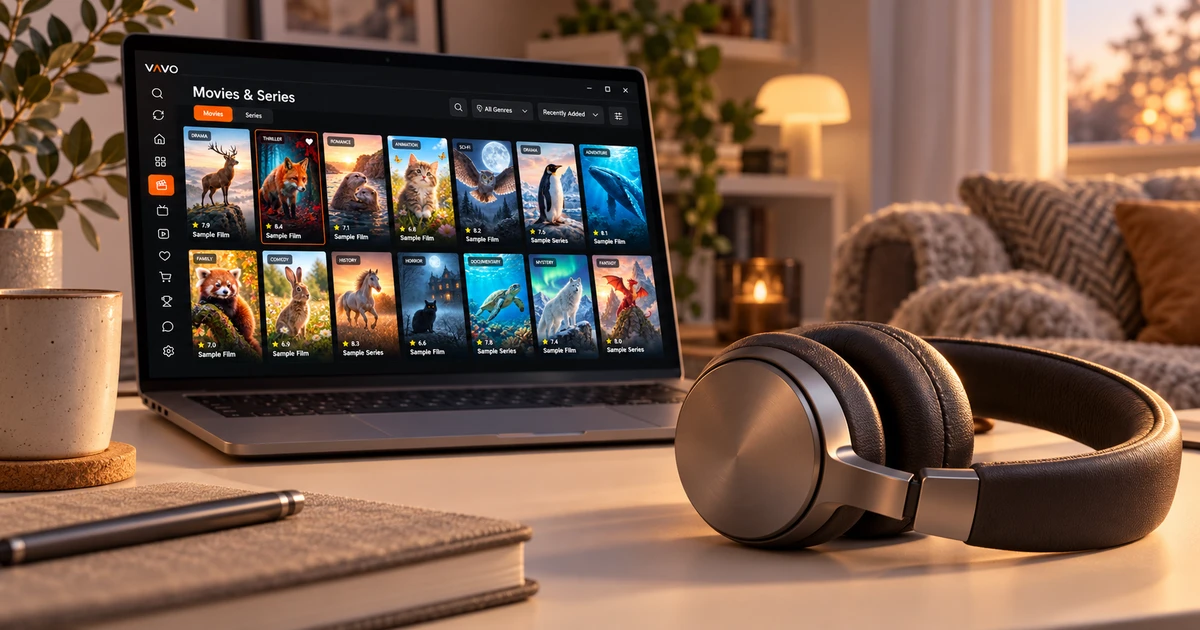

Шукаєте альтернативу VLC? Можливо, вам знадобиться щось більше, ніж просто відкрити відео: візуальна бібліотека фільмів і серіалів, улюблені заголовки та легке повернення до незакінчених епізодів. Vavo Player об’єднує ці потреби в особистий медіа-досвід. Досліджуйте Windows та інші підтримувані платформи, а потім спробуйте власні медіафайли протягом 60 днів безкоштовно, перш ніж вибрати ліцензію для одного пристрою.
- Візуальна бібліотека для фільмів і серіалів
- Улюблені та продовжуйте, де ви зупинилися
- Особисті налаштування відтворення в Windows
Виберіть місце для перегляду, куди ви хочете повернутися
Відкривати відео та користуватися власною бібліотекою кожного вечора – це різні потреби. Відтворення може бути достатнім під час перегляду одного файлу. Коли ваші фільми та серіали збільшуються, пошук вмісту, вибір і повернення до незакінчених відео також стають важливими. Підхід до візуальної бібліотеки Vavo Player об’єднує ці щоденні транзакції в один персональний медіа-макет.
Причина, чому ми виділяємо Vavo Player для користувача, який шукає альтернативу VLC, полягає в тому, що він/вона вважає вибір фільмів і серіалів частиною перегляду. Ви можете переміщатися між власними сумісними ресурсами за допомогою категорій, пошуку та вибраного. У Windows жанрові фільтри, нові доповнення та сезонний порядок також відкривають різні способи використання вашої бібліотеки.
Оцініть цю різницю за допомогою власних ЗМІ. Одного вечора шукайте новий фільм, поверніться до серіалу, який розпочали іншим вечором. Наскільки зручно вибирати в бібліотеці та повертатися до відео? 60-денна пробна версія Vavo Player дає вам час створити власну щоденну звичку вибирати причину свого вибору.
Ознайомтеся з фільмом, перш ніж вибрати його
Якщо ви не пам’ятаєте назву фільму, його постер або жанр можуть допомогти вам вибрати. У бібліотеці Windows Vavo Player візуальні картки, жанрові фільтри та пошук у категорії працюють разом. Подивившись на короткий опис і доступний трейлер, легше вирішити, який контент дивитися. Інформація та зображення медіа можуть відрізнятися залежно від джерела. Подивіться, як це виглядає у вашій колекції.
Розмір картки та параметри відображення імені адаптуються до того, як ви хочете читати екран. Ви можете приховати елементи, які не мають зображень, і змінити порядок. У переповненій колекції ці деталі допоможуть вам легше організувати бібліотеку, якою ви користуєтеся щодня. Оцініть Vavo Player на власному екрані за допомогою цих параметрів перегляду.
Продовження візуального підходу під час перемикання між фільмами та серіалами може зробити бібліотеку більш звичним простором для вас. Вибір епізодів із сезонних вкладок серіалів і виділення незакінченого відео полегшує вам дотримання звички тривалого перегляду. Ви можете переглянути цей досвід на нашій сторінці медійного плеєра для Windows і спробувати його за допомогою власних ресурсів.
Зберігайте заплановані фільми та незавершені епізоди, щоб їх було легко знайти
Бажання переглянути фільм пізніше – це не те саме, що відпочити від відео. У Vavo Player розділ «Вибране» та «Продовжити перегляд» допоможе розглянути ці дві потреби окремо. Ви можете додати вміст, який вас цікавить, до вибраного та повернутися до відео, яке ви розпочали з розділу продовження. Таким чином, ви можете почати з власного вибору, а не переглядати всю бібліотеку щовечора.
У Windows ви можете переглянути час, що залишився, у списку «Продовжити перегляд» і видалити елемент, за яким ви більше не стежите. Використання або скасування зворотного відліку наступного епізоду в сеансі серії також залишає вам рішення про продовження. Те, що робить додаток індивідуальним, залежить не лише від того, як він виглядає, а й від того, як ви відстежуєте свій вибір під час повторного використання.
Цей макет оцінюється на пристрої, який ви використовуєте. Не думайте, що історія переглядів на іншому екрані автоматично переміститься в загальну область. Переходячи на Vavo Player, створюйте власні ресурси та вибране в програмі. Повертаючись до тієї самої бібліотеки в різні дні протягом пробного періоду, ви зможете відчути легкість використання за вашою справжньою звичкою.
Використовуйте власні налаштування зображення, звуку та субтитрів
У Vavo Player ви можете вибрати наявні звукові доріжки та доріжки субтитрів у своєму відео. Відредагуйте розмір, колір і вигляд фону субтитрів у Windows, щоб вам було легше читати їх на власному екрані. Швидкість відтворення, співвідношення сторін і параметри відображення також можна використовувати для власного вмісту. Подумайте про доступність цих елементів керування з відео, які ви часто відкриваєте.
Міні-програвач допоможе вам звести до мінімуму сеанс перегляду, коли ви хочете виконувати іншу роботу на своєму комп’ютері. Якщо ви хочете повернутися до відео на більшій території, ви можете продовжити те саме використання. Управління переходом до наступного епізоду перегляду серіалу є ще однією частиною щоденного комфорту. Спільне використання бібліотек і елементів керування Vavo Player дає конкретну причину для вашого альтернативного вибору.
Ви можете виділити аудіо в одному особистому записі та легше читати субтитри в іншому відео. Спробуйте елементи керування Windows Vavo Player із цими часто використовуваними потребами у вашому власному вмісті. Відкриття того самого відео в різних розмірах вікон і зміна ваших уподобань під час пробної версії може показати, які налаштування допомагають у щоденному використанні. Реальні сесії з вашою бібліотекою ґрунтуватимуть ваше рішення про покупку на основі вашого власного досвіду.
Знайдіть варіанти для комп’ютера та підтримуваних телевізорів
Якщо ви користуєтеся Mac, ви можете перевірити відповідний параметр Vavo Player на сторінці медійного плеєра macOS. Сторінки телевізійного плеєра LG і телевізійного плеєра Samsung є відправною точкою для визначення сумісності вашого телевізора. Перегляд бібліотек фільмів і серіалів, повернення до вибраного та використання розділу «Продовжити перегляд» за допомогою пульта дистанційного керування телевізором — це основні моменти.
Є також варіанти платформи для мобільних пристроїв Android, Android TV і Fire TV. Функції та ліцензія кожної версії оцінюються окремо. Не припускаючи, що детальні елементи керування в Windows однакові на всіх екранах, подивіться на сторінку пристрою, який ви використовуватимете. Початок пробної версії з сумісним дисплеєм, який ви використовуєте найчастіше, полегшить ознайомлення з новим програвачем.
Порівняйте те, що вам потрібно від Vavo Player
| Ваша потреба | Значення Vavo Player | Що спробувати |
|---|---|---|
| Вибір плівки | Візуальні картки, пошук і жанрові фільтри в Windows. | Зручність вирішувати, що дивитися з бібліотеки. |
| Після серії | Макет сезону, маркери розділу «Продовжити перегляд» і епізоду. | Поверніться до правого розділу за один день. |
| Особистий вибір | Редагування списку вибраного та продовження перегляду. | Збереження вмісту, який ви хочете переглянути в майбутньому. |
| Параметри відтворення | Елементи керування аудіо, відео та субтитрами в Windows. | Використання доступних опцій на власному відео. |
Зрозумійте цінність платної ліцензії
VLC є безкоштовним програвачем. Ліцензія Vavo Player відкриває особисту бібліотеку та функції програмного забезпечення: 12-місячне користування одним пристроєм коштує 9 доларів США, одноразове використання – 18 доларів США. Річна ліцензія поновлюється з новою покупкою; Плата за автоматичне поновлення не стягується. Оцініть свій вибір не лише за ціною, а й за досвідом роботи з власним ЗМІ.
Ви можете спробувати безкоштовно протягом 60 днів, перш ніж отримати ліцензію Vavo Player. Одна ліцензія прив'язана до одного пристрою; Використання Premium на другому пристрої оцінюється окремо. Ліцензія не включає підписки на канали, фільми, серіали чи медіа. Ви додаєте власні ресурси, якими маєте право користуватися.
Запитання щодо переходу з VLC
Чому я повинен платити Vavo Player?
Якщо ви вважаєте візуальну бібліотеку, уподобання та макет продовження цінними для власного використання, подумайте про ліцензію. Спершу скористайтеся 60-денною пробною версією зі своїми медіафайлами.
Чи буде автоматично переміщено мої відео та налаштування?
Не припускайте автоматичного перенесення. Додайте власні сумісні джерела та створіть уподобання та параметри відтворення у Vavo Player.
Одна ліцензія розблокує всі мої пристрої?
Ні. Одна ліцензія прив'язана до одного пристрою; Плануйте преміальне використання на різних екранах окремо.
Звільніть місце для вашої бібліотеки фільмів і серіалів
Розгляньте Vavo Player як альтернативу VLC із зручністю вибору та повторного використання власної бібліотеки. Виберіть сумісний пристрій, яким ви користуєтеся найчастіше. Створіть свій щоденний розпорядок перегляду за допомогою вибраного, області відновлення та елементів керування відтворенням у 60-денній пробній версії.
Цю статтю підготувала команда Vavo Player. Інформацію про безкоштовне використання VLC було переглянуто на офіційній сторінці VideoLAN. Назва VLC ідентифікує продукт, який порівнюється. Vavo Player є окремим продуктом; Його функції слід оцінювати відповідно до вашої платформи.
Відкрийте Vavo Player для свого пристрою.
Ознайомтеся з функціями для свого пристрою та спробуйте Vavo Player із власними відео.